
Creare un cliente
In alto nella scheda “Clienti” c'è il riquadro “Nuovo cliente”. Sono obbligatori “Nome”, “Via e numero civico” e “Città” — senza indirizzo non si può emettere alcun documento. L'indirizzo e-mail ti serve se vuoi che Invoice invii documenti e solleciti al posto tuo.
Il paese lo inserisci come sigla (ES, GB, US); contribuisce a decidere se Invoice, mentre scrivi, ti propone un'imposta. Se resta vuoto, Invoice salva DE. Ogni nome esiste una sola volta: se crei di nuovo lo stesso nome, resta il cliente esistente.
Se crei un cliente qui, finisce automaticamente anche nella rubrica della tua BusinessCloud, nel gruppo “Clienti” — insieme all'indirizzo e-mail. Nell'elenco “I tuoi clienti”, con “nuovo documento” avvii direttamente un documento per lui.
- Apri la scheda “Clienti”.
- Sotto “Nuovo cliente” compila almeno nome, via e numero civico e località.
- Fai clic su “Aggiungi cliente”.
Lingua e termine di pagamento del cliente
Due dati nel cliente ti risparmiano lavoro a ogni documento. “Lingua dei suoi documenti” stabilisce in quale lingua Invoice compone per lui PDF, e-mail e solleciti. Se lì c'è “come impostato per il mittente”, vale la lingua delle tue impostazioni.
“Termini di pagamento in giorni” vale solo per questo cliente. Se lo scegli in un nuovo documento, Invoice compila automaticamente “Da pagare entro”; se il campo resta vuoto, vale il termine di pagamento delle tue impostazioni.
L'ordine è sempre lo stesso: ciò che scegli nel documento ha la precedenza; poi vale ciò che è indicato nel cliente; poi la tua impostazione predefinita.
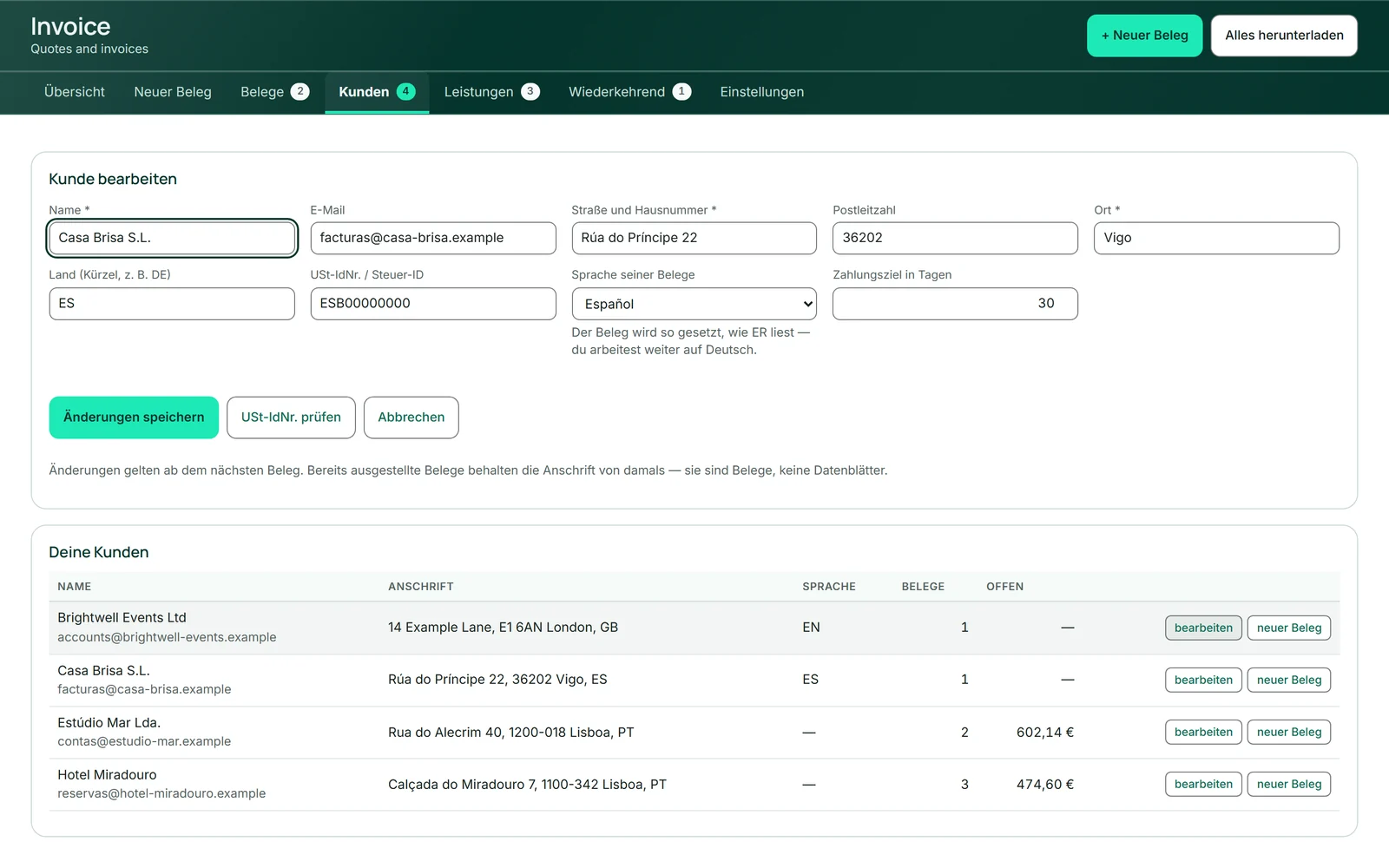
- In “I tuoi clienti”, accanto al cliente, fai clic su “bearbeiten”.
- Scegli “Lingua dei suoi documenti” e inserisci “Termini di pagamento in giorni”.
- Fai clic su “Salva modifiche”.
Clienti dalla rubrica
Chi è già nei contatti della tua BusinessCloud non va digitato di nuovo. Nella scheda “Clienti”, il riquadro “Importa dalla rubrica” elenca i contatti che non sono ancora clienti; “usa” ne fa un cliente. Se in un contatto è indicata un’azienda, diventa cliente l’azienda; nel riquadro la persona compare sotto di essa.
Mentre scrivi è ancora più veloce: nel campo “Cliente” di un nuovo documento questi contatti compaiono tra i suggerimenti, con l'indicazione “dalla rubrica”. Se ne scegli uno, Invoice lo crea come cliente al salvataggio.
Cliente e contatto restano collegati, perciò la volta successiva non nasce una seconda voce. I loro dati però non si sincronizzano: se in seguito modifichi il cliente in Invoice o il contatto nella rubrica, l'altra parte resta com'è. Se un contatto non ha un paese, Invoice inserisce DE.
- Apri “Clienti”.
- In “Importa dalla rubrica” cerca il contatto e fai clic su “usa”.
- Poi controlla con “bearbeiten” paese, lingua e termine di pagamento.
Verificare la partita IVA
“Verifica partita IVA” chiede al registro UE se il numero nel campo “Partita IVA / codice fiscale” esiste e, se il numero è valido, mostra il nome e la località registrati. Conviene soprattutto prima di emettere un documento senza imposta per un'azienda di un altro paese UE.
La risposta compare sotto il modulo: valido, sconosciuto nel registro, oppure il registro al momento non risponde. I numeri di paesi extra UE non si possono verificare, perché lì non esiste un registro comune. La verifica non ti blocca mai — puoi salvare il cliente in ogni caso.
- Inserisci il numero con il prefisso del paese in “Partita IVA / codice fiscale”, per esempio ESB12345678.
- Fai clic su “Verifica partita IVA”.
- Leggi la risposta sotto il modulo.
Modificare ed eliminare clienti
“bearbeiten” nell'elenco “I tuoi clienti” apre il cliente nel modulo in alto. Le modifiche valgono dal prossimo documento; i documenti emessi mantengono l'indirizzo di allora.
“elimina” è disponibile solo per i clienti senza documenti. Se al cliente è ancora collegato un documento — anche una bozza — o se per lui è attiva una fattura ricorrente, il cliente resta. Il contatto nella rubrica viene mantenuto quando elimini il cliente.
Per ogni cliente l'elenco mostra indirizzo, lingua, numero dei suoi documenti e cosa è ancora in sospeso.
- Accanto al cliente fai clic su “bearbeiten”.
- Modifica i dati e fai clic su “Salva modifiche” — oppure su “Annulla”.
Servizi che compaiono di continuo
Nella scheda “Servizi” c'è ciò che fatturi spesso: descrizione, unità, prezzo unitario e aliquota fiscale. Non devi aggiornarla tu — ogni voce di un documento che salvi nel modulo finisce qui da sola. La stessa descrizione con lo stesso prezzo fa salire il conteggio invece di creare una seconda riga.
L'elenco “I tuoi servizi” è ordinato per frequenza, non in ordine alfabetico; la colonna “Usato” mostra quante volte. Nel documento aggiungi un servizio come nuova voce con “Scegli dai servizi”.
Modifiche ed eliminazioni valgono solo per i documenti futuri — ciò che è già su un documento resta.
- Apri “Servizi”.
- Sotto “Aggiungi servizio” inserisci descrizione, unità e “Preis je Einheit” e scegli l'aliquota fiscale.
- Fai clic su “Aggiungi servizio”.
“elimina” rimuove un servizio senza chiedere conferma.