
La panoramica
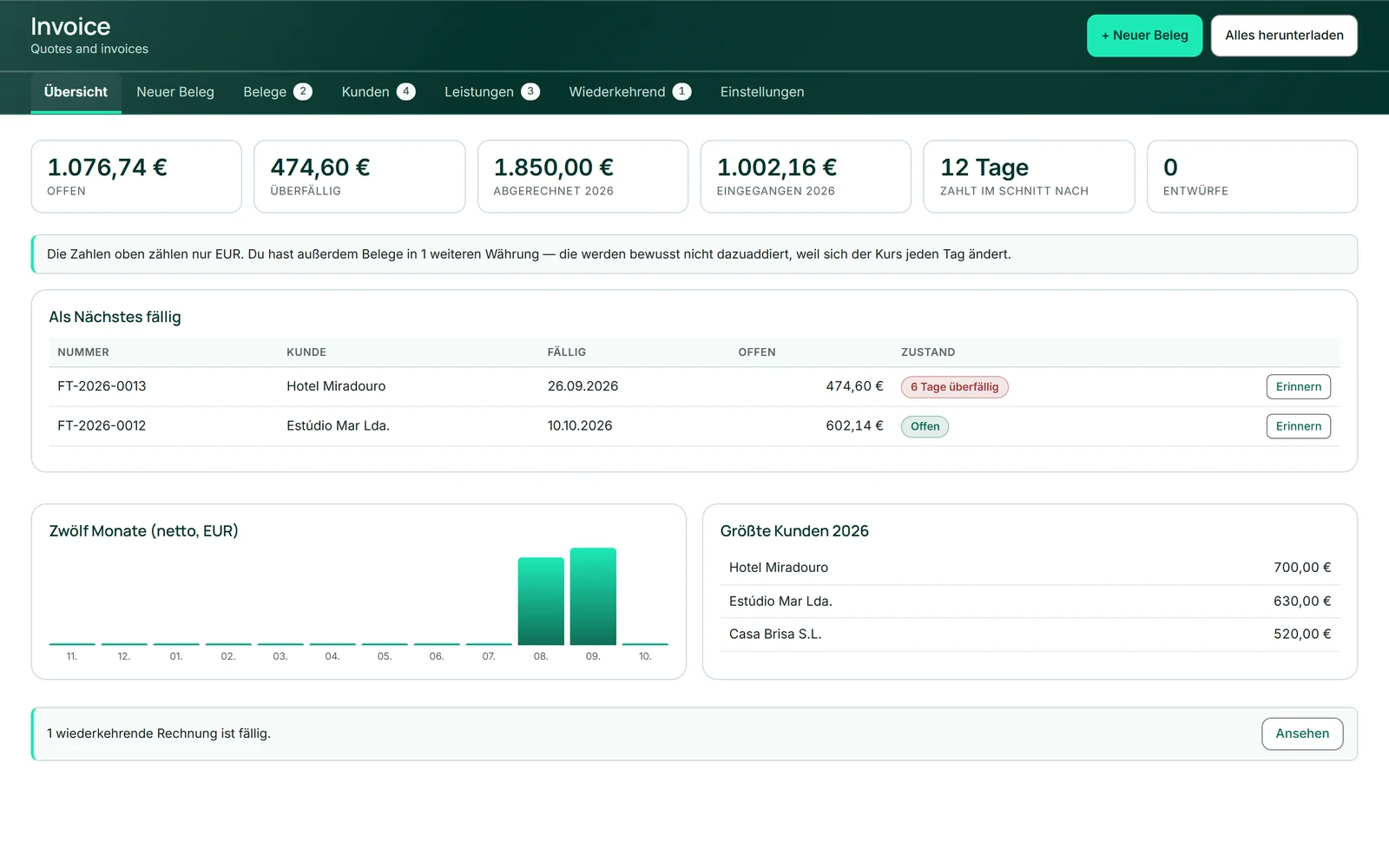
La scheda “Panoramica” risponde alle domande con cui si apre un programma di fatturazione. In alto ci sono sei riquadri: “Aperto”, “Scaduto”, “Abgerechnet” e “Eingegangen” nell'anno in corso, “Tempo medio di pagamento” — i giorni dall'emissione all'ultimo pagamento — e “Bozze”.
Sotto, “Prossime scadenze” elenca le fatture aperte, le più scadute per prime, con “Invia promemoria” in ogni riga. “Dodici mesi” mostra il tuo fatturato netto per mese, “Clienti principali” i cinque clienti con il fatturato più alto nell'anno. Se una fattura ricorrente è in scadenza, qui compare un avviso con “Scopri”.
I calcoli avvengono nella tua valuta predefinita. La panoramica non somma i documenti in altre valute, perché il cambio varia ogni giorno; si limita a segnalare che esistono.
Trovare i documenti
La scheda “Documenti” elenca tutti i preventivi e le fatture, dai più recenti. Il campo di ricerca trova per numero o nome del cliente; i pulsanti accanto filtrano: “Tutti”, “Aperto”, “Scaduto”, “Bozze”, “Pagato” e “Preventivi”.
Ogni riga indica il proprio stato a parole — “Bozza”, “Aperto”, “Pagato parzialmente”, “Pagato”, “Annullato”, “Fattura di storno”, “Accettato”, “Rifiutato” o il numero di giorni oltre la scadenza. Sotto il numero compare “inviato” se il documento è stato inviato per e-mail, sotto lo stato quante volte hai sollecitato. Per i pagamenti parziali, una barra accanto al residuo aperto mostra quanto è già arrivato.
- Apri “Documenti”.
- Digita un numero o il nome di un cliente nel campo di ricerca.
- Restringi la ricerca con un filtro, per esempio “Scaduto”.
Registrare un pagamento
Quando arriva un pagamento, fai clic su “Pagamento” nella riga della fattura. Nella finestra l'importo aperto è già nel campo dell'importo; in più ci sono “Ricevuto il” e “Metodo di pagamento” — a testo libero, per esempio “Bonifico bancario”, “Bar” o “M-Pesa”.
La fattura in sé non cambia, solo il suo stato: un importo parziale la rende “Pagato parzialmente”, l'importo intero “Pagato”. Un residuo di un centesimo vale come pagato — gli arrotondamenti dei bonifici dall'estero non devono far scattare un sollecito.
Errore di battitura? “Altro…” mostra sotto “Pagamenti ricevuti” ogni pagamento con “entfernen”; dopodiché Invoice ricalcola lo stato.
- Fai clic su “Pagamento” nella fattura.
- Controlla importo, data e “Metodo di pagamento”.
- Fai clic su “Registra”.
Solleciti di pagamento in tre livelli
Quando una fattura supera la scadenza, nella sua riga compare “Invia promemoria” — dal giorno successivo a “Da pagare entro”, anche nella panoramica. La finestra “Zahlungserinnerung” mostra il livello successivo con indirizzo, oggetto e testo, tutto nella lingua del cliente e modificabile.
I tre livelli si susseguono senza diventare scortesi: prima un cortese promemoria che la fattura è probabilmente sfuggita, poi una seconda richiesta con la proposta di parlare di una soluzione, infine la richiesta di farsi vivi. Viene indicato l'importo ancora aperto, non quello originale, e la fattura è allegata in PDF. Invoice non aggiunge commissioni né interessi di mora.
“Invia” invia il sollecito tramite KENJTEC, come un documento. Il livello sale solo quando il messaggio è davvero partito, e dopo il terzo resta al terzo; la riga mostra quante volte hai sollecitato.
- Fai clic su “Invia promemoria” nella fattura scaduta.
- Leggi oggetto e testo e modificali, se vuoi.
- Fai clic su “Invia”.
Con l'interruttore “Invia automaticamente solleciti per le fatture scadute” nelle impostazioni, Invoice invia da sé il livello successivo — di notte, non appena una fattura è scaduta da tanti giorni quanti ne hai impostati (predefiniti 3, 14 e 30). Senza l'interruttore nessun sollecito parte senza di te; l'invio avviene solo con un abbonamento.
Registrare soltanto un sollecito
Se hai telefonato o scritto tu stesso, lo registri nella stessa finestra con “Registra soltanto”: il livello sale, ma non viene inviato nulla. È un'azione esplicita e perciò viene conteggiata — il prossimo sollecito sarà quindi il livello successivo.
Se la posta in uscita non è abilitata, nella finestra manca “Invia” e la strada resta “Registra soltanto”. Il testo pronto c'è comunque; lo copi e lo invii tu.
- Fai clic su “Invia promemoria” nella fattura.
- Copia il testo, se serve.
- Fai clic su “Registra soltanto”.