
Dove trovi Invoice
Invoice scrive preventivi e fatture. Si trova nella tua BusinessCloud ai e compare nel menu degli strumenti come “Fatture” — in un'interfaccia inglese come “Invoices”. Sei connesso con il tuo account KENJTEC: non esiste una seconda password. Invoice lavora proprio con questo account: con il tuo marchio da BrandStudio e con i tuoi dati. Non consuma credito IA.
In alto ci sono sette schede: “Panoramica”, “Nuovo documento”, “Documenti”, “Clienti”, “Servizi”, “Ricorrente” e “Impostazioni”. In alto a destra si trovano “+ Nuovo documento” e “Scarica tutto”. Puoi cambiare scheda anche con i tasti freccia; ogni finestra si chiude con “Annulla” o con il tasto Esc. L’interfaccia segue la lingua che hai scelto per la piattaforma — i documenti veri e propri, invece, Invoice li compone nella lingua del tuo cliente.
Finché mancano il nome dell'azienda o l'indirizzo, Invoice apre subito “Impostazioni” e la scheda mostra un segnale di avviso. Se questi dati ci sono già ma non hai ancora nessun cliente, si apre “Clienti”.
Se gestisci un negozio WooCommerce in WordPressBuilder ai, i suoi ordini pagati possono arrivare in Invoice come fatture. Lì l'interruttore si chiama “Gli ordini diventano fatture in Invoice”.
- Apri la tua dashboard e scegli “Strumenti”.
- Fai clic su “BusinessCloud ai”. Se sotto compare “Aggiungi”, la BusinessCloud non fa ancora parte del tuo pacchetto.
- Apri il menu degli strumenti della BusinessCloud e fai clic su “Fatture”.
La tua azienda sul documento
Ciò che è riportato nella scheda “Impostazioni” compare su ogni nuovo documento: sotto “La tua azienda” nome dell'azienda, indirizzo, paese, e-mail, telefono e sito web, sotto “Imposta” il tuo numero fiscale e la tua “Partita IVA / codice fiscale”, sotto “Coordinate bancarie” IBAN, BIC e banca. Nel PDF questi dati compaiono nel piè di pagina di ogni pagina.
Per la tua azienda, quando emetti una fattura Invoice richiede nome dell'azienda, via e località. CAP e numeri fiscali sono facoltativi in Invoice; gli altri dati richiesti dal tuo paese li inserisci tu. I preventivi puoi emetterli anche senza questi dati aziendali.
Il paese lo inserisci come sigla di due lettere, per esempio PT, GB o US. Determina quali aliquote fiscali Invoice ti propone e come si chiama l'imposta. Se lasci il campo vuoto, Invoice salva DE.
Le modifiche valgono a partire dal prossimo documento. I documenti già emessi mantengono i dati di allora.
- Apri la scheda “Impostazioni”.
- Sotto “La tua azienda” compila i campi — quelli con l'asterisco sono obbligatori.
- Sotto “Imposta” e “Coordinate bancarie” inserisci ciò che deve comparire sulle tue fatture.
- Fai clic in basso su “Salva impostazioni”.
Con un IBAN, le tue fatture in euro riportano anche un codice per il bonifico — vedi Codice per il bonifico sulla fattura.
Il mittente segue il tuo marchio
Se hai inserito la tua azienda in BrandStudio ai, qui non devi digitarla di nuovo. Finché nome dell'azienda, via e località sono vuoti in Invoice, su ogni nuovo documento compaiono nome, indirizzo e contatti del tuo marchio. Il riquadro in alto nella scheda riporta allora “Questi dati provengono da BrandStudio.” e i campi sono di sola lettura. Se modifichi l'azienda in BrandStudio, cambia anche qui.
Colori e carattere provengono sempre dal marchio, e così anche il logo — finché non ne carichi uno tuo. Numeri fiscali, coordinate bancarie e impostazioni predefinite sono sempre tuoi e restano in Invoice.
“Usa dati separati per le fatture” apre i campi con i valori del marchio; dopo “Salva impostazioni” valgono i tuoi. “Torna al marchio” svuota di nuovo nome dell'azienda, indirizzo e contatti; imposte, banca e impostazioni predefinite restano. Se in BrandStudio mancano il nome dell'azienda o l'indirizzo, la scheda lo segnala — le fatture funzionano solo quando questi dati sono presenti lì.
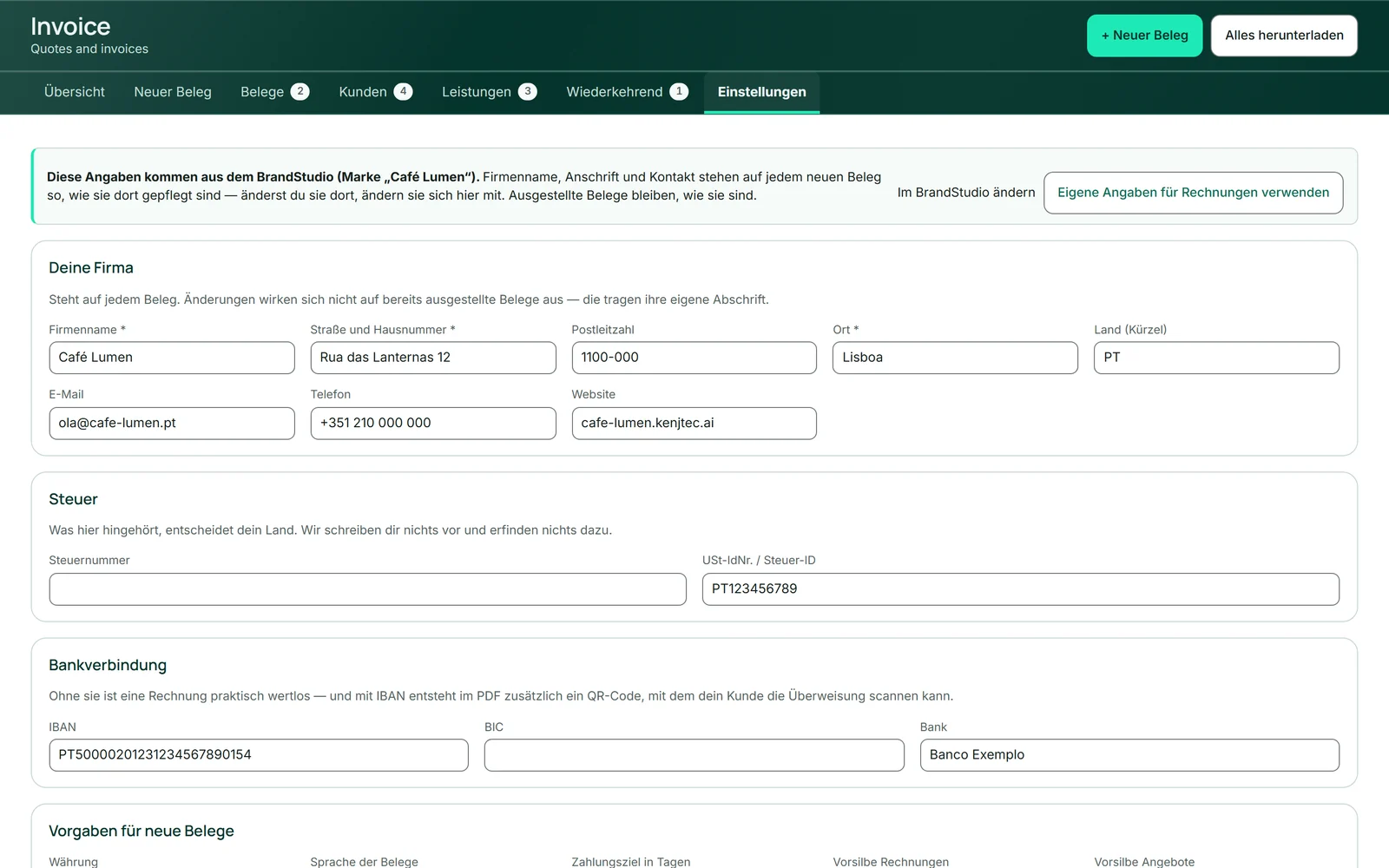
- Apri “Impostazioni” e fai clic su “Usa dati separati per le fatture”.
- Modifica nome dell'azienda, indirizzo o contatti e fai clic su “Salva impostazioni”.
- Si torna indietro con “Torna al marchio” e una conferma.
I documenti emessi congelano il mittente — compresi logo, colori e carattere. Un nuovo marchio non modifica nessuna fattura di ieri.
Se gestisci più marchi
Se in BrandStudio gestisci più marchi — per esempio come agenzia —, Invoice non tira a indovinare quale debba comparire sui tuoi documenti. Il riquadro in alto in “Impostazioni” indica “Gestisci più marchi.” e, finché non scegli, valgono i tuoi dati inseriti nei campi.
Una volta scelto un marchio, vale la stessa regola che con un marchio solo: colori e carattere provengono da esso, il logo finché non ne carichi uno tuo, e i dati aziendali finché i tuoi campi sono vuoti. Lo stesso marchio compare anche sulla tua carta intestata per Office.
- Apri “Impostazioni”.
- Nel campo “Scegli un marchio…” scegli il marchio per i tuoi documenti.
- Fai clic su “Usa per i documenti”.
Logo nell'intestazione
Il logo si trova in alto a sinistra su ogni nuovo documento. Senza un logo tuo, Invoice usa il logo del tuo marchio da BrandStudio; il riquadro “Logo” nelle impostazioni mostra quale vale al momento e da dove proviene. Se non ce n'è nessuno, lì compare il nome della tua azienda.
Un logo tuo solo per le fatture ha la precedenza: PNG o JPEG, al massimo 2 MB. “Rimuovi logo separato” lo rimuove — dopodiché torna a valere il logo del marchio oppure, senza marchio, il nome della tua azienda.
Sulla fascia colorata, un logo scuro riceve automaticamente uno sfondo chiaro, così resta leggibile. I documenti già emessi mantengono il loro vecchio logo.
- Apri “Impostazioni” e scorri fino al riquadro “Logo”.
- Scegli un file PNG o JPEG.
- Fai clic su “Carica”.
Impostazioni predefinite per i nuovi documenti
Il riquadro “Impostazioni predefinite per i nuovi documenti” precompila ogni nuovo documento, così non devi impostare ogni volta le stesse cose: “Valuta”, “Lingua dei documenti” (vale finché nel cliente non è indicato altro), “Termini di pagamento in giorni” (compila automaticamente “Da pagare entro”), i prefissi per i numeri di fattura e di preventivo, uno “Nota fiscale su ogni documento” e una “Piè di pagina personalizzato” per registro delle imprese, amministratori o orari di apertura.
Se di norma non indichi alcuna imposta, attiva “I nuovi documenti non indicano imposte per impostazione predefinita”. Il motivo lo scrivi tu nella nota fiscale, per esempio “VAT exempt”. Se non scrivi nulla, sul documento non compare nulla — Invoice non inserisce alcuna frase di sua iniziativa.
Ogni impostazione predefinita si può modificare sul singolo documento. Il layout Invoice lo memorizza da solo: quello scelto per ultimo vale per il documento successivo.
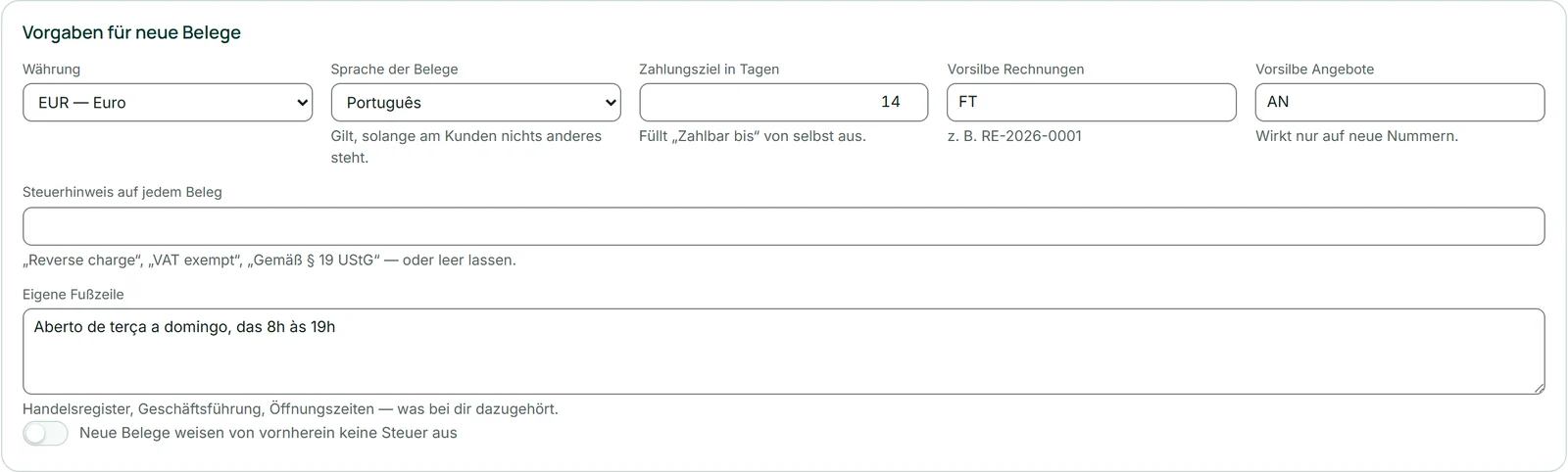
- Apri “Impostazioni” e scorri fino a “Impostazioni predefinite per i nuovi documenti”.
- Imposta valuta, lingua e termine di pagamento; se serve, inserisci prefissi, nota fiscale e piè di pagina.
- Fai clic su “Salva impostazioni”.
Senza un piè di pagina tuo, il documento riprende le righe aggiuntive libere del tuo marchio da BrandStudio, per esempio l'iscrizione al registro delle imprese.