Il PDF
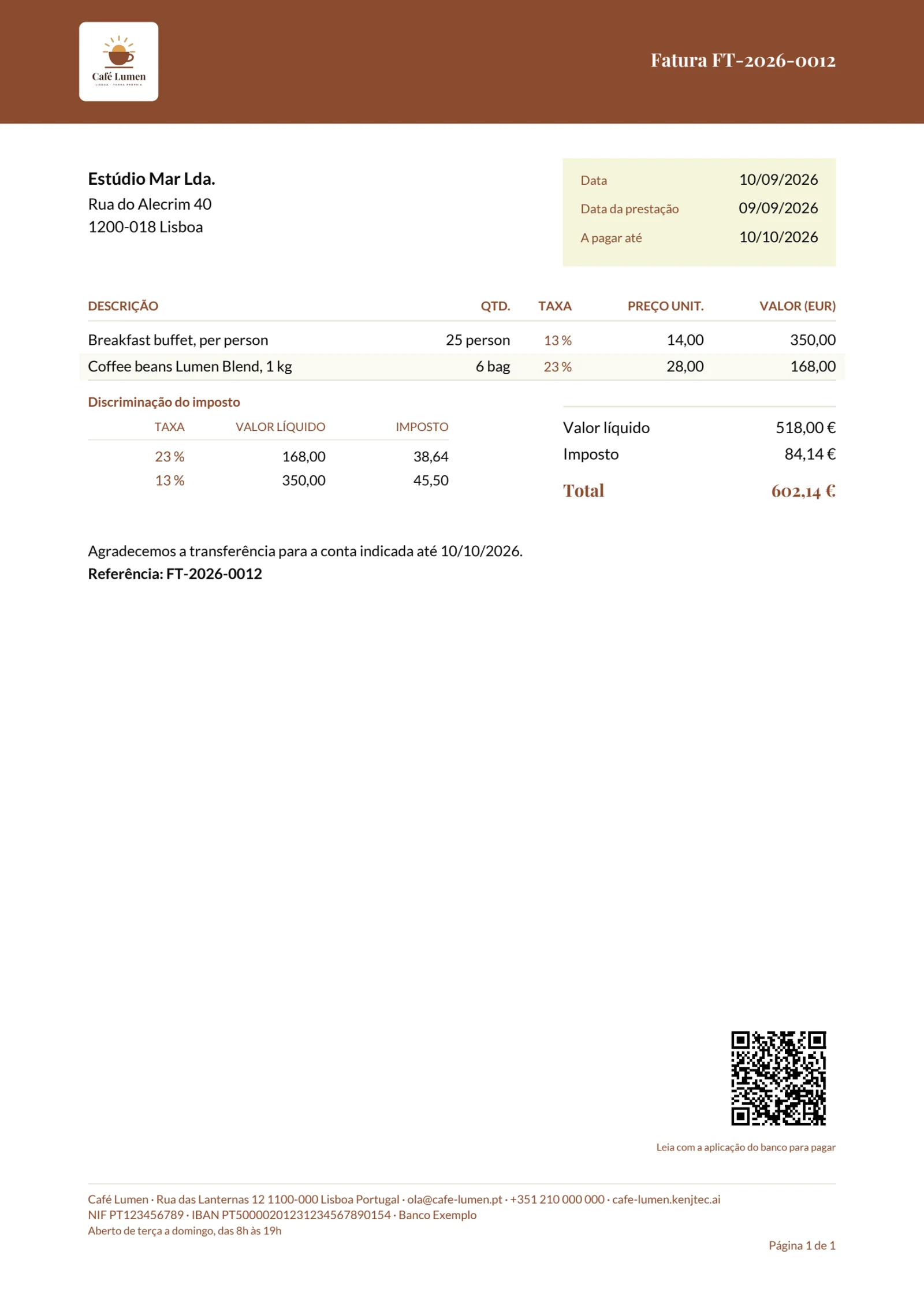
“PDF” in ogni riga dell'elenco dei documenti apre il documento in una nuova finestra. Un documento emesso proviene dall'archivio, esattamente com'è stato emesso, anche se nel frattempo marchio o layout sono cambiati. Una bozza viene ridisegnata al momento e, al posto del numero, riporta la dicitura “Bozza” nella lingua del documento.
Sul PDF trovi la tua intestazione con logo o ragione sociale, titolo e numero, l'indirizzo del cliente, un riquadro con data, data della prestazione e scadenza, le voci e i totali. Seguono la richiesta di pagamento con causale, se è registrato un IBAN, la tua nota fiscale e la frase di chiusura. Il piè di pagina con indirizzo, contatti, numeri fiscali e coordinate bancarie compare su ogni pagina, insieme al numero di pagina; dalla seconda pagina l'intestazione si ripete con la dicitura «Fortsetzung».
Il PDF contiene testo vero: puoi effettuare ricerche al suo interno e gli screen reader possono leggerlo.
Invio per e-mail
“Invia” nella riga di un documento emesso apre la finestra “Invia documento”. Indirizzo, oggetto e testo sono già preparati — nella lingua del documento — e puoi modificare tutto. Sotto “Allegati” trovi ciò che viene allegato: il PDF e, per le fatture, quando possibile, la fattura elettronica. “Copia a (facoltativa)” invia una copia, per esempio a te stesso.
L'invio avviene tramite KENJTEC: nella casella di posta del tuo cliente compare il nome della tua azienda e le risposte arrivano al tuo indirizzo. Per questo il messaggio non si trova nella tua casella di posta — ciò che è stato inviato lo mostra la posta in uscita. Nell'elenco compare poi “inviato” sotto il numero.
Le bozze non possono essere inviate: non hanno ancora un numero. Se per il cliente non è indicato alcun indirizzo e-mail, inseriscilo nel campo “A”. Se il pulsante “Invia” manca del tutto, la posta in uscita non è abilitata — in tal caso lo indicano le impostazioni; apri il PDF e invialo tu.
- Fai clic su “Invia” nel documento emesso.
- Controlla “A”, “Oggetto” e “Testo” e, se serve, compila “Copia a (facoltativa)”.
- Fai clic su “Invia ora”.
La posta in uscita
Tutto ciò che Invoice ha inviato a tuo nome si trova nella posta in uscita — documenti e solleciti di pagamento, con oggetto, destinatario e ora. Vi compare anche ciò che non è partito: ogni riga riporta “consegnato” o “non inviato” e, in caso di “non inviato”, il motivo.
La trovi in “Impostazioni”, in fondo, sotto “Visualizza posta in uscita”. Mostra gli ultimi 200 messaggi.

- Apri “Impostazioni”.
- Fai clic su “Visualizza posta in uscita” in fondo.
Fattura elettronica
Ogni fattura emessa è una fattura ZUGFeRD: un PDF/A-3 che contiene la fattura elettronica secondo EN 16931 come file “factur-x.xml”. Invoice la verifica prima con le regole ufficiali.
Ogni fattura è disponibile anche come XRechnung per le pubbliche amministrazioni tedesche e i portali di ricezione, e come file Peppol secondo Peppol BIS 3.0 (UBL) — in “Altro…” con “Scarica XRechnung (XML)” e “Scarica Peppol (UBL)”. Per una pubblica amministrazione inserisci il suo Leitweg-ID nel cliente, in “Riferimento dell’acquirente / Leitweg-ID”; senza inserimento vi compare il numero di fattura. Per Peppol tu e il tuo cliente avete bisogno ciascuno di un ID Peppol (ad esempio 0208:0123456789); invii il file nella rete Peppol tramite un punto di accesso a tua scelta.
Per ogni fattura emessa esiste una fattura elettronica: un file XML conforme alla norma europea EN 16931, che un software di contabilità può importare invece di ricopiare il PDF. La scarichi da “Altro…” con “Scarica fattura elettronica (XML)”; se invii la fattura per e-mail, viene allegata automaticamente.
Ricevi anche lo stesso file XML separatamente. Richiede nome, via, località e paese sia tuoi sia del cliente; se manca qualcosa, Invoice indica in una frase che cosa. Inoltre i tuoi dati di mittente devono contenere un codice fiscale o una partita IVA. Le fatture emesse prima del 25 ottobre 2026 restano come sono. Per preventivi e bozze non esiste la fattura elettronica.
Se un destinatario richiede un formato specifico, verifica prima con lui se accetta questo file.
- Fai clic su “Altro…” nella fattura.
- Fai clic su “Scarica fattura elettronica (XML)”.
Codice di pagamento sulla fattura
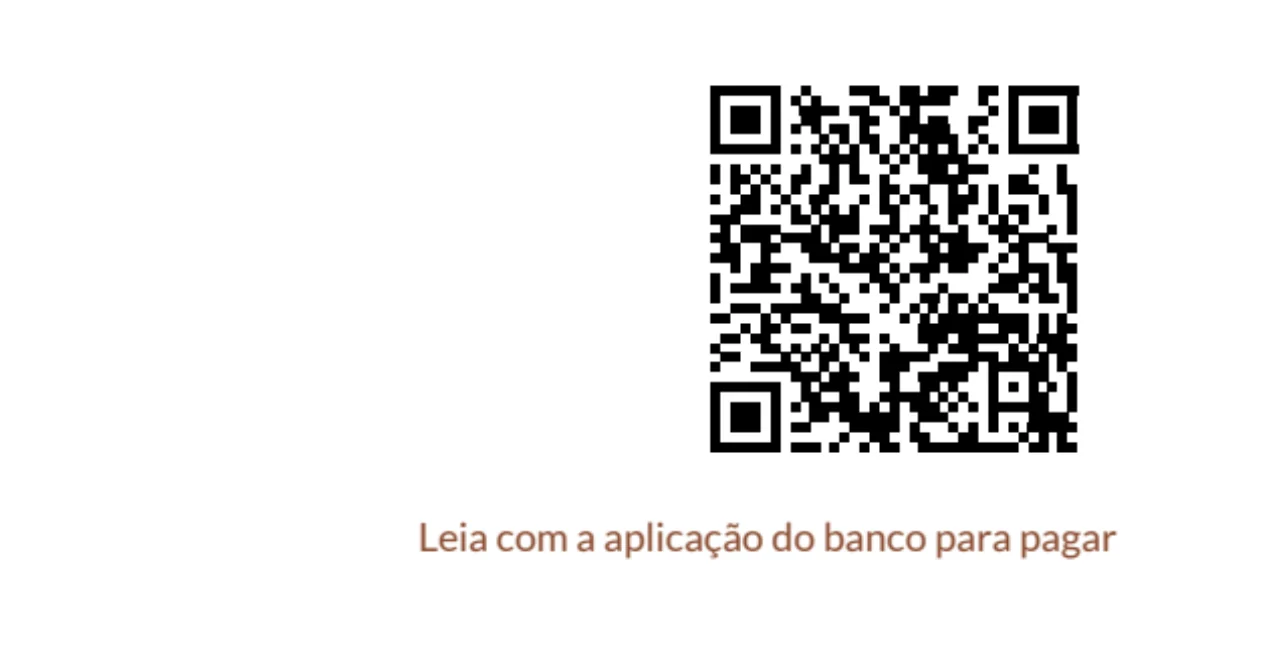
Le fatture in euro riportano in basso a destra un codice QR, se nelle tue impostazioni è indicato un IBAN valido. Il tuo cliente lo scansiona con la sua app bancaria e beneficiario, IBAN, importo e causale — il numero della fattura — compaiono già compilati nel bonifico. Sotto, nella lingua del documento, è indicato che lo si può scansionare con l'app bancaria.
Per altre valute, per i preventivi e in assenza di IBAN non c'è alcun codice; lo standard di questi codici conosce solo l'euro. Le coordinate bancarie restano come sempre nel piè di pagina.