
“आपका महीना” खोलना
SocialStudio में सबसे ऊपर आप “पोस्ट” और “आपका महीना” के बीच स्विच करते हैं। “पोस्ट” वह जगह है जहाँ आप लिखते हैं, “आपका महीना” आपकी पोस्ट उनकी तारीख के अनुसार दिखाता है। स्विच करने पर आपकी लिखने की जगह वैसी ही रहती है जैसी थी — वह टेक्स्ट भी जिसे आपने अभी सहेजा नहीं है।
सबसे ऊपर आप तीन व्यू में से चुनते हैं। “महीना” एक कैलेंडर दिखाता है, जिसमें सप्ताह सोमवार से शुरू होता है। हर दिन पर अधिकतम तीन पोस्ट होती हैं, उनके समय, शीर्षक और उन नेटवर्कों के आइकन के साथ जिनका कोई संस्करण है; पोस्ट किए गए के रूप में चिह्नित नेटवर्क फीके होते हैं, और एक सही का निशान दिखाता है कि सभी पोस्ट हो चुके हैं। यदि किसी दिन इससे ज़्यादा हों, तो “2 और” जैसा लिंक आपको सूची पर ले जाता है। “सूची” वही महीना दिन-ब-दिन एक के नीचे एक दिखाता है — फ़ोन पर “आपका महीना” इसी से शुरू होता है। “फ़ीड” आपकी Instagram प्रोफ़ाइल ग्रिड के रूप में दिखाता है।
“‹” और “›” से आप महीनों में आगे-पीछे जाते हैं, “आज” आपको वापस ले आता है। किसी पोस्ट पर क्लिक करने से वह लिखने की जगह में खुल जाती है। किसी दिन पर “+” एक नई पोस्ट खोलता है जिसकी तारीख पहले से उसी दिन, 09:00 बजे तय होती है — वह तभी बनती है जब आप सहेजते हैं। यदि आपने अभियान निर्धारित किए हैं, तो ऊपर उनमें से एक चुनें, और केवल उसकी पोस्ट दिखती रहती हैं; “सभी अभियान” फिर से सब कुछ दिखाता है। कई ब्रांड होने पर आप इसी तरह ब्रांड के अनुसार फ़िल्टर करते हैं; “सभी ब्रांड” सभी दिखाता है।
बिना तारीख वाली पोस्ट कैलेंडर के नीचे “बिना तारीख” के अंतर्गत होती हैं; “तारीख तय करें” पोस्ट को खोलता है। “आपका महीना” कोई दूसरा कैलेंडर नहीं, बल्कि आपकी पोस्ट का एक व्यू है — तारीखें स्वयं आपके BusinessCloud कैलेंडर में होती हैं।
- SocialStudio में सबसे ऊपर “आपका महीना” पर क्लिक करें।
- “महीना”, “सूची” या “फ़ीड” चुनें।
- किसी पोस्ट को खोलने के लिए उस पर क्लिक करें — या किसी दिन पर नई पोस्ट बनाने के लिए वहाँ “+” पर क्लिक करें।
“+” और किसी पोस्ट पर क्लिक, लिखने की जगह में इस समय जो कुछ है उसे बदल देते हैं — “नई पोस्ट” की तरह। जिस पर आप लिख रहे हैं, उसे पहले सहेज लें।
फ़ीड ग्रिड: आपकी Instagram प्रोफ़ाइल
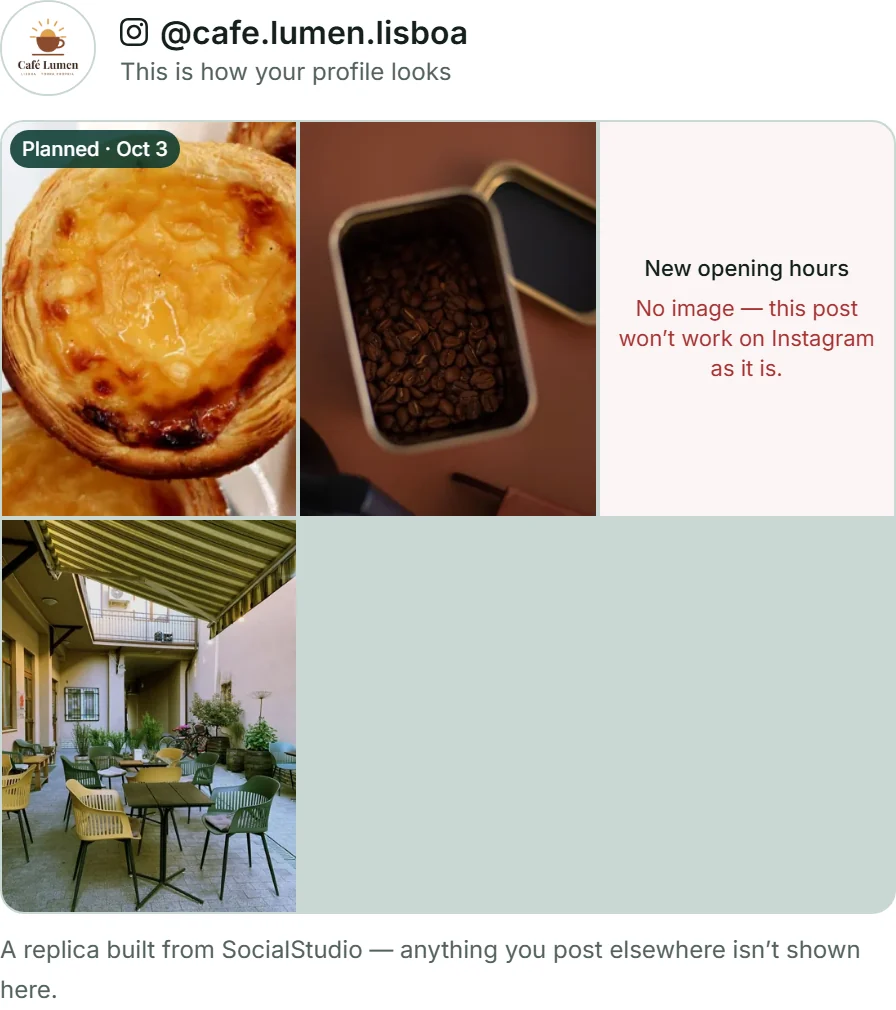
“फ़ीड” व्यू दिखाता है कि आपकी पोस्ट के साथ आपकी Instagram प्रोफ़ाइल कैसी दिखती है: तीन कॉलम, हर टाइल 3:4 पोर्ट्रेट फ़ॉर्मैट में, सबसे नई ऊपर बाईं ओर, अधिकतम 18 टाइलें। सबसे ऊपर आपके चैनलों से आपका लोगो और आपका Instagram हैंडल होता है। कई ब्रांड होने पर ग्रिड उस ब्रांड की प्रोफ़ाइल दिखाता है जिसे आप ऊपर चुनते हैं — हर ब्रांड की अपनी प्रोफ़ाइल होती है; कोई चुनाव न होने पर वहाँ “हर ब्रांड की अपनी प्रोफ़ाइल होती है — ऊपर एक ब्रांड चुनें।” लिखा होता है।
ग्रिड में हर वह पोस्ट आती है जिसका Instagram संस्करण है और जिसकी कोई तारीख तय है या जिसका Instagram संस्करण पोस्ट किया गया के रूप में दर्ज है। तय पोस्टों पर “तय” और उनकी तारीख दिखती है। अगर किसी पोस्ट में तस्वीर नहीं है, तो उसकी जगह “कोई तस्वीर नहीं — ऐसे यह पोस्ट Instagram पर नहीं जा सकती।” लिखा होता है। किसी टाइल पर क्लिक करने से पोस्ट खुलती है; अभियान वाला फ़िल्टर यहाँ भी लागू होता है।
ग्रिड उस जानकारी से बनी एक नकल है जो SocialStudio के पास है — हर टाइल आपकी पोस्ट की कवर तस्वीर दिखाती है। जो आप SocialStudio के बिना पोस्ट करते हैं, वह इसमें नहीं होता; नीचे यह भी लिखा है: “SocialStudio से बनी नकल — जो आप कहीं और पोस्ट करते हैं, वह यहाँ नहीं दिखता।”
तारीख और अभियान
तारीख आप “मेरी पोस्ट” क्षेत्र में, “तारीख और अभियान” बॉक्स में दर्ज करते हैं: “तारीख़” और “समय” आपके स्थानीय समय में — समय तब तक 09:00 पर रहता है, जब तक आप उसे बदलते नहीं। तारीख आपकी योजना है, कोई स्वचालित प्रक्रिया नहीं; बॉक्स इसे ऐसे कहता है: “यह योजना है, स्वचालित पोस्टिंग नहीं: तय समय पर आपको रिमाइंडर मिलता है, और पोस्ट आप खुद करते हैं।”
“अभियान” में आप पोस्ट को एक लेबल देते हैं, जैसे “शरद ऑफ़र”, अधिकतम 60 अक्षरों का। जो अभियान आप पहले दे चुके हैं, उन्हें यह फ़ील्ड सुझाता है — ताकि एक ही अभियान तीन अलग-अलग वर्तनियों में न बँट जाए। “आपका महीना” में आप उसके अनुसार फ़िल्टर करते हैं, और आपकी पोस्ट सूची में शीर्षक के नीचे तारीख और अभियान दिखते हैं।
तारीख और अभियान आपकी पोस्ट की सामग्री नहीं बदलते: इसके बाद आपके संस्करण पुराने नहीं माने जाते, और पोस्ट सूची में ऊपर नहीं खिसकती। “तारीख हटाएँ” तारीख को खाली कर देता है; अगली बार सहेजने पर तारीख हट जाती है। तारीख अधिकतम एक साल पीछे और अधिकतम तीन साल आगे की हो सकती है।
- पोस्ट को “मेरी पोस्ट” क्षेत्र में खोलें।
- “तारीख और अभियान” बॉक्स में तारीख और समय चुनें।
- “अभियान” में एक लेबल दर्ज करें या सुझाया गया कोई लेबल चुनें।
- “सहेजें” पर क्लिक करें।
आपके BusinessCloud कैलेंडर में रिमाइंडर
आपकी तारीखें आपके BusinessCloud कैलेंडर में रहती हैं। अगर “मेरे BusinessCloud कैलेंडर में रिमाइंडर” पर टिक लगा है — जो डिफ़ॉल्ट है —, तो सहेजते समय SocialStudio तारीख वहाँ दर्ज कर देता है, आपके “Persönlich” कैलेंडर में या, अगर वह मौजूद नहीं है, तो आपके पहले अपने कैलेंडर में: “SocialStudio · हमारा नया शरद मेनू” के रूप में, 15 मिनट पहले के रिमाइंडर के साथ और विवरण में उस लिंक के साथ जो ठीक इसी पोस्ट को खोलता है। रिमाइंडर आपके BusinessCloud में सूचना के रूप में दिखता है — यह कोई ई-मेल नहीं भेजता।
अगर आप तारीख, समय, अभियान या शीर्षक बदलकर सहेजते हैं, तो प्रविष्टि भी साथ बदल जाती है। अगर आप तारीख हटा देते हैं या टिक हटा देते हैं, तो वह कैलेंडर से गायब हो जाती है। फ़ील्ड के नीचे लिखा होता है कि अभी क्या लागू है: “आपके BusinessCloud कैलेंडर में है — 15 मिनट पहले रिमाइंडर के साथ।” या “अभी कैलेंडर में नहीं है।”, साथ में “फिर से जोड़ें” बटन।
टिक बॉक्स तभी दिखता है जब आपका BusinessCloud उपलब्ध हो; अगर आपने इसे कभी नहीं खोला है, तो एक बार खोल लें। अगर सहेजते समय कैलेंडर जवाब नहीं देता, तब भी तारीख आपकी पोस्ट के साथ सहेजी रहती है, और ऊपर कारण के साथ “सहेज लिया गया, लेकिन कैलेंडर में नहीं: …” लिखा होता है। “फिर से जोड़ें” से यह बाद में पूरा हो जाता है। कैलेंडर खुद कैसे काम करता है, यह कैलेंडर और संपर्क में बताया गया है।
- “तारीख और अभियान” बॉक्स में तारीख और समय सेट करें।
- “मेरे BusinessCloud कैलेंडर में रिमाइंडर” पर टिक लगा रहने दें।
- “सहेजें” पर क्लिक करें। ऊपर “सहेज लिया गया — तारीख आपके BusinessCloud कैलेंडर में है।” लिखा दिखता है।
रिमाइंडर सिर्फ़ एक रिमाइंडर है: तय समय पर कुछ भी प्रकाशित नहीं होता। पोस्ट आप खुद करते हैं, जैसा कॉपी करें, शेयर करें, पोस्ट किया गया दर्ज करें में बताया गया है।
BusinessCloud कैलेंडर में तारीखें बदलना
तारीखें आप अपने BusinessCloud कैलेंडर में या पोस्ट पर संभालते हैं — दोनों एक ही चीज़ दिखाते हैं। अगर आप कैलेंडर में प्रविष्टि खिसकाते हैं, तो आपकी पोस्ट को नया समय मिल जाता है। अगर आप उसे अपने किसी दूसरे कैलेंडर में खींच देते हैं, तब भी SocialStudio उसे वहाँ ढूँढ लेता है।
SocialStudio तब जाँच करता है जब आप उसे खोलते हैं और हर बार जब आप “आपका महीना” पर जाते हैं — बैकग्राउंड में, आपको इंतज़ार नहीं करना पड़ता। अगर कुछ बदला है, तो ऊपर उदाहरण के लिए “आपके BusinessCloud कैलेंडर से एक तारीख ली गई।” लिखा दिखता है। इससे आपके संस्करण पुराने नहीं माने जाते।
अगर आप कैलेंडर में प्रविष्टि हटा देते हैं, तो आपकी पोस्ट की तारीख बनी रहती है; तब वहाँ “अभी कैलेंडर में नहीं है।” दिखता है, और “फिर से जोड़ें” उसे फिर से बना देता है। अगर आप उसे कैलेंडर में पूरे दिन की प्रविष्टि बना देते हैं, तो पोस्ट अपनी पिछली तारीख बनाए रखती है — पूरे दिन की प्रविष्टि में कोई समय नहीं होता।
“आपका महीना” में “BusinessCloud कैलेंडर में खोलें” दिखाए गए महीने को आपके BusinessCloud कैलेंडर में, एक नए टैब में खोलता है। नीचे इसके बारे में लिखा है: “तारीखें आपके BusinessCloud कैलेंडर में हैं — वहाँ किसी को खिसकाएँ, तो यहाँ पोस्ट भी साथ चलती है।”
- “आपका महीना” में “BusinessCloud कैलेंडर में खोलें” पर क्लिक करें।
- “SocialStudio · …” प्रविष्टि को किसी दूसरे दिन पर खींचें या उसका समय बदलें।
- SocialStudio को फिर से लोड करें या दोबारा “आपका महीना” पर जाएँ — पोस्ट नए दिन पर दिखती है।
वापस दिन और समय आते हैं। अपनी पोस्ट का शीर्षक आप SocialStudio में बदलते हैं, कैलेंडर में नहीं।
तारीख को किसी दूसरे कैलेंडर में लोड करना
अगर आप कोई दूसरा कैलेंडर इस्तेमाल करते हैं, जैसे अपने फ़ोन वाला, तो तारीख आप फ़ाइल के रूप में लेते हैं: जैसे ही पोस्ट तारीख के साथ सहेजी जाती है, “कैलेंडर इवेंट के रूप में डाउनलोड करें (.ics)” एक कैलेंडर फ़ाइल डाउनलोड करता है, उदाहरण के लिए socialstudio-unsere-neue-herbstkarte.ics। इसे खोलने पर आपका कैलेंडर तारीख ले लेता है — उसी 15 मिनट पहले वाले रिमाइंडर और आपकी पोस्ट के लिंक के साथ।
यह फ़ाइल एक प्रति है: अगर आप बाद में तारीख बदलते हैं, तो इसे फिर से डाउनलोड करें — ली गई तारीख आपके दूसरे कैलेंडर में अपने आप नहीं बदलती। अगर BusinessCloud उपलब्ध नहीं है या टिक हटा हुआ है, तो फ़ील्ड के नीचे लिखा होता है: “.ics फ़ाइल से तारीख किसी भी कैलेंडर में पहुँचती है — Google, Apple, Outlook — 15 मिनट पहले रिमाइंडर के साथ।”
- तारीख सेट करें और “सहेजें” पर क्लिक करें।
- “कैलेंडर इवेंट के रूप में डाउनलोड करें (.ics)” पर क्लिक करें।
- फ़ाइल खोलें — आपका कैलेंडर तारीख ले लेता है।