प्रीव्यू खोलना
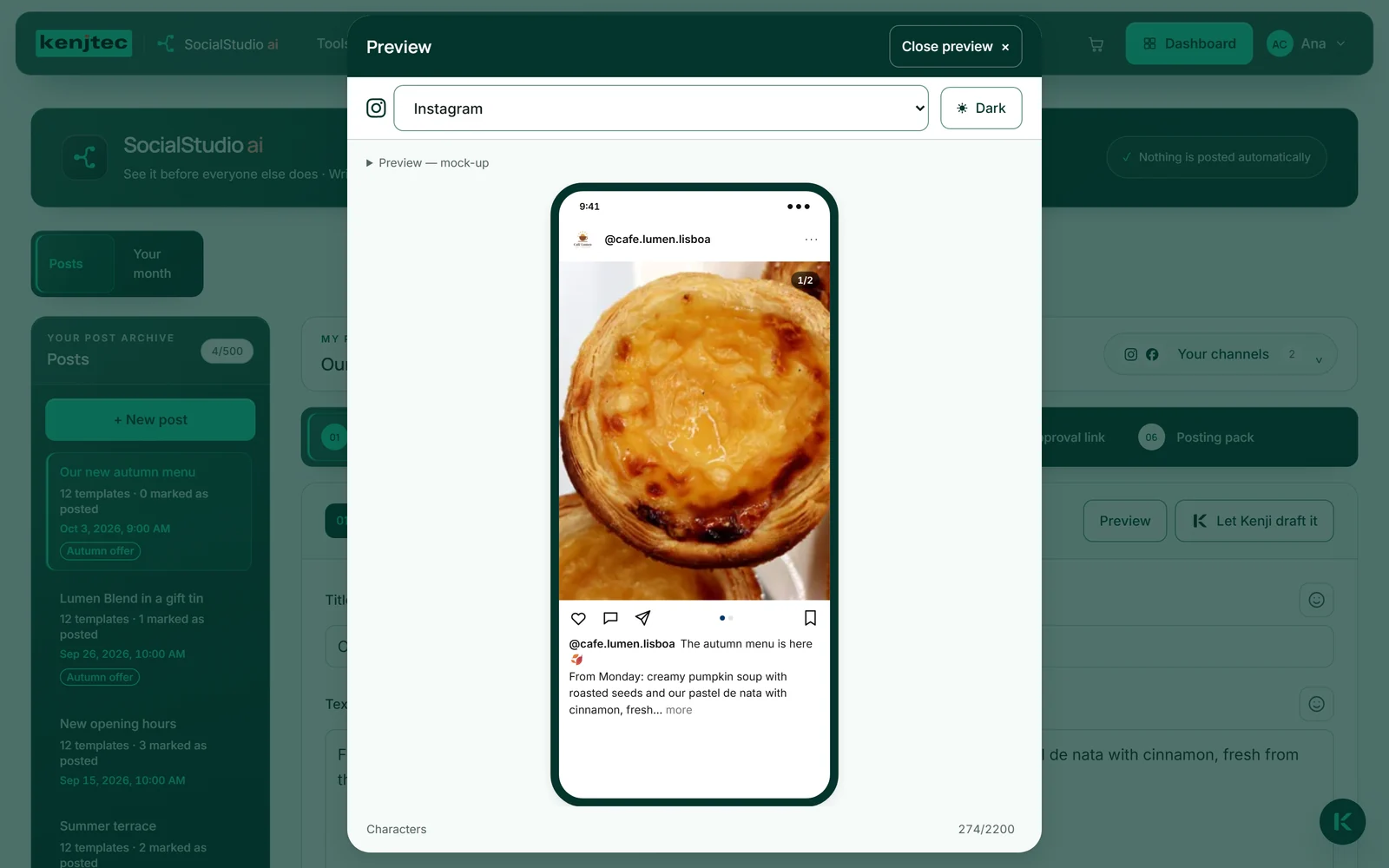
पोस्ट खुलते ही नीचे बीच में “प्रीव्यू” बटन होता है, और एक दूसरा ऊपर “मेरी पोस्ट” क्षेत्र में। यह एक विंडो खोलता है जिसमें एक फ़ोन होता है, और उसमें चुने गए नेटवर्क की प्रतिकृति आपके टेक्स्ट और आपकी तस्वीरों के साथ दिखती है। फ़ोन आपकी विंडो की ऊँचाई के अनुसार ढल जाता है; अगर पोस्ट लंबी है, तो आप फ़ोन के अंदर स्क्रॉल करते हैं।
ऊपर आप नेटवर्क चुनते हैं। शुरुआत में प्रीव्यू आपके चैनलों में से वह पहला नेटवर्क दिखाता है जिसके लिए कोई संस्करण मौजूद है; चैनल न होने पर Instagram। अगर आप “आपके टेम्पलेट” में किसी संस्करण पर काम कर रहे हैं, तो प्रीव्यू उसी नेटवर्क के साथ खुलता है।
प्रीव्यू वही दिखाता है जो इस समय फ़ील्ड में है, बिना सहेजा हुआ भी। अगर किसी नेटवर्क के लिए अभी कोई संस्करण नहीं है, तो वह आपका मूल टेक्स्ट दिखाता है और उसके नीचे यह सूचना कि संस्करण “सभी नेटवर्क के लिए ढालें” से मिलेगा। “पूर्वावलोकन बंद करें” या Escape कुंजी विंडो बंद कर देती है, और आप वहीं लौट आते हैं जहाँ आप थे।
- “प्रीव्यू” पर क्लिक करें।
- विंडो में ऊपर नेटवर्क चुनें।
- काम पूरा होने पर “पूर्वावलोकन बंद करें” पर क्लिक करें।
हल्का और गहरा
प्रीव्यू विंडो में ऊपर “गहरा” बटन प्रतिकृति को हल्के और गहरे रूप के बीच बदलता है — वैसे ही, जैसे बहुत से लोगों ने अपने ऐप सेट कर रखे हैं। जो तस्वीर सफ़ेद पर अच्छी लगती है, वह काले पर कभी-कभी अलग दिखती है; यहाँ आप किसी और के देखने से पहले दोनों रूप देख लेते हैं।
आपका ब्राउज़र आपकी पसंद अगली बार के लिए याद रखता है। फ़ोन के अंदर प्रतिकृति वाले नेटवर्क के रंग लागू होते हैं, KENJTEC के नहीं।

प्रतिकृति क्या दिखाती है
हर प्रतिकृति वही दिखाती है जो उस नेटवर्क पर मायने रखता है। Instagram: फ़ीड के पोर्ट्रेट फ़ॉर्मैट में पहली तस्वीर, कई तस्वीरें होने पर गिनती “1/…” और कैरसेल के बिंदु, उसके नीचे कैप्शन, जो लगभग 125 अक्षरों के बाद “अधिक” के पीछे छिप जाता है। LinkedIn तीन पंक्तियों के बाद “और देखें” के पीछे सिमट जाता है, Facebook लगभग 480 अक्षरों के बाद “और देखें” के पीछे — यानी आप देख लेते हैं कि पहले क्या दिखाई देता रहता है। उस पर क्लिक करने से टेक्स्ट पूरा खुल जाता है।
X, Threads, Bluesky और Mastodon पूरा टेक्स्ट और ग्रिड में अधिकतम चार तस्वीरें दिखाते हैं; तस्वीर न होने पर आपके पते का लिंक कार्ड दिखता है। WhatsApp और Telegram पोस्ट को चैट में संदेश के रूप में दिखाते हैं, Pinterest शीर्षक और विवरण वाले पिन के रूप में। TikTok और YouTube आपके Reel को पोर्ट्रेट में आपके हैंडल के साथ दिखाते हैं — TikTok कैप्शन की पहली दो पंक्तियों के साथ, YouTube आपके Short के शीर्षक के साथ। हैशटैग और मेंशन रंग से उभारे जाते हैं, और तस्वीरों के साथ उनके विवरण जुड़े होते हैं।
फ़ोन के नीचे “अक्षर” गिनती करता रहता है, और सीमा पार होते ही लाल हो जाता है। अगर तस्वीरें पहले से नेटवर्क के माप में मौजूद हैं, तो प्रीव्यू वही दिखाता है, नहीं तो आपकी मूल तस्वीरें सही आस्पेक्ट रेशियो में।
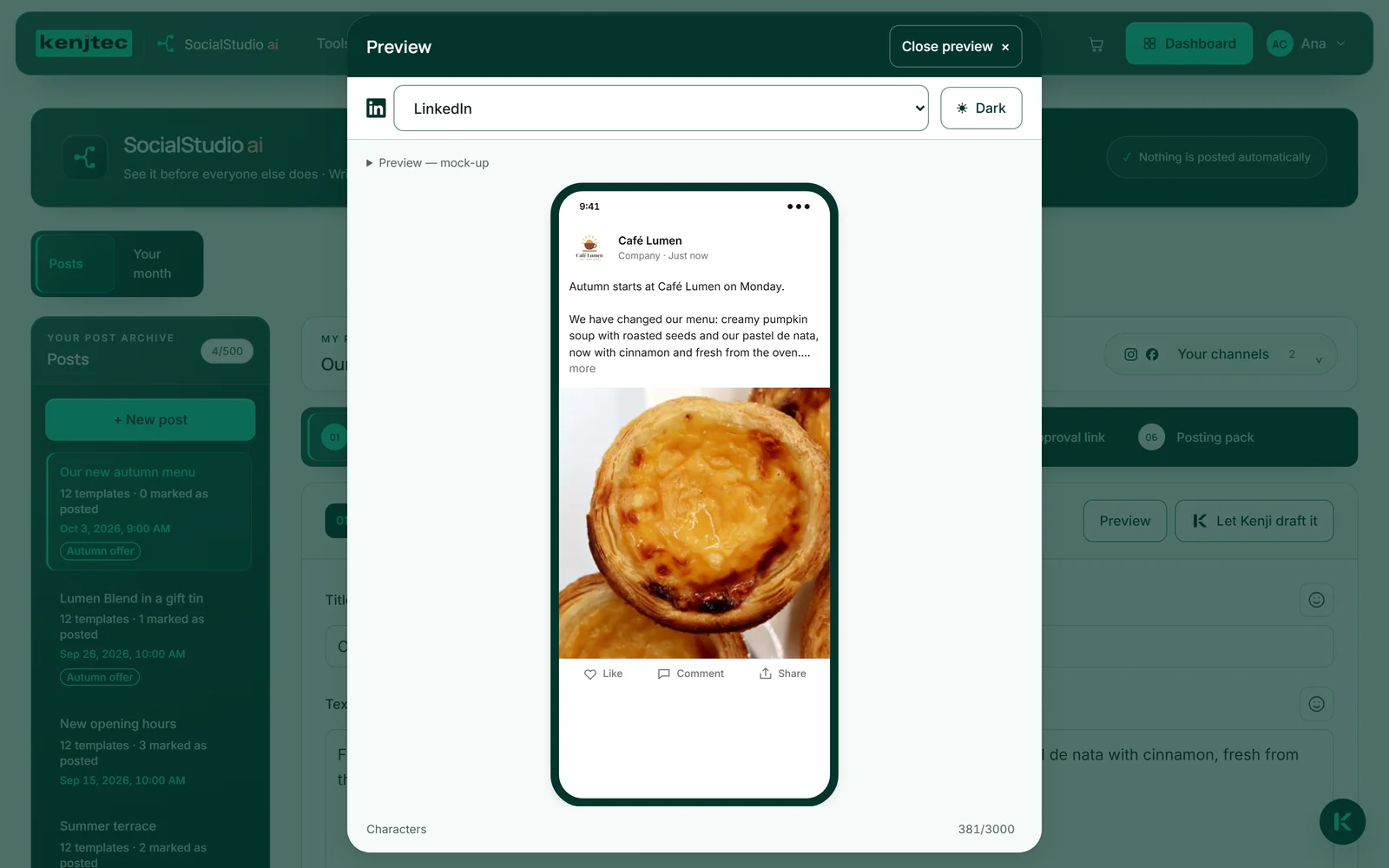
प्रीव्यू एक प्रतिकृति है, कोई वादा नहीं: नेटवर्क अपना रूप बदलते रहते हैं, और मान्य वही है जो आप वहाँ देखते हैं। इसीलिए इसमें लाइक या व्यू जैसी कोई गढ़ी हुई संख्याएँ भी नहीं होतीं।
प्रीव्यू में Reel
“Reel” के अंतर्गत आपका शॉर्ट वीडियो फ़ोन में बिना आवाज़ के और लूप में चलता है, ठीक वैसे जैसे वह फ़ीड में शुरू होता है। उसके ऊपर तीन बटन व्यू बदलते हैं: “Reel”, “TikTok” और “Shorts”। वीडियो वही रहता है; बदलता है वह जो उसके ऊपर दिखता है — Reel में आपका हैंडल और आपके Instagram संस्करण की पहली दो पंक्तियाँ, TikTok में आपके TikTok संस्करण की पहली दो पंक्तियाँ, Shorts में आपके YouTube संस्करण का शीर्षक। अगर ये संस्करण अभी मौजूद नहीं हैं, तो वहाँ Instagram संस्करण का टेक्स्ट या पोस्ट का शीर्षक दिखता है।
इनके संस्करण मौजूद होते ही TikTok और YouTube ऊपर की सूची में अलग नेटवर्क के रूप में भी दिखते हैं। अगर आपने TikTok या YouTube के लिए कोई चैनल सहेजा है, तो वहाँ उसी चैनल का आपका हैंडल दिखता है। अगर अभी कोई Reel नहीं है, तो प्रीव्यू आपकी कवर इमेज और यह वाक्य दिखाता है: “एक Reel बनाएँ — फिर वह यहाँ चलेगा।”
अगर आपके डिवाइस पर गति कम करने की सेटिंग चालू है, तो वीडियो अपने-आप शुरू नहीं होता। तब आप उसे “चलाएँ” से शुरू करते हैं।
नाम, लोगो और हैंडल
हर पोस्ट के शीर्ष पर BrandStudio से आपके ब्रांड का नाम और लोगो होता है। प्रोफ़ाइल तस्वीर के रूप में आपका अपलोड किया गया लोगो इस्तेमाल होता है, वह न हो तो BrandStudio में डिज़ाइन किया गया लोगो, और वह भी न हो तो आपके नाम का पहला अक्षर।
हैंडल — जैसे @cafe.lumen — प्रीव्यू आपके चैनलों से लेता है। जिन नेटवर्क के लिए आपने चैनल सहेजा है, वे सूची में आगे आपके क्रम में होते हैं; बाकी “और नेटवर्क” के अंतर्गत। सहेजे गए चैनल के बिना शीर्ष पर आपका नाम दिखता है, लेकिन कोई गढ़ा हुआ हैंडल नहीं।
अगर आपके खाते में कोई ब्रांड नहीं है, तो शीर्ष पर तटस्थ रूप से “आपका खाता” लिखा होता है। अगर कई ब्रांड हैं, तो आप पोस्ट पर “किस ब्रांड के लिए?” के अंतर्गत चुनते हैं कि वह किसके नाम से दिखे; तब तक वहाँ भी “आपका खाता” लिखा रहता है।