
संस्करण कॉपी करना
“कॉपी करें” संस्करण का टेक्स्ट आपके क्लिपबोर्ड में रख देता है — ठीक वैसे ही जैसे वह फ़ील्ड में है, अभी तक न सहेजे गए बदलाव के साथ भी। ऊपर दिखता है: “टेक्स्ट कॉपी हो गया।” फिर आप नेटवर्क का ऐप या साइट खोलते हैं और उसे चिपकाते हैं।
अगर आपका ब्राउज़र क्लिपबोर्ड तक पहुँच की अनुमति नहीं देता, तो वहाँ लिखा आता है: “कॉपी करने की अनुमति नहीं मिली — फ़ील्ड में टेक्स्ट चुनें।” तब आप फ़ील्ड में टेक्स्ट चुनते हैं और उसे हमेशा की तरह कॉपी करते हैं।
- “आपके टेम्पलेट” खोलें और ऊपर नेटवर्क चुनें।
- “कॉपी करें” पर क्लिक करें।
- नेटवर्क में टेक्स्ट चिपकाएँ।
हर नेटवर्क पर साझा करने का बटन क्या कर सकता है
ज़्यादातर नेटवर्क पर “कॉपी करें” के पास एक दूसरा बटन होता है। यह हमेशा पहले टेक्स्ट कॉपी करता है और फिर वह रास्ता खोलता है जो नेटवर्क ब्राउज़र में देता है। यह रास्ता क्या कर सकता है, यह नेटवर्क तय करता है; कार्ड आपको यह एक वाक्य में बताता है।
X, WhatsApp, Threads और Bluesky: “सीधे साझा करें” एक नई विंडो खोलता है जिसमें आपका टेक्स्ट पहले से लिखा होता है। Telegram भी ऐसा ही करता है, लेकिन सिर्फ़ तब जब लिंक के लिए कोई पता हो। Pinterest आपकी कवर इमेज और टेक्स्ट के साथ एक नया पिन खोलता है; कवर इमेज के बिना यह बटन नहीं होता।
Facebook और LinkedIn साझा करते समय सिर्फ़ एक लिंक लेते हैं। वहाँ बटन का नाम “टेक्स्ट कॉपी करें, लिंक ख़ुद साझा करें” है: यह आपके पते के साथ साझा करने की विंडो खोलता है, और आप कॉपी किया हुआ टेक्स्ट चिपकाते हैं। पता न होने पर सिर्फ़ “कॉपी करें” बचता है। Mastodon का हर सर्वर पर अपना अलग पता होता है; वहाँ भी बात कॉपी करने तक ही रहती है।
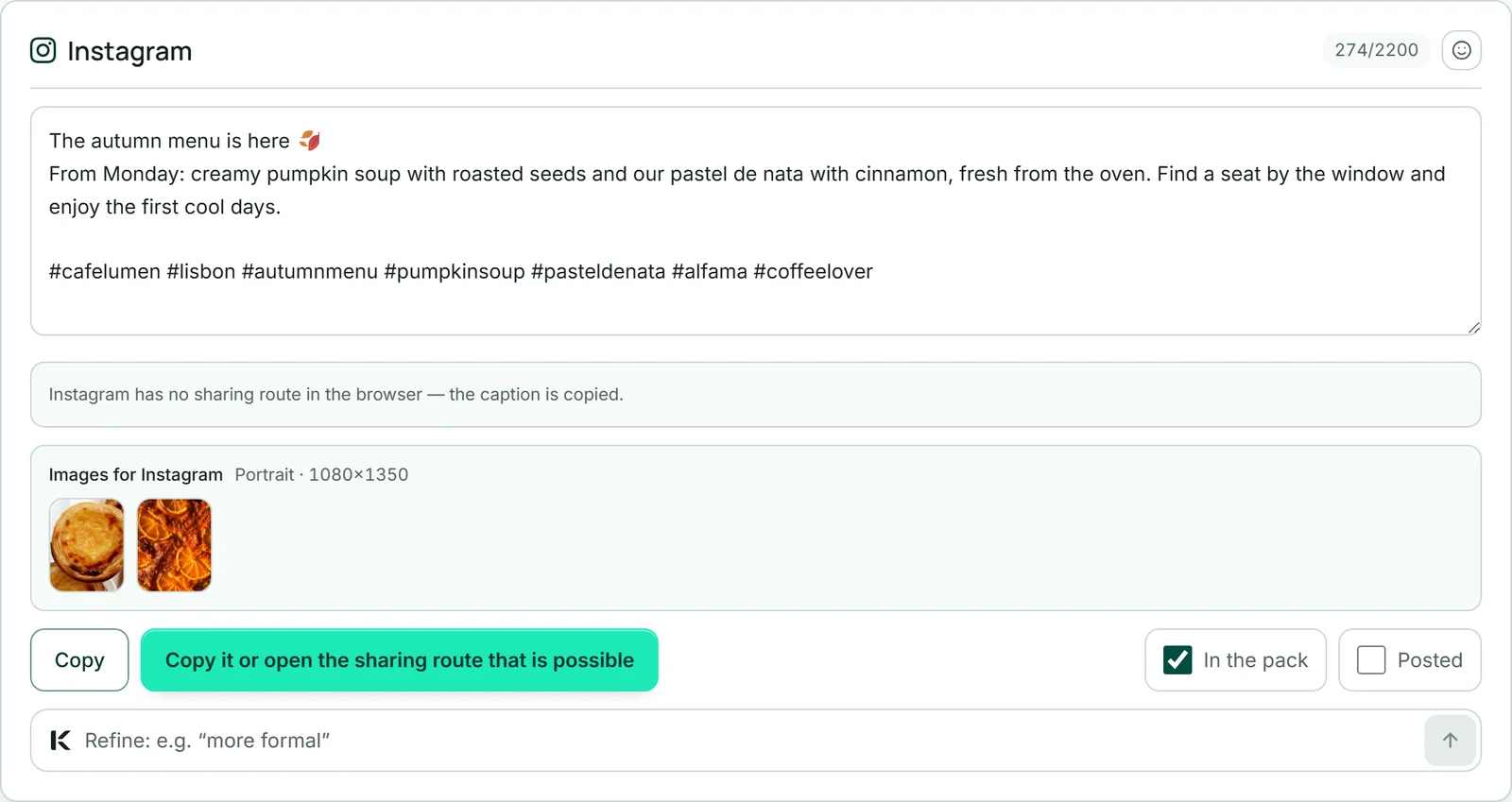
Instagram का ब्राउज़र में साझा करने का कोई रास्ता नहीं है। जो डिवाइस फ़ाइलें साझा कर सकते हैं — ज़्यादातर फ़ोन — उन पर “कॉपी करें या साझा करने का मुमकिन रास्ता खोलें” आपकी कवर इमेज के साथ साझा करने का मेन्यू खोलता है, और कैप्शन कॉपी हो जाता है। नहीं तो कॉपी किया हुआ टेक्स्ट ही रहता है।
TikTok और YouTube का भी ब्राउज़र में साझा करने का कोई रास्ता नहीं है। जो डिवाइस फ़ाइलें साझा कर सकते हैं, उन पर Reel मौजूद होते ही इनके लिए “सीधे साझा करें” दिखता है: बटन कैप्शन या शीर्षक कॉपी करता है और Reel के साथ साझा करने का मेन्यू खोलता है। नहीं तो “कॉपी करें” ही रहता है, और वीडियो आप “Reel — आपका शॉर्ट वीडियो” से या पोस्टिंग पैकेज से ले लेते हैं।
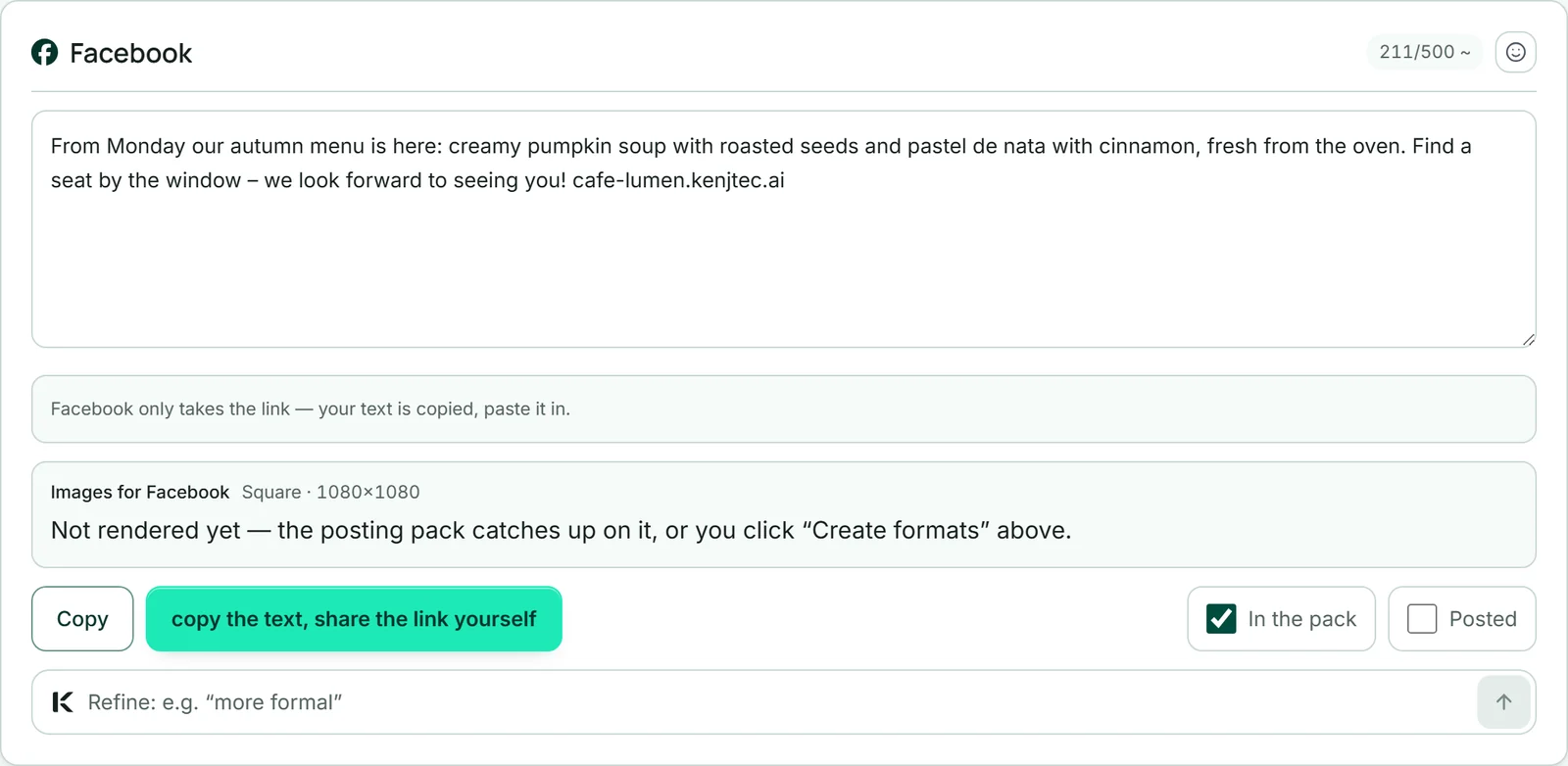
सबसे अच्छी तस्वीर गुणवत्ता के लिए तस्वीरें “नेटवर्क फ़ॉर्मैट” से या पोस्टिंग पैक से अपलोड करें — वहाँ वे नेटवर्क के माप में होती हैं।
इस नेटवर्क के लिए तस्वीरें
अगर आपकी पोस्ट में तस्वीरें हैं, तो हर संस्करण पर “… के लिए तस्वीरें” पंक्ति होती है, उस माप के साथ जिसकी इस नेटवर्क को सबसे पहले ज़रूरत होती है: Instagram और Threads के लिए पोर्ट्रेट, X के लिए वाइड फ़ॉर्मैट, TikTok के लिए Story, Pinterest के लिए पिन, बाकी के लिए वर्ग। वहाँ आप तस्वीरें इसी माप में देखते हैं, ठीक वैसे जैसे वे पोस्टिंग पैकेज में जाती हैं। YouTube पर यह पंक्ति नहीं होती: Short एक वीडियो है।
अगर कोई नेटवर्क आपकी पोस्ट से कम तस्वीरें लेता है, तो यह वहीं लिखा होता है: X, Bluesky और Mastodon अधिकतम चार लेते हैं, Pinterest सिर्फ़ एक — तब आपके क्रम की शुरुआती तस्वीरें शामिल होती हैं। किसी तस्वीर पर क्लिक करने से वह डाउनलोड हो जाती है।
अगर तस्वीरें इस माप में अभी तैयार नहीं हुई हैं, तो पंक्ति यह बताती है। “नेटवर्क फ़ॉर्मैट” क्षेत्र में “फ़ॉर्मैट बनाएँ” इसे पूरा कर देता है, और पोस्टिंग पैकेज भी।
पोस्ट किए गए के रूप में चिह्नित करना
कोई संस्करण प्रकाशित करने के बाद उसके कार्ड पर “पोस्ट किया” पर टिक लगाएँ। तब कार्ड पर “पोस्ट किया” का निशान होता है, उसके टैब पर एक हरा बिंदु, और आपकी पोस्ट सूची में दिखता है कि कितने संस्करण पोस्ट किए गए के रूप में चिह्नित हैं।
यह निशान आपका नोट है, कोई माप नहीं: SocialStudio यह नहीं देखता कि आपके खातों में क्या होता है। अगर आप बाद में फिर से ढालते हैं, तो यह बना रहता है; टिक हटाकर आप इसे हटा देते हैं।
जैसे ही किसी संस्करण को पोस्ट किया गया चिह्नित किया जाता है, वह पोस्ट आपके डैशबोर्ड में “ड्राफ़्ट” के बजाय “पोस्ट किया” स्थिति के साथ दिखाई देती है। “आपका महीना” में उस नेटवर्क का आइकन फीका हो जाता है, और Instagram पर चिह्न लगाने से पोस्ट फ़ीड ग्रिड में आ जाती है।
- “आपके टेम्पलेट” में संस्करण खोलें।
- “पोस्ट किया” पर सही का निशान लगाएँ।