
छह आकार
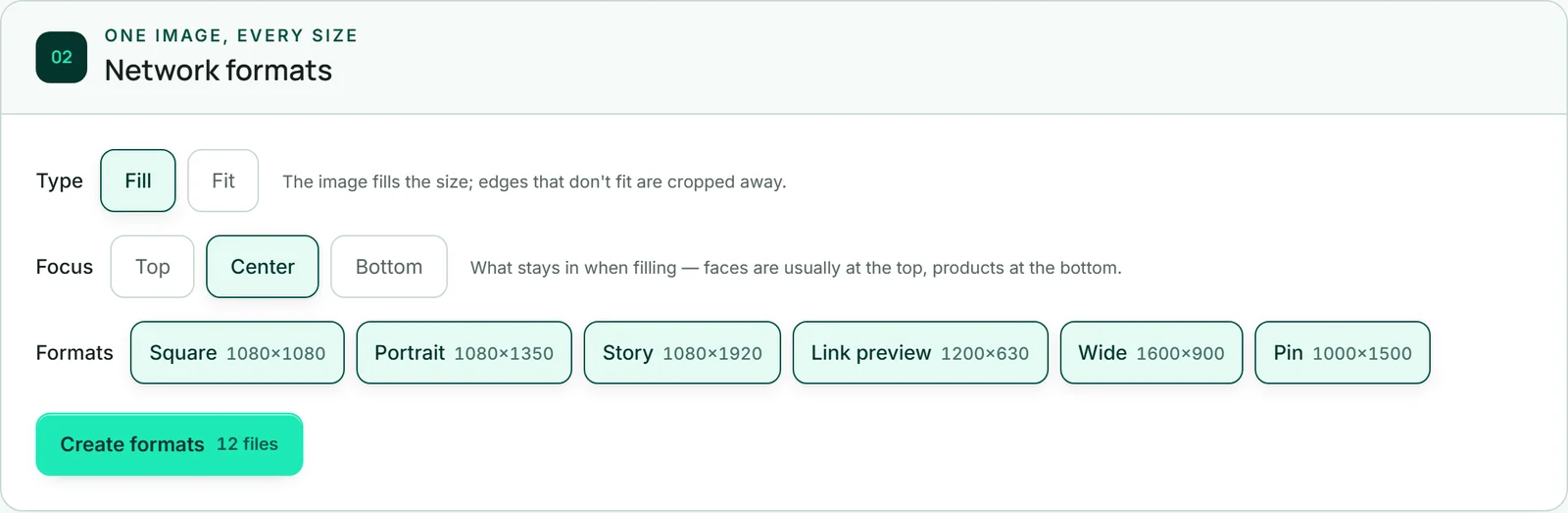
हर नेटवर्क के अपने आकार होते हैं। “नेटवर्क फ़ॉर्मैट” क्षेत्र छह आकार जानता है: हर जगह के फ़ीड के लिए वर्ग 1080×1080, Instagram और Threads फ़ीड के लिए पोर्ट्रेट 1080×1350, स्टोरीज़, स्टेटस, TikTok पर फ़ोटो और किसी Reel के कवर चित्र के लिए स्टोरी 1080×1920, लिंक वाली Facebook और LinkedIn पोस्ट के लिए लिंक प्रीव्यू 1200×630, X के लिए वाइड 1600×900 और Pinterest के लिए पिन 1000×1500।
हर फ़ाइल एक मेगाबाइट से कम की JPEG के रूप में बनती है। यह नेटवर्कों में सबसे सख़्त सीमा है — जो फ़ाइल हर जगह पहुँच जाए, वह उस फ़ाइल से ज़्यादा काम की है जिसे कहीं अस्वीकार कर दिया जाए।
चित्रों पर KENJTEC का न कोई चिह्न लगता है और न उसके रंग। वे आपके ही चित्र रहते हैं।
भरना या फ़िट करना
“प्रकार” के अंतर्गत आप तय करते हैं कि कोई चित्र किसी दूसरे आस्पेक्ट रेशियो में कैसे आए। “भरें” चित्र से पूरा आकार भर देता है; जो हिस्सा बाहर निकलता है, वह हट जाता है। “फ़िट करें” पूरा चित्र दिखाता है और उसी चित्र को उसके पीछे एक बार फिर रखता है — पट्टियों के बजाय धुंधला और थोड़ा गहरा करके।
भरते समय आप “फ़ोकस” के अंतर्गत चुनते हैं कि क्या बना रहे: “ऊपर”, “बीच” या “नीचे”। चेहरे आमतौर पर ऊपर होते हैं, मेज़ पर रखे उत्पाद नीचे। फ़िट करते समय कोई फ़ोकस नहीं होता; तब ये बटन निष्क्रिय रहते हैं।
फ़ोन से ली गई फ़ोटो पहले सही दिशा में घुमा दी जाती हैं, भले ही वे आड़ी सहेजी गई हों। प्रकार और फ़ोकस पोस्टिंग पैकेज पर भी लागू होते हैं।
- “नेटवर्क फ़ॉर्मैट” क्षेत्र खोलें।
- “प्रकार” के अंतर्गत “भरें” या “फ़िट करें” चुनें।
- भरते समय “फ़ोकस” के अंतर्गत “ऊपर”, “बीच” या “नीचे” चुनें।
फ़ॉर्मैट बनाना
“फ़ॉर्मैट” के अंतर्गत शुरू में सभी छह चुने हुए होते हैं; एक क्लिक से कोई एक हट जाता है या फिर से जुड़ जाता है। “फ़ॉर्मैट बनाएँ” बटन दिखाता है कि कितनी फ़ाइलें बनेंगी: चित्रों की संख्या गुणा फ़ॉर्मैट, यानी दो चित्रों और छह फ़ॉर्मैट पर बारह।
मात्रा के अनुसार गणना में कुछ सेकंड लगते हैं, तब तक बटन “गणना हो रही है …” दिखाता है। इसके बाद फ़ाइलें नीचे फ़ॉर्मैट के अनुसार क्रम से दिखती हैं, हर एक के साथ उसका आकार, आस्पेक्ट रेशियो और यह कि वह फ़ॉर्मैट किस काम के लिए है। यहाँ कोई AI काम नहीं करती; इसमें कोई AI बैलेंस खर्च नहीं होता।
यदि आप किसी फ़ॉर्मैट को फिर से बनाते हैं, तो नई फ़ाइल पुरानी की जगह ले लेती है; जिन फ़ॉर्मैट को आपने उस बार नहीं चुना, वे बने रहते हैं। यानी अगर आप केवल नई स्टोरी चाहते हैं, तो पिन नहीं खोते। यदि कोई प्रक्रिया बीच में ही रुक जाए, तो जो पहले ही बन चुका था, वह भी फिर से हटा दिया जाता है, और आप उसे एक बार फिर शुरू करते हैं।
- “नेटवर्क फ़ॉर्मैट” क्षेत्र खोलें।
- प्रकार, फ़ोकस और फ़ॉर्मैट चुनें।
- “फ़ॉर्मैट बनाएँ” पर क्लिक करें। ऊपर उदाहरण के लिए “12 फ़ाइलें तैयार हैं।” दिखाई देता है।
डाउनलोड करना या फ़ोन पर साझा करना
हर फ़ाइल के नीचे “चित्र 1”, “चित्र 2” आदि लिखा होता है, और उसके पास डाउनलोड करने के लिए “↓”। फ़ाइल के नाम में आपकी पोस्ट का शीर्षक, फ़ॉर्मैट और क्रमांक होता है, जैसे unsere-neue-herbstkarte-story-1.jpg।
यदि आपका डिवाइस फ़ाइलें साझा कर सकता है — आमतौर पर फ़ोन पर —, तो उसके पास “↗” भी होता है। यह आपके फ़ोन का शेयर मेन्यू खोलता है, और आप चित्र सीधे Instagram, WhatsApp या किसी दूसरे ऐप को भेज देते हैं। जहाँ यह संभव नहीं है, वहाँ यह बटन दिखाई नहीं देता। यदि आप बिना कुछ चुने शेयर मेन्यू बंद कर देते हैं, तो आगे कुछ नहीं होता; यदि चित्र लोड नहीं हो पाता, तो SocialStudio आपको बता देता है।
यदि आपको एक साथ कई नेटवर्कों के लिए चित्र चाहिए, तो पोस्टिंग पैकेज छोटा रास्ता है।