
आपका पोस्ट संग्रह
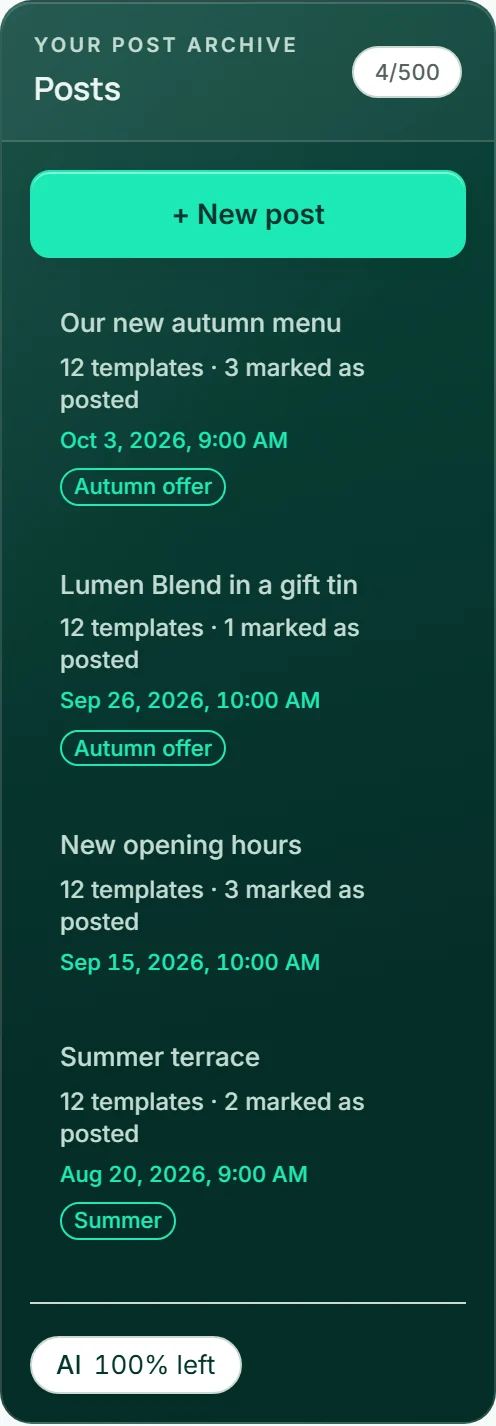
SocialStudio में बाईं ओर “आपका पोस्ट संग्रह” के अंतर्गत आपकी पोस्टों की सूची होती है, सबसे हाल में बदली गई सबसे ऊपर। हर शीर्षक के नीचे लिखा होता है कि उसके कितने संस्करण हैं और उनमें से कितने पोस्ट किए गए के रूप में दर्ज हैं — या “अभी कोई टेम्पलेट नहीं” —, और अगर उसकी कोई तारीख या अभियान है, तो वे उसके नीचे दिखते हैं। फ़ोन पर सूची पोस्ट के ऊपर एक पंक्ति के रूप में होती है, जिसे आप बगल की ओर स्वाइप करते हैं।
एक क्लिक से पोस्ट अपने संस्करणों, तस्वीरों, फ़ॉर्मैट और अपनी Reel के साथ खुलती है; व्यू “मेरी पोस्ट” से शुरू होता है। पोस्टें तब तक रहती हैं, जब तक आप उन्हें हटा नहीं देते। इस तरह समय के साथ इसका संग्रह बनता है कि आपने क्या, कब और कहाँ पोस्ट किया।
अगर आपकी अभी कोई पोस्ट नहीं है, तो वहाँ “अभी कोई पोस्ट नहीं — पहली लिखें या Kenji से ड्राफ़्ट करवाएँ।” लिखा होता है।
आपकी योजना कितनी पोस्टों की अनुमति देती है
आप कितनी पोस्टें रख सकते हैं, यह आपकी योजना पर निर्भर करता है। सूची के ऊपर यह भिन्न के रूप में दिखता है: आगे आपकी पोस्टों की संख्या, पीछे आपकी योजना की सीमा।
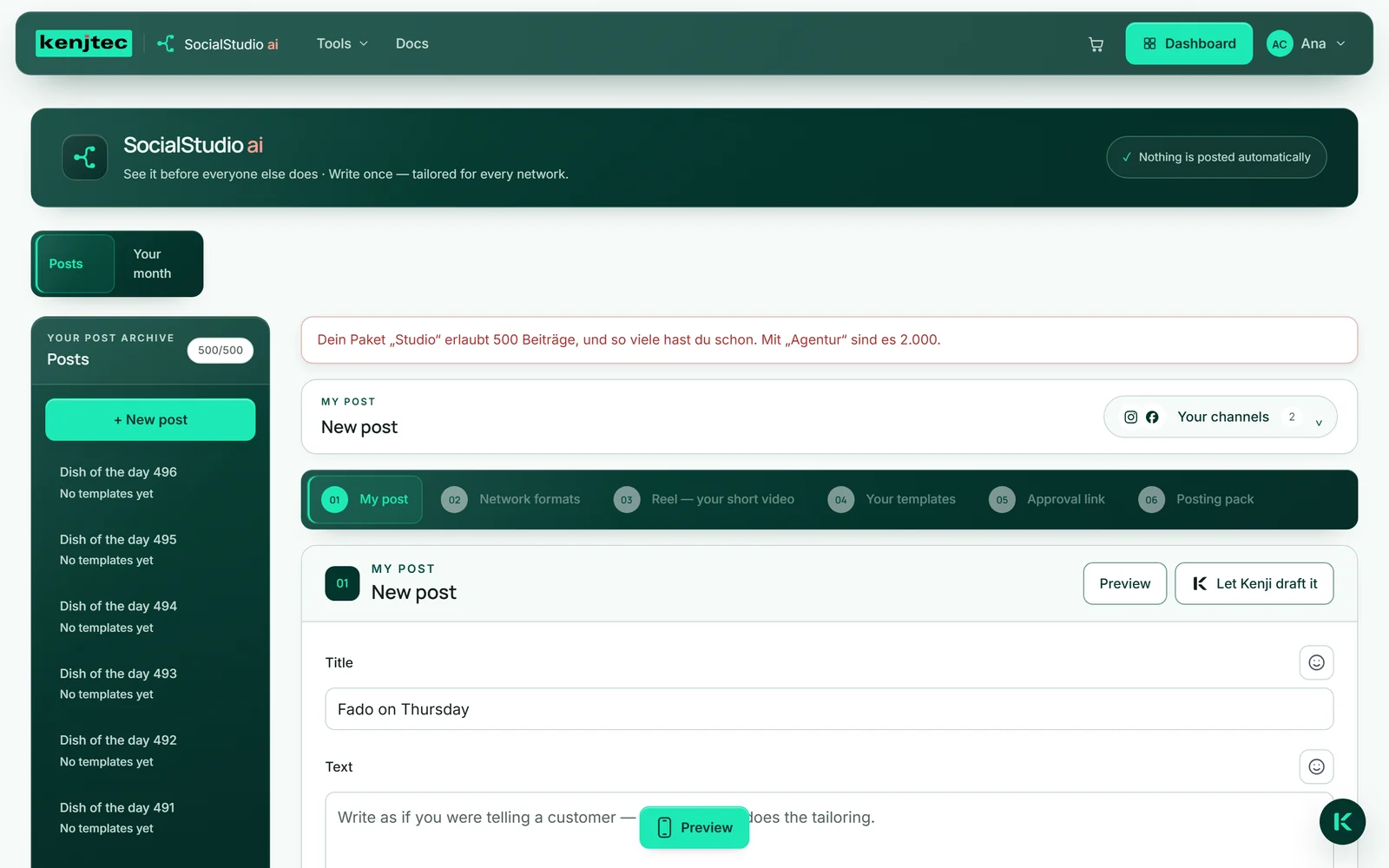
सीमा पूरी होने पर कोई नई पोस्ट सहेजी नहीं जा सकती। संदेश में आपकी योजना का नाम होता है और, अगर कोई हो, तो उससे अगली बड़ी योजना का भी। तब आप कोई पुरानी पोस्ट हटाते हैं या अपनी योजना बदलते हैं — डैशबोर्ड में “योजना लें” के अंतर्गत। योजनाएँ और उनकी सीमाएँ कीमतों वाले पेज पर हैं, और बुकिंग के बारे में और जानकारी खाता और बिलिंग में है।
डैशबोर्ड में आपकी पोस्टें
डैशबोर्ड में आपकी पोस्टें वेबसाइटों, फ़ॉर्मों और मीडिया के साथ “प्रोजेक्ट” के अंतर्गत दिखती हैं। अगर आप “सभी प्रकार” चयन में “पोस्ट” प्रविष्टि चुनते हैं, तो आपको सिर्फ़ वे दिखती हैं: हर पंक्ति में शीर्षक, स्थिति और आखिरी बदलाव।
स्थिति तब तक “ड्राफ़्ट” रहती है, जब तक आप कम से कम एक संस्करण को पोस्ट किया गया के रूप में दर्ज नहीं करते — फिर “पोस्ट किया”। “संपादित करें” SocialStudio खोलता है। अगर आपकी अभी कोई पोस्ट नहीं है, तो “पोस्ट लिखें” आपको वहाँ ले जाता है।
- अपना डैशबोर्ड खोलें और “प्रोजेक्ट” चुनें।
- “सभी प्रकार” चयन में “पोस्ट” प्रविष्टि चुनें।
- किसी पोस्ट के पास “संपादित करें” पर क्लिक करें।
कोई पोस्ट हटाना
“मेरी पोस्ट” क्षेत्र में नीचे “पोस्ट हटाएँ” पुष्टि के बाद पोस्ट को हमेशा के लिए हटा देता है। उसके साथ सभी संस्करण, पोस्ट किए जाने के निशान, तैयार किए गए नेटवर्क फ़ॉर्मैट, उसकी Reel और उसके साझा करने वाले लिंक भी चले जाते हैं; उसकी तारीख आपके BusinessCloud कैलेंडर से हट जाती है, अगर वह उस समय उपलब्ध हो।
आपकी तस्वीरें MediaStudio में बनी रहती हैं; इसके बाद वे वहाँ फिर से मुक्त हो जाती हैं और उन्हें हटाया या उनका नाम बदला जा सकता है। जो आप अपने नेटवर्कों पर पहले ही प्रकाशित कर चुके हैं, वह वहीं रहता है — उस तक SocialStudio की कोई पहुँच नहीं है।
- पोस्ट खोलें।
- नीचे “पोस्ट हटाएँ” पर क्लिक करें।
- “इस पोस्ट को उसके सभी टेम्पलेट सहित हटाएँ? यह वापस नहीं किया जा सकता।” प्रश्न की पुष्टि करें।
हटाया गया मतलब हटाया गया। अगर आप संस्करण रखना चाहते हैं, तो पहले पोस्टिंग पैकेज डाउनलोड कर लें।