
लोगो अपलोड करना
अगर आपके पास पहले से लोगो है, तो उसे “लोगो” में “क्या आपके पास पहले से लोगो है?” बॉक्स में अपलोड करें: एक PNG, JPEG या WebP फ़ाइल, लंबी साइड पर कम से कम 400 पिक्सेल और अधिकतम 8 MB आकार की। जितनी बड़ी, उतनी शार्प: अधिकतम दोगुना तक ही बड़ा किया जाता है — जहाँ यह काफ़ी नहीं होता, वहाँ आपके लोगो को धुंधलापन नहीं, बल्कि ज़्यादा किनारा मिलता है। बैकग्राउंड नहीं हटाया जाता: सफ़ेद बॉक्स पर बना लोगो सफ़ेद बॉक्स पर बना लोगो ही रहता है।
इसके बाद वहाँ आकार और फ़ॉर्मैट की संख्या के साथ “आपका लोगो ब्रांड से जुड़ा है।” दिखता है; सभी फ़ाइलें आपके MediaStudio में भी रहती हैं। “दूसरा लोगो अपलोड करें” इसे बदल देता है — पुरानी फ़ाइलें MediaStudio में तब तक रहती हैं, जब तक आप उन्हें वहाँ से हटा नहीं देते।
इसमें कोई AI बैलेंस ख़र्च नहीं होता: यहाँ गणना होती है, कुछ गढ़ा नहीं जाता। फ़ाइलें किसी भी दूसरी इमेज की तरह आपके MediaStudio में जगह लेती हैं।
- “लोगो” खोलें।
- “लोगो फ़ाइल” के फ़ाइल फ़ील्ड पर क्लिक करें और अपना लोगो चुनें।
- “हो गया — सभी फ़ॉर्मैट आपके MediaStudio में हैं।” दिखने तक प्रतीक्षा करें।
नौ फ़ॉर्मैट
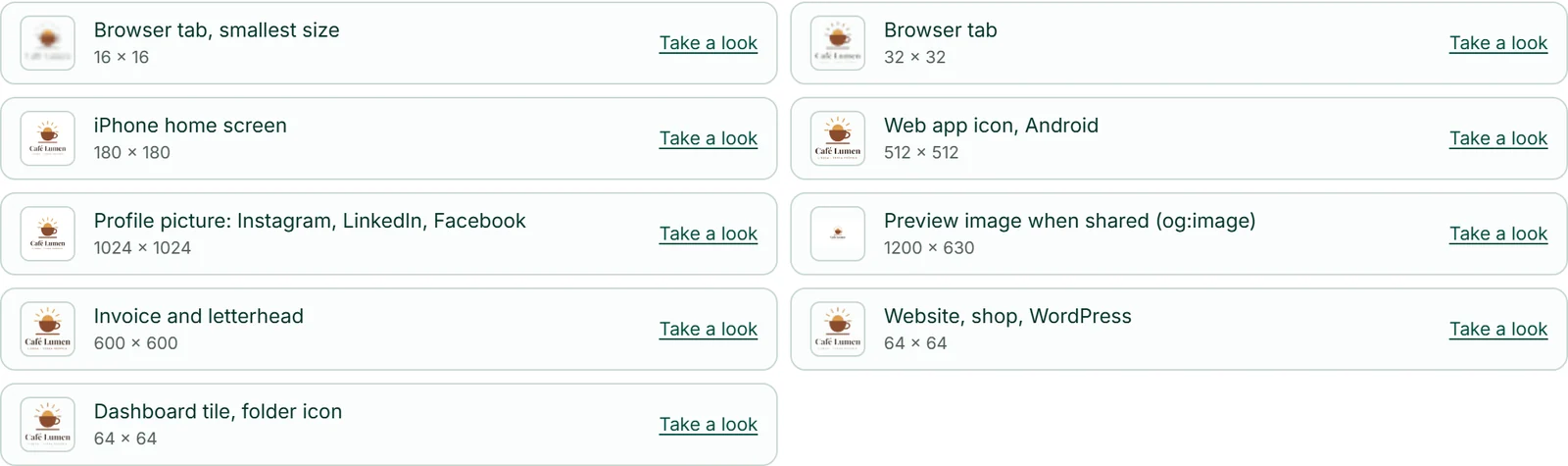
एक ही लोगो से नौ फ़ाइलें बनती हैं, हर एक अपने काम के लिए: ब्राउज़र टैब के लिए दो (16 और 32 पिक्सेल), iPhone की होम स्क्रीन के लिए एक (180 पिक्सेल), Android के लिए एक वेब-ऐप आइकन (512 पिक्सेल), Instagram, LinkedIn और Facebook के लिए एक वर्गाकार प्रोफ़ाइल चित्र (1,024 पिक्सेल), शेयर किए गए लिंक के लिए एक प्रीव्यू इमेज (1,200 × 630), इनवॉइस और लेटरहेड के लिए एक संस्करण (600 पिक्सेल चौड़ा), वेबसाइट, शॉप और WordPress के हेडर के लिए एक (64 पिक्सेल ऊँचा) और टाइल व फ़ोल्डर के लिए एक छोटा चिह्न।
लोगो को फ़िट किया जाता है, कभी काटा नहीं जाता। जहाँ किसी फ़ॉर्मैट को ठोस बैकग्राउंड चाहिए — होम स्क्रीन, प्रोफ़ाइल चित्र, प्रीव्यू इमेज — वहाँ हम उसकी गणना करते हैं: हल्के लोगो को गहरा बैकग्राउंड मिलता है, बाकी सभी को सफ़ेद। हर पंक्ति में “देखें” होता है, जो फ़ाइल खोलता है।
लोगो कहाँ दिखता है
आपकी वेबसाइट पर लोगो कुछ ही मिनटों में दिखने लगता है, बिना आपके कुछ डाले: ब्राउज़र टैब में हमेशा, हेडर में तब तक जब तक आपने वहाँ अपना लोगो सेट नहीं किया है, और शेयर करने पर प्रीव्यू इमेज के रूप में उन पेजों पर जिनकी अपनी कवर इमेज नहीं है।
यही लोगो आपके फ़ॉर्म पर दिखता है, अगर वहाँ “ब्रांड का लोगो और कंपनी विवरण दिखाएँ” चालू है; आपकी शॉप के ऊपरी हिस्से में; उन WordPress साइटों पर जो आपके ब्रांड का अनुसरण करती हैं; PrintStudio की सभी प्रिंट सामग्री पर; और इनवॉइस पर, जब तक आपने Invoice में अपना अलग लोगो अपलोड नहीं किया है।
अगर आपने लोगो अपलोड किया है और साथ ही बनाया गया कोई ड्राफ़्ट भी चुना है, तो हर जगह अपलोड किया गया लोगो लागू होता है।
BusinessCloud में, आपके अगले साइन-इन पर, अपलोड किया गया लोगो आपका प्रोफ़ाइल चित्र बन जाता है — केवल तभी, जब वहाँ आपका अपना प्रोफ़ाइल चित्र न हो और आपके खाते में ठीक एक ब्रांड हो। आपका अपना प्रोफ़ाइल चित्र हमेशा बना रहता है; अगर आप उसे हटाते हैं, तो लोगो वापस आ जाता है।

लोगो को ब्रांड से अलग करना
मूल फ़ाइल के नीचे “लोगो हटाएँ” अपलोड किए गए लोगो को ब्रांड से अलग कर देता है। मूल फ़ाइल और फ़ॉर्मैट आपके MediaStudio में तब तक रहते हैं, जब तक आप उन्हें वहाँ से हटा नहीं देते। इसके बाद आपके टूल वह लोगो दिखाते हैं जिसे आपने “नया लोगो बनाएँ” में चुना था — अगर ऐसा कोई लोगो नहीं है, तो वे ब्रांड का कोई लोगो नहीं दिखाते।
जब तक ब्रांड पर कोई लोगो है, उसकी फ़ाइलें MediaStudio में सुरक्षित रहती हैं: उन्हें वहाँ हटाया, उनका नाम बदला या उन्हें स्थानांतरित नहीं किया जा सकता, और “इस्तेमाल में” ब्रांड का नाम बताता है। “लोगो हटाएँ” के बाद या नया अपलोड करने पर पुरानी फ़ाइलें मुक्त हो जाती हैं।

लोगो बनवाना
अगर आपके पास अभी कोई लोगो नहीं है, तो अपलोड बॉक्स के नीचे “नया लोगो बनाएँ” खोलें। “आपकी कंपनी क्या करती है?” फ़ील्ड में एक वाक्य में बताएँ कि आप क्या करते हैं। “चार ड्राफ़्ट बनाएँ” से Kenji, यानी KENJTEC का AI, इससे चार जान-बूझकर अलग-अलग ड्राफ़्ट बनाता है, हर एक के साथ एक नाम और एक वाक्य। जब तक Kenji काम करता है, वहाँ “Kenji चार ड्राफ़्ट बना रहा है …” लिखा रहता है।
अगर आपने “डिज़ाइन” में पहले से एक्सेंट रंग और टेक्स्ट रंग चुन लिए हैं, तो Kenji इन्हीं रंगों में बनाता है। लंबे कंपनी नामों के लिए आमतौर पर बिना अक्षरों वाला चिह्न बनता है।
“इसे चुनें” किसी ड्राफ़्ट को आपके ब्रांड का लोगो बना देता है। यह एक वेक्टर ग्राफ़िक है और हर आकार में शार्प रहता है।
- “लोगो” खोलें और “नया लोगो बनाएँ” को विस्तृत करें।
- “आपकी कंपनी क्या करती है?” फ़ील्ड में अपनी कंपनी का वर्णन करें।
- “चार ड्राफ़्ट बनाएँ” पर क्लिक करें।
- उपयुक्त ड्राफ़्ट पर “इसे चुनें” पर क्लिक करें।
ड्राफ़्ट बनाने में AI बैलेंस ख़र्च होता है — चारों ड्राफ़्ट के लिए केवल एक बार, चाहे आप कितनी भी देर तुलना करें। अगर Kenji कोई उपयोगी ड्राफ़्ट नहीं देता, तो कुछ भी नहीं काटा जाता।
ड्राफ़्ट में बदलाव करना
जैसे ही आपके ब्रांड में एक बनाया गया (ड्रॉ किया गया) लोगो होता है, ड्राफ़्ट के नीचे “लोगो में क्या बदलना चाहिए?” फ़ील्ड दिखाई देता है। वहाँ लिखें कि क्या बदलना चाहिए — जैसे “कप छोटा करें, घेरा मोटा करें” — और “बदलाव करें” पर क्लिक करें। Kenji अपनाए गए लोगो को बदलता है और परिणाम को नए ड्राफ़्ट के रूप में दिखाता है। अपलोड किए गए लोगो में इस तरह बदलाव नहीं किया जा सकता।
जब तक आप नए ड्राफ़्ट को “इसे चुनें” से नहीं चुनते, आपका लोगो जैसा है वैसा ही रहता है। इस तरह आप हर बार नए सिरे से शुरू करने के बजाय छोटे-छोटे कदमों में उस चिह्न तक पहुँचते हैं जो सही बैठता है।
- पहले एक ड्राफ़्ट अपनाएँ।
- “लोगो में क्या बदलना चाहिए?” फ़ील्ड में लिखें कि क्या बदलना चाहिए।
- “बदलाव करें” पर क्लिक करें और नए ड्राफ़्ट को “इसे चुनें” से अपनाएँ।
हर बार बदलाव करने में AI बैलेंस खर्च होता है। आपके पास कितना बचा है, यह आपकी AI पट्टी दिखाती है।