
आपकी दुकान का पता
हर दुकान आपके खाते के पते के अंतर्गत, अपने स्वयं के पथ पर रहती है: cafe-lumen.kenjtec.ai/shop. डिफ़ॉल्ट shop है, अन्य दुकानों को shop-2, shop-3 मिलते हैं। आप पथ का नाम अपने ग्राहकों की भाषा में रख सकते हैं — /loja, /laden, /tienda. यह आपके सभी पतों पर एक समान लागू होता है, आपके अपने डोमेन पर भी।
पथ और पते आप DomainStudio की पता योजना में सेट करते हैं। “सेटिंग्स” → “सामान्य” के अंतर्गत कॉपी करने के लिए आपकी दुकान का पता और लिंक “DomainStudio में पथ और पते” मौजूद हैं। वहाँ आप दुकान को सबसे आगे अपने स्वयं के सबडोमेन पर भी रख सकते हैं, जैसे shop.deine-firma.com।
यदि आपकी दुकान पहले से सक्रिय थी या उसमें ऑर्डर हैं, तो नाम बदलने के बाद पुराना पथ आगे रीडायरेक्ट करता है — ऑर्डर ईमेल में दिए लिंक और साझा किए गए उत्पाद लिंक बेकार नहीं होते।
आपके खाते के पते पर सबसे आगे हमेशा आपकी वेबसाइट होती है, कभी दुकान नहीं। केवल आपका अपना डोमेन या सबडोमेन ही दुकान को सबसे आगे रखता है।
ड्राफ़्ट, सक्रिय, रोका गया
एक दुकान की तीन स्थितियाँ होती हैं। “ड्राफ़्ट”: आप सेटअप कर रहे हैं, किसी को कुछ नहीं दिखता। “सक्रिय”: दुकान अपने पते पर उपलब्ध है। “रोका गया”: दुकान अस्थायी रूप से हटी हुई है; जो कोई पता खोलता है, वह पढ़ता है कि यहाँ अभी देखने के लिए कुछ नहीं है।
स्थिति आप “सेटिंग्स” → “सामान्य” में “स्थिति” फ़ील्ड में बदलते हैं। सक्रिय करना तभी संभव है जब आपके BrandStudio में “कंपनी” के अंतर्गत लिखा हो कि दुकान के पीछे कौन है: कंपनी या संचालक, पता और एक ईमेल पता या फ़ोन नंबर। यदि इनमें से कुछ भी छूटा है, तो संदेश ठीक उसी का नाम बताता है। यदि आप कई ब्रांड चलाते हैं, तो पहले BrandStudio में दुकान को उनमें से किसी एक को सौंपें — यह भी संदेश बताता है।
कोई दुकान केवल तभी ऑर्डर स्वीकार करती है जब वह सक्रिय हो और आपका भुगतान खाता भुगतान स्वीकार कर सकता हो।
यदि आपके कई ब्रांड हैं और दुकान अभी किसी ब्रांड से जुड़ी नहीं है, तो “सक्रिय” के साथ सहेजते समय ShopBuilder पूछता है: “किस ब्रांड के लिए?” — देखें कौन-सा ब्रांड किस प्रोजेक्ट का है।
- “सेटिंग्स” → “सामान्य” खोलें।
- “स्थिति” के अंतर्गत “सक्रिय” चुनें।
- “सहेजें” पर क्लिक करें।
जब तक दुकान रोकी गई है, आपके खरीदारों के ऑर्डर पेज भी उपलब्ध नहीं होते। इसलिए उसे केवल उतनी ही देर रोकें जितना आवश्यक हो।
नाम, मुद्रा और कर सहित कीमतें
“सेटिंग्स” → “सामान्य” के अंतर्गत आप अपनी दुकान का नाम, उसकी “मुख्य भाषा” (अधिक जानकारी बारह भाषाएँ और मुख्य भाषा में) और “मुद्रा” भी बदलते हैं। मुद्रा दुकान की सभी कीमतों पर लागू होती है, और राशियाँ उसी की लेखन-शैली में दिखती हैं — यूरो में दशमलव के बाद दो अंक, येन में बिना दशमलव के।
यहीं “कीमतें कर सहित” भी है: चेक किया होने पर आप जो कीमत टाइप करते हैं, वही अंतिम कीमत है और कर उसमें शामिल है। चेक न किया होने पर कर चेकआउट पर ऊपर से जुड़ता है। नई दुकानें चेक की हुई स्थिति में शुरू होती हैं; अधिक जानकारी कीमत में कर या ऊपर से में।
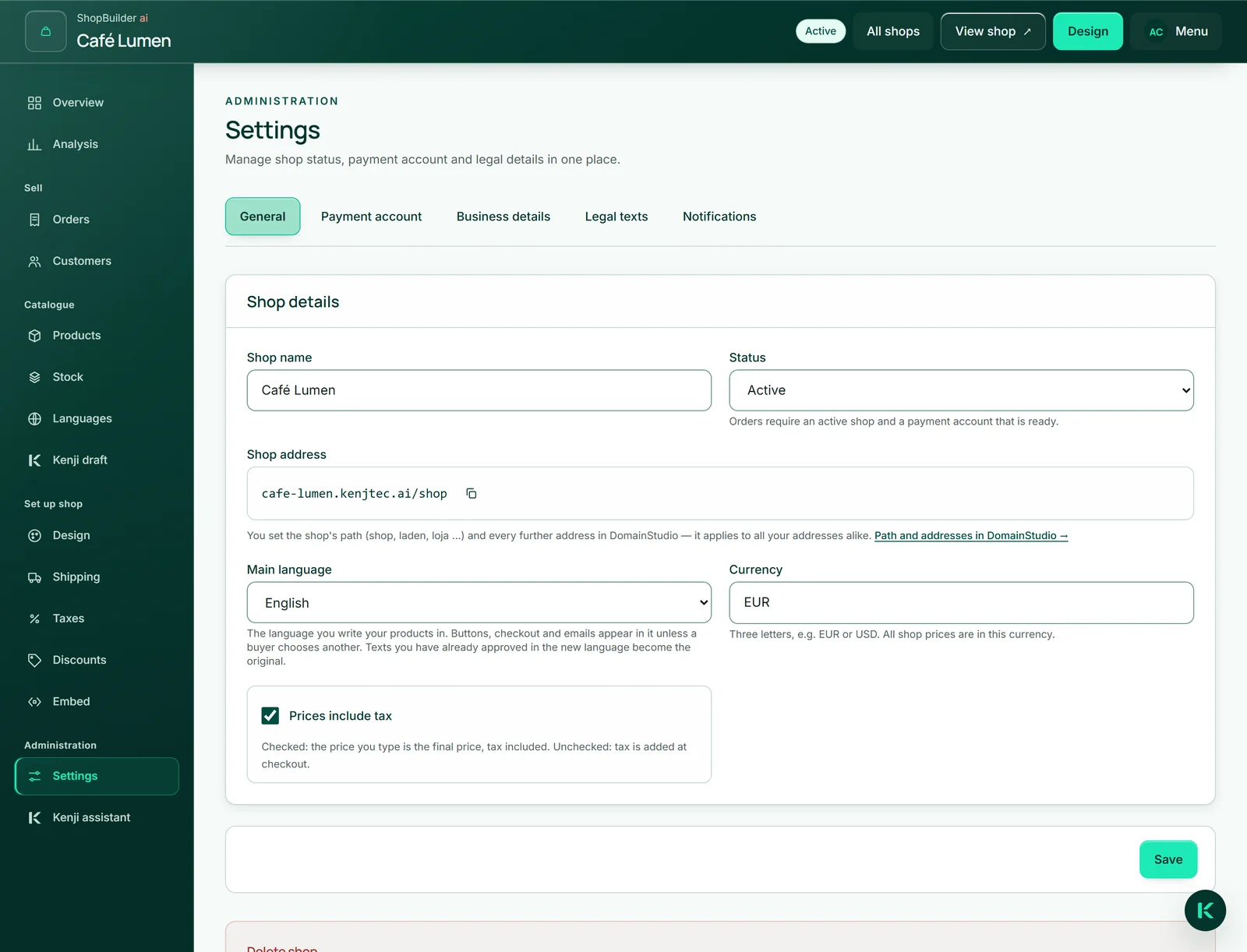
- “सेटिंग्स” → “सामान्य” खोलें।
- नाम, मुख्य भाषा, मुद्रा या “कीमतें कर सहित” का चेकमार्क बदलें।
- “सहेजें” पर क्लिक करें।
जैसे ही किसी ऑर्डर का भुगतान हो जाता है, मुद्रा फिर बदली नहीं जा सकती — उसकी राशियाँ पिछली मुद्रा में हैं। दूसरी मुद्रा के लिए आप दूसरी दुकान बनाते हैं।
दुकान हटाना
“दुकान हटाएँ” “सेटिंग्स” → “सामान्य” में सबसे नीचे है। यह केवल तब तक संभव है जब तक कोई ऑर्डर नहीं आया है — ऑर्डर आपके ग्राहकों के प्रति आपके प्रमाण हैं। यदि दुकान में ऑर्डर हैं, तो आप उसके बजाय उसे रोक देते हैं।
हटाने पर दुकान के उत्पाद, वेरिएंट, स्टॉक, कर दरें, शिपिंग के तरीके, छूट, ग्राहक और ड्राफ़्ट खो जाते हैं। चित्र आपके MediaStudio में बने रहते हैं, और आपका भुगतान खाता अप्रभावित रहता है।
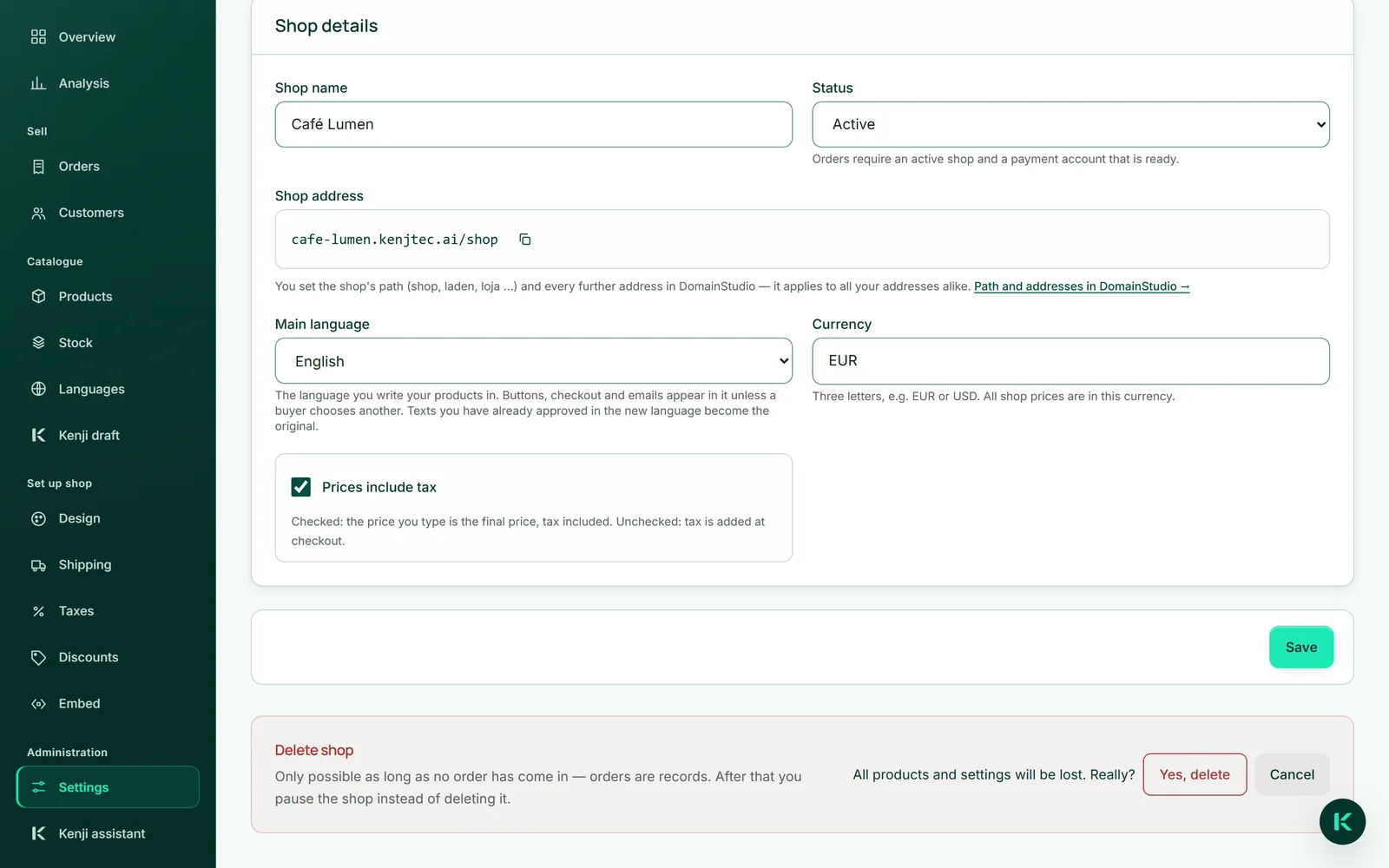
- “दुकान हटाएँ” पर क्लिक करें।
- प्रश्न की पुष्टि “हाँ, हटाएँ” से करें।