
BrandStudio खोलना
BrandStudio ai वह जगह है जहाँ आपकी पहचान बनाने वाली हर चीज़ रहती है: कंपनी विवरण, लोगो, रंग और फ़ॉन्ट। आप इन्हें एक बार तय करते हैं, और आपके टूल इन्हें अपना लेते हैं — वेबसाइट, फ़ॉर्म, शॉप, WordPress, इनवॉइस और प्रिंट सामग्री।
आपको ब्रांड बनाने की ज़रूरत नहीं है: हर खाते में शुरू से ही एक ब्रांड होता है। BrandStudio ai आपको टूल मेन्यू में या सीधे BrandStudio खोलें के ज़रिए मिलेगा। इसके अलावा, DomainStudio में आप जिन डोमेन को प्रबंधित करते हैं, उनमें से हर एक पर “ब्रांड” आइटम इसी स्टूडियो में ले जाता है।
बाईं ओर अनुभाग दिए गए हैं: “अवलोकन”, “कंपनी”, “लोगो” और “डिज़ाइन”, उनके नीचे “कानूनी सूचना”, “प्रिंट सामग्री”, “अपने ब्रांड का उपयोग करें” और “ट्रेडमार्क सुरक्षा”। मोबाइल पर आप अनुभाग “अनुभाग” फ़ील्ड में चुनते हैं।

- साइन इन करें और टूल मेन्यू से BrandStudio ai खोलें।
- बाईं ओर कोई अनुभाग चुनें — मोबाइल पर “अनुभाग” फ़ील्ड में।
- “कंपनी” से शुरुआत करें और वहाँ अपने ब्रांड का नाम दर्ज करें।
अवलोकन
“अवलोकन” आपके ब्रांड को एक नज़र में दिखाता है: लोगो, आपके शीर्षक फ़ॉन्ट में नाम और उसके नीचे आपके कंपनी विवरण से लिया गया वेबसाइट का पता। उसके बगल में आपके रंग और दोनों फ़ॉन्ट हैं, हर एक के साथ उसी फ़ॉन्ट में लिखा “Aa”। जहाँ आपने अभी तक कुछ नहीं चुना है, वहाँ “टेम्पलेट तय करता है” लिखा होता है — रंगों के लिए “रंग चुनें” बटन होता है।
इसके नीचे तीन कार्ड “कंपनी”, “लोगो” और “डिज़ाइन” अनुभागों में ले जाते हैं। हर कार्ड बताता है कि आप कहाँ तक पहुँचे हैं: “जानकारी जोड़ें” या कंपनी का नाम, “लोगो जोड़ें” या “लोगो जोड़ा गया”। और नीचे “PrintStudio खोलें” से आप अपनी प्रिंट सामग्री तक पहुँचते हैं। “SocialStudio में चैनल” आपकी सोशल प्रोफ़ाइलों तक ले जाता है — यह लिंक बाईं ओर अनुभागों के नीचे है, मोबाइल पर अवलोकन के अंत में।

कई ब्रांड
अगर आपकी सदस्यता एक से ज़्यादा ब्रांड की अनुमति देती है, तो बाईं ओर आपके ब्रांड के नीचे एक चयन फ़ील्ड और “एक और ब्रांड” बटन दिखता है। इस तरह आप, उदाहरण के लिए, हर ग्राहक के लिए अलग ब्रांड चला सकते हैं — हर एक के अपने कंपनी विवरण, अपने लोगो, अपने डिज़ाइन और अपनी प्रिंट सामग्री के साथ। कितने ब्रांड संभव हैं, यह आपकी सदस्यता पर निर्भर करता है; सभी ब्रांड बन जाने पर, “एक और ब्रांड” पर क्लिक करते ही एक वाक्य आपको यह बता देता है।
जब आप दूसरा ब्रांड बनाते हैं, तो जो कुछ पहले से मौजूद है, वह पहले ब्रांड के साथ ही रहता है: आपकी वेबसाइटें, फ़ॉर्म, शॉप और WordPress साइटें पहले की तरह उसी ब्रांड की रहती हैं। कौन-सा प्रोजेक्ट किस ब्रांड का है, यह आप “प्रोजेक्ट” में देखते हैं।
नाम आप “कंपनी” में “ब्रांड का नाम” फ़ील्ड में बदलते हैं; फ़ील्ड से बाहर निकलते ही यह सहेज लिया जाता है। अगर दो ब्रांड का नाम एक जैसा है, तो चयन फ़ील्ड में उनके साथ उनका नंबर दिखता है।
अगर आपके पास एक से ज़्यादा ब्रांड हैं, तो आप किसी एक को हटा सकते हैं: “कंपनी” में “ब्रांड हटाएँ”, फिर “हटाएँ”। उसके साथ उसके कंपनी विवरण, उसका डिज़ाइन, उसके चैनल और उसकी प्रिंट सामग्री के ड्राफ़्ट भी हट जाते हैं। अपलोड किया गया लोगो अपने सभी फ़ॉर्मैट के साथ MediaStudio में बना रहता है। जो प्रोजेक्ट उस ब्रांड के थे, वे इसके बाद “प्रोजेक्ट” में “अभी कोई ब्रांड नहीं” के अंतर्गत दिखते हैं।
- बाईं ओर अपने ब्रांड के नीचे “एक और ब्रांड” पर क्लिक करें।
- “कंपनी” खोलें और “ब्रांड का नाम” फ़ील्ड में नए ब्रांड को उसका नाम दें।
- चयन फ़ील्ड से अपने ब्रांडों के बीच स्विच करें।
कौन-सा प्रोजेक्ट किस ब्रांड का है
“प्रोजेक्ट” में दिखता है कि कौन-सी वेबसाइटें, फ़ॉर्म, शॉप और WordPress साइटें चुने गए ब्रांड की हैं — हर एक के साथ “ऑनलाइन” या “ऑनलाइन नहीं” और “खोलें” बटन। कोई प्रोजेक्ट अपने ब्रांड से क्या लेता है, यह नियम: जो खाली है, वह ब्रांड का अनुसरण करता है में बताया गया है।
अगर आपके पास कई ब्रांड हैं, तो हर प्रोजेक्ट के साथ “ब्रांड बदलें …” होता है: ब्रांड चुनें और “सौंपें” पर क्लिक करें। जो प्रोजेक्ट अभी किसी ब्रांड के नहीं हैं, वे नीचे “अभी कोई ब्रांड नहीं” में दिखते हैं; “इस ब्रांड को सौंपें” उन्हें उस ब्रांड को सौंप देता है जिस पर आप अभी काम कर रहे हैं।
अगर आप कोई ऐसा प्रोजेक्ट प्रकाशित करना चाहते हैं जो अभी किसी ब्रांड का नहीं है, तो टूल पूछता है “किस ब्रांड के लिए?”। पहले से वह ब्रांड चुना होता है जिसे आपने आख़िरी बार संपादित किया था; उसके बगल का बटन, जैसे “सौंपें और प्रकाशित करें”, दोनों काम एक ही चरण में कर देता है। “रद्द करें” सब कुछ पहले जैसा छोड़ देता है।
जो वेबसाइट आप “अपने ब्रांड का उपयोग करें” में “वेबसाइट बनाएँ” से शुरू करते हैं, वह तुरंत उसी ब्रांड की हो जाती है।
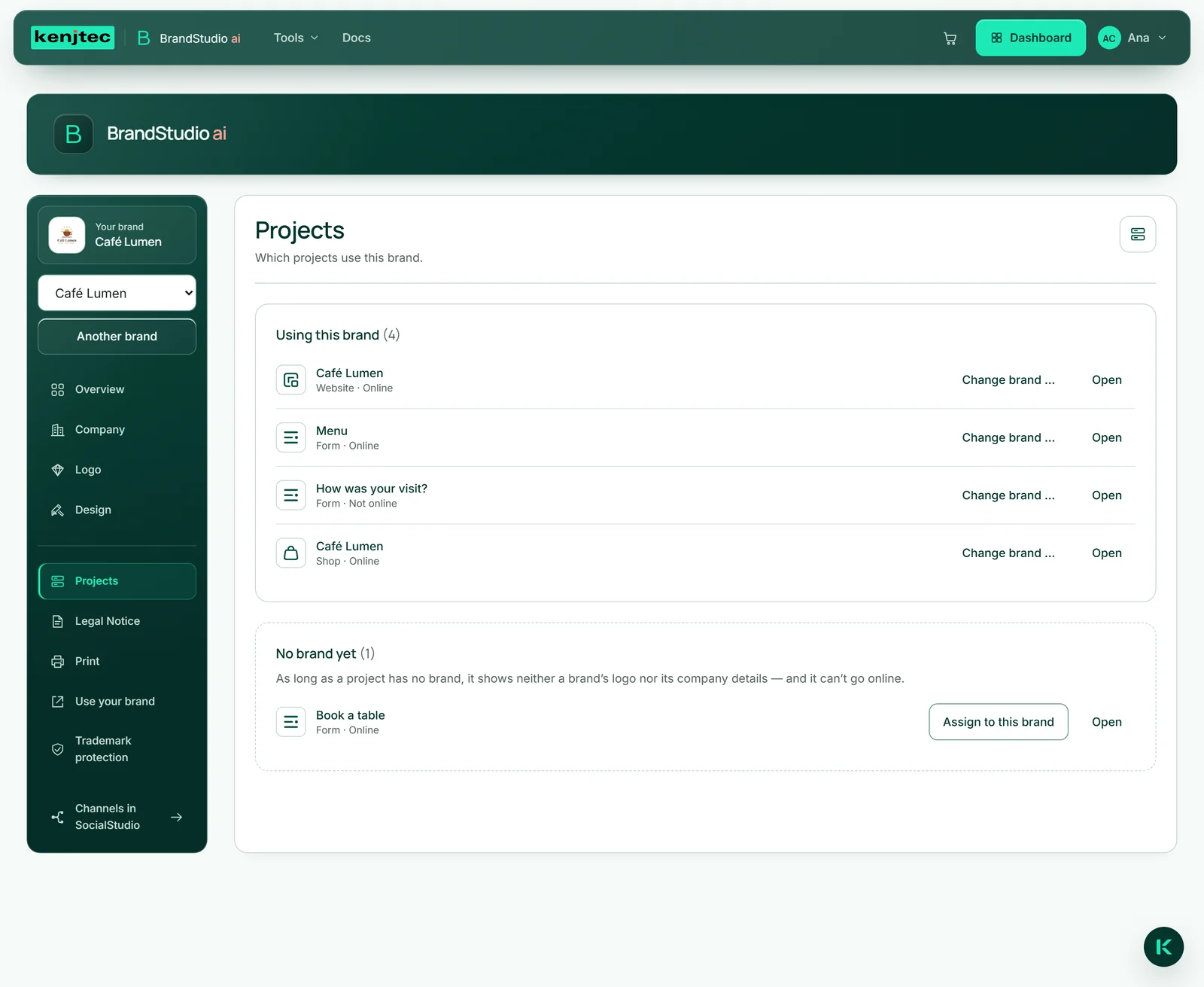
- BrandStudio में “प्रोजेक्ट” अनुभाग खोलें।
- चयन फ़ील्ड में वह ब्रांड चुनें जिसके प्रोजेक्ट आप देखना चाहते हैं।
- “अभी कोई ब्रांड नहीं” के नीचे “इस ब्रांड को सौंपें” पर क्लिक करें — या किसी प्रोजेक्ट के साथ “ब्रांड बदलें …” पर क्लिक करें, ब्रांड चुनें और “सौंपें” पर क्लिक करें।
अगर आपके पास कई ब्रांड हैं, तो कोई प्रोजेक्ट तभी ऑनलाइन जाता है जब वह किसी एक ब्रांड का हो।
ब्रांड शीट
ब्रांड शीट आपके डिज़ाइन वाला एक A4 पेज है: हर रंग भूमिका अपने Hex और RGB मान के साथ, शीर्षक और टेक्स्ट फ़ॉन्ट, बटनों और कार्डों का आकार और — एक्सेंट रंग सेट करने के बाद — एक बना हुआ बटन। जो आपने तय नहीं किया है, उसे तय नहीं के रूप में चिह्नित किया जाता है — कुछ भी गढ़ा नहीं जाता।
यह उन सभी के लिए है जो KENJTEC के बाहर आपके डिज़ाइन में काम करते हैं: प्रिंटिंग प्रेस, साइनबोर्ड बनाने वाला, कोई एजेंसी। शीट हमेशा उसी पल की स्थिति दिखाती है जब आप उसे डाउनलोड करते हैं, और इसका कोई शुल्क नहीं है।
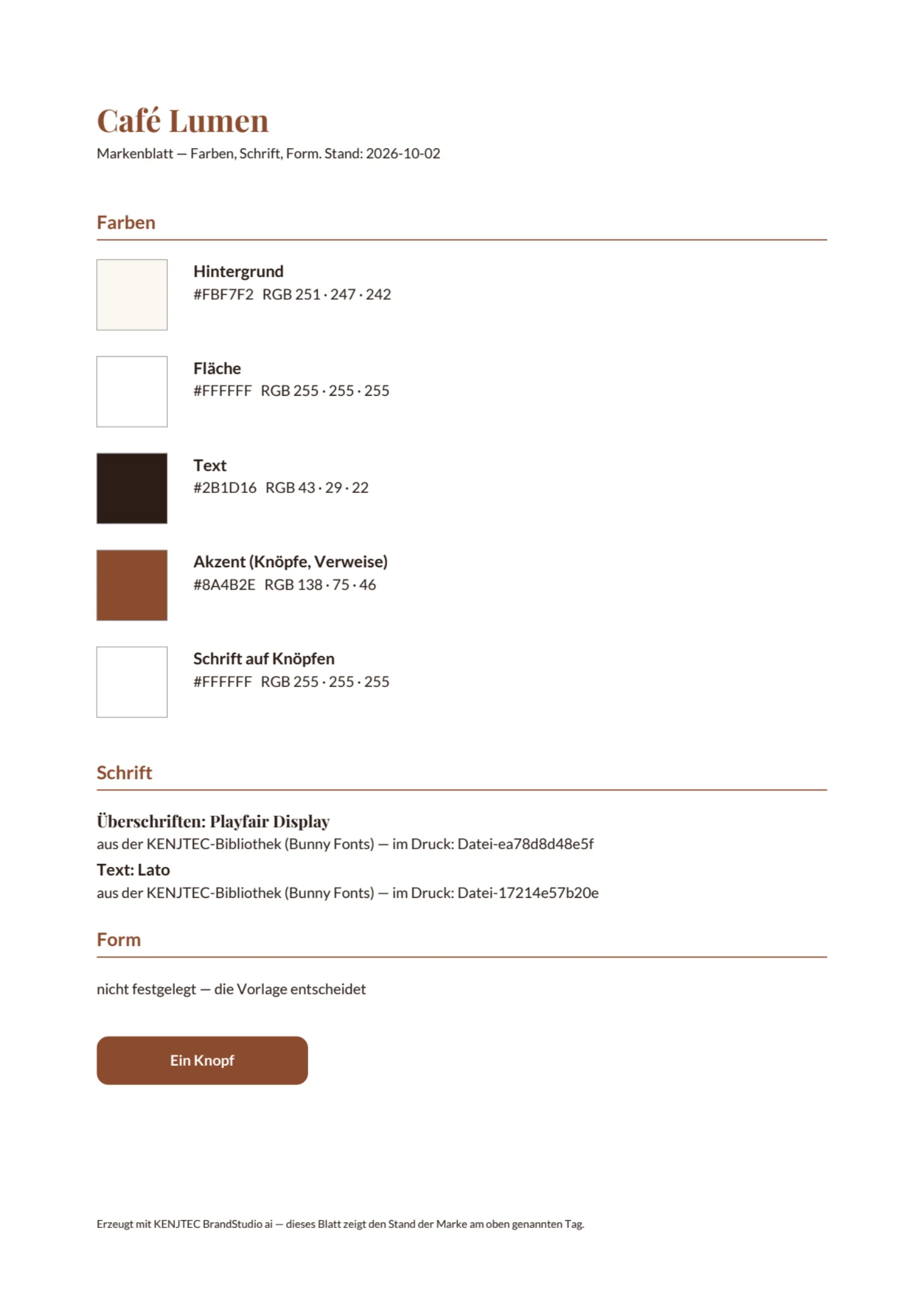
- “अवलोकन” खोलें।
- अपनी ब्रांड छवि के नीचे “ब्रांड शीट डाउनलोड करें” पर क्लिक करें।
- PDF फ़ाइल जिसे चाहें, उसे दे दें।
ब्रांड शीट PrintStudio में भी उपलब्ध है: प्रीव्यू के नीचे “प्रिंट प्रारूप और ब्रांड शीट” में।