
पहली दुकान बनाना
ShopBuilder में आप अपनी दुकान बनाते हैं। शुरुआत के लिए इसे तीन जानकारियों की ज़रूरत होती है: एक नाम, वह मुद्रा जिसमें आप बेचते हैं — तीन अक्षर, जैसे EUR, USD या BRL — और „मुख्य भाषा“, जिसमें आप अपने उत्पादों का विवरण लिखते हैं। सुझाव के रूप में आपके खाते की मुद्रा और वह भाषा दी जाती है, जिसमें आप इस समय KENJTEC का उपयोग कर रहे हैं।
इसके बाद आपकी दुकान का वर्कबेंच खुलता है। उत्पाद, शिपिंग, भुगतान खाता और बाक़ी सब कुछ आप वहीं सेट अप करते हैं, और हर जानकारी बाद में बदली जा सकती है। नई दुकान „ड्राफ़्ट“ स्थिति में होती है: अभी उसे कोई नहीं देख सकता।
- ShopBuilder खोलें।
- „दुकान का नाम“ में नाम दर्ज करें और „मुद्रा“ व „मुख्य भाषा“ जाँच लें।
- „शॉप बनाएँ“ पर क्लिक करें।
कई दुकानें
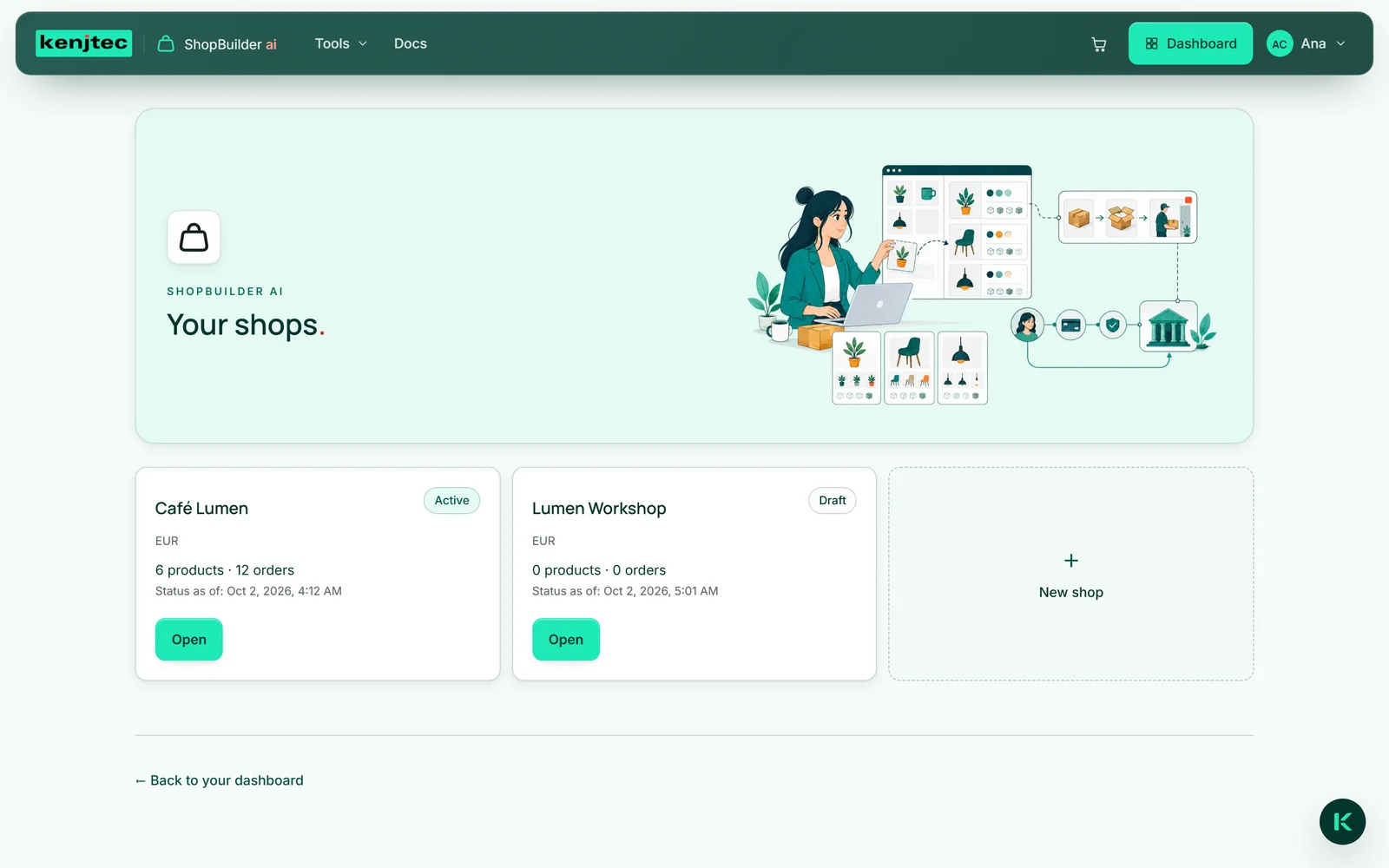
आप कई दुकानें साथ-साथ चला सकते हैं, जैसे एक कॉफ़ी बीन्स के लिए और एक बर्तनों के लिए। जिसके पास पहले से कोई दुकान है, उसे ShopBuilder खोलने पर सबसे पहले „आपकी दुकानें“ दिखाई देता है: हर दुकान के लिए एक कार्ड, जिसमें स्थिति, मुद्रा, उत्पादों और ऑर्डर की संख्या होती है। केवल „खोलें“ ही आपको वर्कबेंच में ले जाता है — इस तरह आप कभी भी ग़लती से ग़लत दुकान में काम नहीं करते।
एक और दुकान आप „नई दुकान“ कार्ड से बनाते हैं। हर दुकान के अपने उत्पाद, ऑर्डर और सेटिंग्स होते हैं; भुगतान खाता आपके खाते की सभी दुकानें साझा करती हैं।
चुनी गई दुकान और उसका क्षेत्र पृष्ठ के पते में होते हैं। इसलिए बुकमार्क आपको ठीक वहीं वापस ले जाता है।
आप कितनी दुकानें बना सकते हैं, यह आपके पैकेज पर निर्भर करता है — देखें कीमतें।
वर्कबेंच
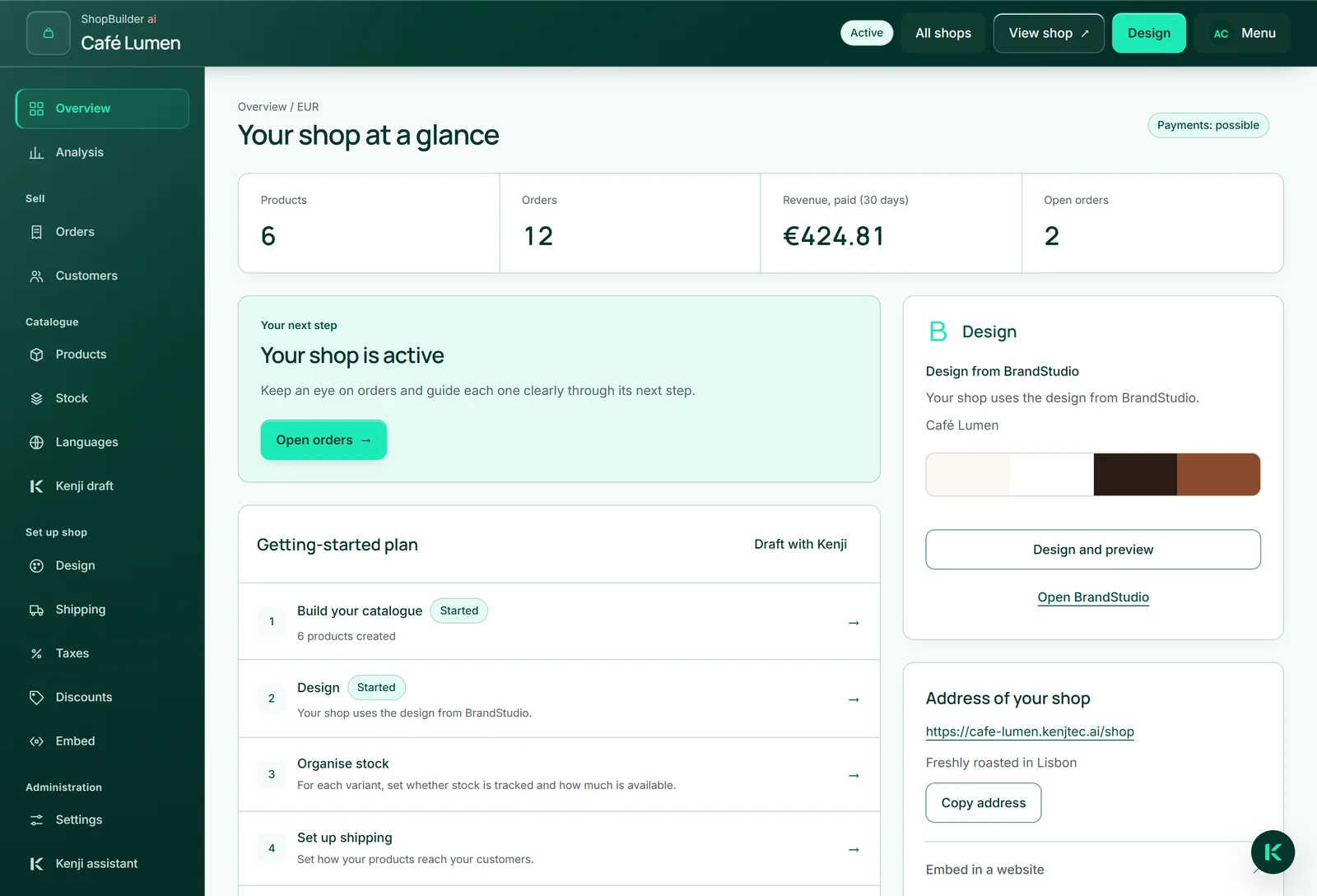
बाईं ओर नेविगेशन है, जो एक व्यापारी के सवालों के अनुसार व्यवस्थित है: सबसे ऊपर „अवलोकन“ और „विश्लेषण“; „बेचना“ के अंतर्गत ऑर्डर और ग्राहक; „उत्पाद सूची“ के अंतर्गत उत्पाद, स्टॉक, भाषाएँ और „Kenji ड्राफ़्ट“ — KENJTEC का AI, Kenji, वहाँ आपके लिए उत्पादों के ड्राफ़्ट तैयार करता है; „दुकान सेट अप करें“ के अंतर्गत डिज़ाइन, शिपिंग, टैक्स, छूट और एम्बेड करना; „प्रशासन“ के अंतर्गत सेटिंग्स और „Kenji सहायक“। मोबाइल पर आप „कार्यक्षेत्र“ सूची से क्षेत्र चुनते हैं।
सबसे ऊपर आपकी दुकान का नाम और उसकी स्थिति होती है, उसके बगल में „सभी दुकानें“, „डिज़ाइन“ और — दुकान के सक्रिय होते ही — „दुकान देखें“। यह वह पृष्ठ खोलता है जो आपके ख़रीदार देखते हैं।
अवलोकन: आपका अगला क़दम
„अवलोकन“ वर्कबेंच का प्रारंभ पृष्ठ है। सबसे ऊपर आपके उत्पादों और ऑर्डर की संख्या होती है; ऑर्डर आते ही पिछले 30 दिनों का भुगतान किया गया राजस्व और खुले ऑर्डर भी दिखते हैं।
उसके नीचे ठीक एक अगला क़दम होता है: उत्पाद न होने पर पहला उत्पाद; अगर दुकान अभी सक्रिय नहीं है या आपका भुगतान खाता अभी तैयार नहीं है, तो सेटिंग्स; अगर सब कुछ तैयार है और अभी तक कुछ ऑर्डर नहीं हुआ है, तो पता साझा करना; उसके बाद ऑर्डर। „शुरुआती योजना“ पूरा रास्ता सात चरणों में दिखाती है — उत्पाद सूची से लेकर डिज़ाइन, स्टॉक, शिपिंग, टैक्स और भाषाओं से होते हुए भुगतान और दुकान की स्थिति तक। जो काम शुरू हो चुका है, उस पर „शुरू किया गया“ लिखा होता है।
दाईं ओर आप देख सकते हैं कि आपकी दुकान का डिज़ाइन कहाँ से आता है, और “पता कॉपी करें” के साथ उसका पता भी।
