बारह भाषाएँ और मुख्य भाषा
बटन, चेकआउट, संदेश और आपके खरीदारों को भेजे जाने वाले ईमेल बारह भाषाओं में उपलब्ध हैं: जर्मन, अंग्रेज़ी, स्पेनिश, फ़्रेंच, इतालवी, पुर्तगाली, डच, डेनिश, स्वीडिश, अरबी, जापानी और हिंदी। अरबी दाएँ से बाएँ चलती है।
मुख्य भाषा आप दुकान बनाते समय चुनते हैं और इसे “सेटिंग्स” → “सामान्य” → “मुख्य भाषा” के अंतर्गत बदलते हैं। जब तक खरीदार कोई दूसरी भाषा नहीं चुनता, बटन, चेकआउट और ईमेल इसी भाषा में दिखते हैं, और उत्पाद पर आपके टेक्स्ट मूल माने जाते हैं।
यदि आपने नई भाषा में पहले ही टेक्स्ट मंज़ूर कर दिए हैं, तो बदलाव करने पर वे मूल बन जाते हैं, और पिछला मूल पुरानी भाषा के मंज़ूर संस्करण के रूप में बना रहता है। यदि नई भाषा में अभी भी ऐसे सुझाव हैं जो मंज़ूर नहीं हुए हैं, तो पहले उन्हें मंज़ूर करें या अस्वीकार करें।

मुख्य भाषा वह भाषा है जिसमें आप लिखते हैं — आपके खरीदारों की भाषा नहीं। और भाषाएँ आप “भाषाएँ” के अंतर्गत जोड़ते हैं; तब वे आपकी दुकान के भाषा चयनकर्ता में दिखती हैं, और जो कोई उनमें से कोई भाषा चुनता है, वह बटन, चेकआउट और ईमेल भी उसी भाषा में पढ़ता है।
हर भाषा की स्थिति
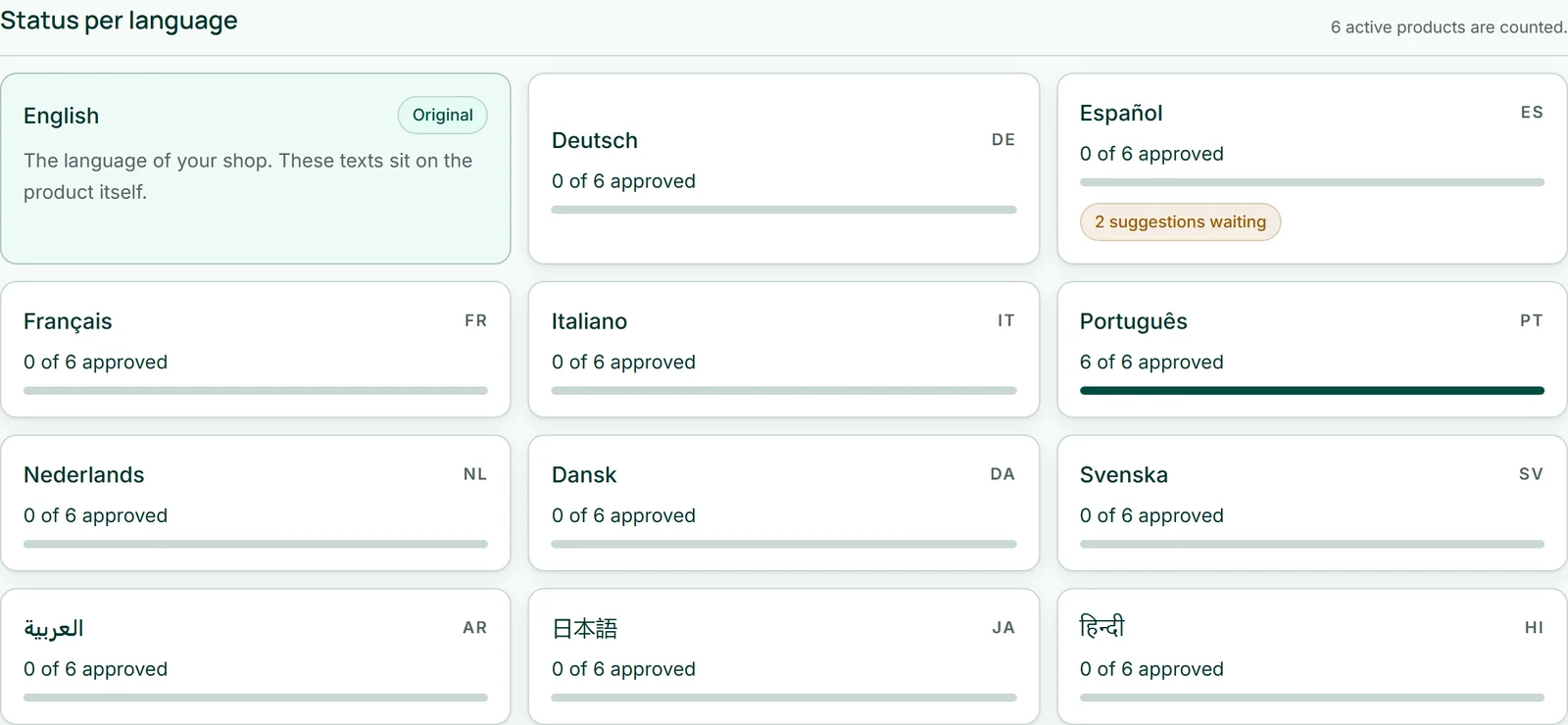
“भाषाएँ” के अंतर्गत सबसे पहले “मूल पाठ” लेबल वाली टाइल होती है, उसके बाद हर अतिरिक्त भाषा के लिए एक टाइल: आपके कितने सक्रिय उत्पाद वहाँ मंज़ूर हैं और कितने सुझाव प्रतीक्षा में हैं।
केवल सक्रिय उत्पाद गिने जाते हैं — अनुवाद उसी का होता है जो दुकान में है। यदि अभी आपका कोई सक्रिय उत्पाद नहीं है, तो यह क्षेत्र यह बताता है और आपको उत्पादों पर भेजता है।
Kenji से अनुवाद करवाना
“Kenji से अनुवाद करवाएँ” बॉक्स में आप “लक्ष्य भाषाएँ” चिह्नित करते हैं — या “सभी चुनें” — और उस बटन पर क्लिक करते हैं जो उनकी संख्या बताता है, जैसे “2 भाषाओं में अनुवाद करें”। Kenji आपके सक्रिय उत्पादों के नाम और विवरण का अनुवाद करता है और इसमें आपके टेक्स्ट पर ही टिका रहता है: कोई अतिरिक्त बिक्री तर्क नहीं, कोई परिवर्तित माप नहीं, व्यक्तिवाचक नाम वैसे ही रहते हैं।
परिणाम सुझाव के रूप में तैयार रहता है और जब तक आप उसे मंज़ूर नहीं करते, आपके खरीदारों को दिखाई नहीं देता। जिस टेक्स्ट को आप पहले ही मंज़ूर कर चुके हैं, उसे Kenji नहीं छूता।
एक बार में अधिकतम आपकी दुकान के सबसे पहले बनाए गए 40 सक्रिय उत्पाद लिए जाते हैं; बाकी उत्पादों के लिए आप भाषा दृश्य में टेक्स्ट स्वयं लिखते हैं।
- “भाषाएँ” खोलें।
- “लक्ष्य भाषाएँ” के अंतर्गत एक या अधिक भाषाएँ चिह्नित करें।
- “… भाषाओं में अनुवाद करें” पर क्लिक करें।
अनुवाद में AI बैलेंस खर्च होता है, और वह भी हर लक्ष्य भाषा के हिसाब से। मंज़ूरी देने में कुछ खर्च नहीं होता।
टेक्स्ट जाँचना, लिखना और मंज़ूर करना
किसी भाषा टाइल पर क्लिक करने से कार्य दृश्य खुलता है: बाईं ओर आपका मूल, दाईं ओर इस भाषा में टेक्स्ट। हर पंक्ति शब्द और चिह्न से बताती है कि उसकी स्थिति क्या है — “सुझाव” या “आपकी ओर से”, मंज़ूर या “अभी मंज़ूर नहीं” — और एक वाक्य में यह भी कि आपके खरीदार क्या देखते हैं।
“स्वीकृत करें” किसी सुझाव को दृश्यमान बनाता है, उसमें किए गए आपके बदलावों सहित; “इस भाषा के सभी सुझावों को मंज़ूरी दें” सभी को एक साथ निपटा देता है। “मंज़ूरी वापस लें” किसी टेक्स्ट को फिर से छिपा देता है, “हटाएँ” उसे हटा देता है — तब आपके खरीदार मूल देखते हैं।
आप स्वयं भी लिख सकते हैं: नाम और विवरण दर्ज करें, फिर “सहेजें”। जो आप नया लिखते हैं, वह तुरंत लागू होता है।
- “भाषाएँ” के अंतर्गत कोई भाषा खोलें।
- सुझाव पढ़ें और ज़रूरत हो तो उसे सुधारें।
- “स्वीकृत करें” पर क्लिक करें।
आपके खरीदार क्या देखते हैं
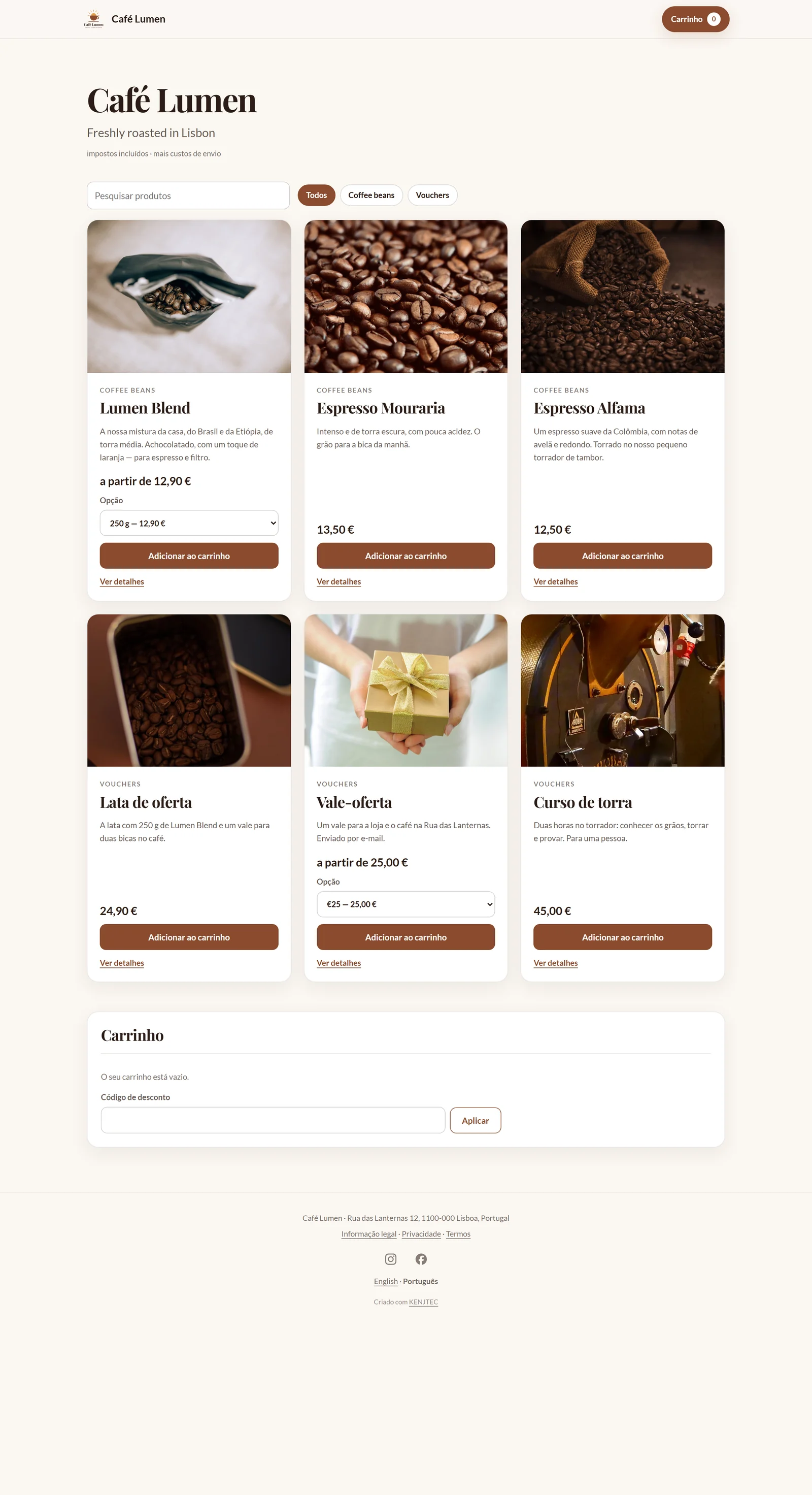
जैसे ही मूल के अलावा कम से कम एक ऐसी भाषा होती है जिसमें मंज़ूर टेक्स्ट हों, आपकी दुकान के फ़ुटर में एक भाषा चयनकर्ता दिखाई देता है; यह केवल ऐसी ही भाषाएँ दिखाता है। जो कोई भाषा चुनता है, वह ब्राउज़ करते समय उसी में रहता है और उसी में ऑर्डर करता है — पुष्टि, शिपिंग ईमेल और आगे के सभी ईमेल भी उसे उसी भाषा में मिलते हैं।
यदि किसी उत्पाद का चुनी गई भाषा में कोई मंज़ूर टेक्स्ट नहीं है, तो वहाँ मूल दिखता है। श्रेणी और उपशीर्षक का अनुवाद दुकान नहीं करती।