दुकान के पीछे कौन है
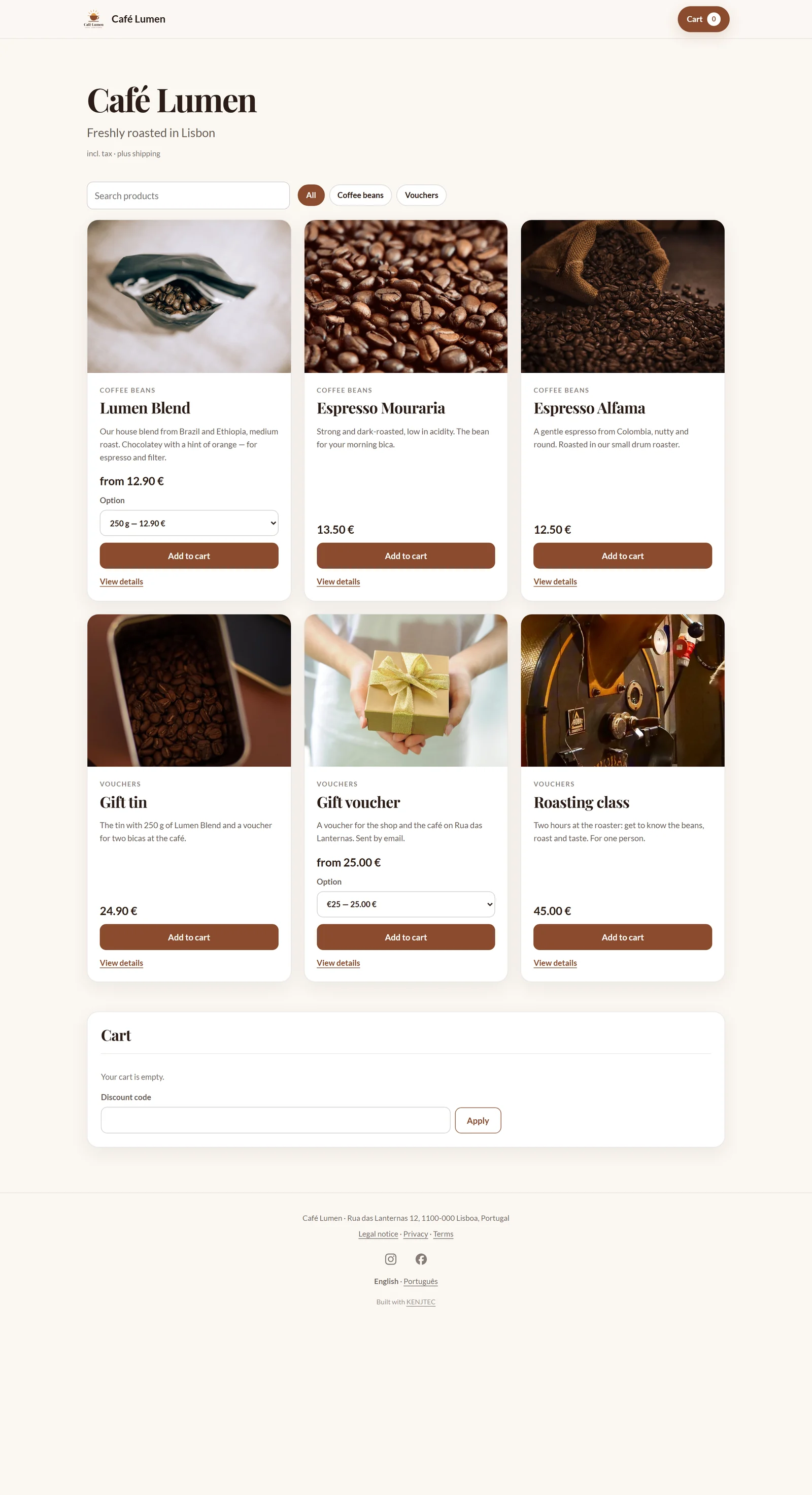
आपकी दुकान के हर पेज के फ़ुटर में कंपनी का नाम और पता होता है। दोनों आपके BrandStudio से आते हैं; “सेटिंग्स” → “व्यवसाय का विवरण” के अंतर्गत आप इस दुकान के लिए अपनी अलग जानकारी दे सकते हैं। खाली फ़ील्ड प्लेसहोल्डर के रूप में दिखाते हैं कि BrandStudio से क्या आता है — आप जो टाइप करते हैं, वह केवल इस दुकान पर लागू होता है।
कोई दुकान तभी सक्रिय की जा सकती है जब BrandStudio में कंपनी या संचालक, पता और एक ईमेल पता या फ़ोन नंबर दर्ज हो — देखें ड्राफ़्ट, सक्रिय, रोका गया।
- “सेटिंग्स” → “व्यवसाय का विवरण” खोलें।
- BrandStudio की जानकारी इस्तेमाल करने के लिए फ़ील्ड खाली छोड़ें, या अपनी जानकारी दर्ज करें।
- “सहेजें” पर क्लिक करें।
कानूनी सूचना, गोपनीयता, शर्तें
“सेटिंग्स” → “कानूनी पाठ” के अंतर्गत आप “कानूनी सूचना”, “गोपनीयता” और “शर्तें” दर्ज करते हैं। भरा गया हर पाठ आपकी दुकान का एक अलग पेज बनता है, जिसका लिंक फ़ुटर में होता है; खाली फ़ील्ड कोई पेज नहीं है और उसे कोई लिंक नहीं मिलता। खाली पंक्तियाँ अनुच्छेदों को अलग करती हैं।
जब तक आप फ़ील्ड खाली छोड़ते हैं, कानूनी सूचना आपके BrandStudio से आती है। गोपनीयता नीति और शर्तें आप स्वयं लिखते हैं — ब्रांड के पास वे नहीं होतीं।
आपका देश जो माँगता है, वह आप दर्ज करते हैं। दुकान अपनी ओर से कुछ नहीं जोड़ती और किसी सामग्री की जाँच नहीं करती।
- “सेटिंग्स” → “कानूनी पाठ” खोलें।
- अपने पाठ दर्ज करें।
- “सहेजें” पर क्लिक करें।
दुकान अपने-आप क्या दिखाती है
उत्पाद-श्रृंखला के ऊपर और हर उत्पाद पेज पर लिखा होता है कि कीमतों में कर शामिल है या नहीं — “कर सहित” या “कर अतिरिक्त” — और, जैसे ही शिपिंग के तरीके मौजूद हों, “शिपिंग अतिरिक्त”। भुगतान से पहले खरीदार कर और शिपिंग सहित बाध्यकारी कुल राशि देखता है, और हर ऑर्डर पर एक क्रमिक संख्या होती है।
कानूनी पाठ और ऑर्डर पेज सर्च इंजनों में नहीं दिखते। सबसे नीचे एक हल्की-सी पंक्ति “KENJTEC से निर्मित” होती है।
यह आपके देश के लिए पर्याप्त है या नहीं, यह आप तय करते हैं। यह पेज बताता है कि दुकान क्या करती है, और किसी परामर्श का विकल्प नहीं है।