
दस्तावेज़ शुरू करना
ऊपर दाईं ओर “+ नया दस्तावेज़” या टैब “नया दस्तावेज़” फ़ॉर्म खोलता है: बाईं ओर फ़ील्ड, दाईं ओर पृष्ठ। “दस्तावेज़ का प्रकार” के अंतर्गत आप “चालान” या “कोटेशन” चुनते हैं। फ़ील्ड “ग्राहक” में आप नाम, शहर, पिन कोड या ईमेल टाइप करते हैं और सुझावों में से अपना ग्राहक चुनते हैं — माउस से या ऐरो कुंजी और Enter से; फ़ील्ड के दाईं ओर का तीर सभी को दिखाता है।
चालान के लिए “सेवा की तारीख” ज़रूरी है; Invoice आज की तारीख भरता है, और आप इसे बदल सकते हैं। “इस तारीख तक भुगतान” — कोटेशन में “इस तारीख तक मान्य” — को Invoice ग्राहक की भुगतान अवधि से भरता है, अन्यथा आपकी सेटिंग्स से; फ़ील्ड के नीचे का वाक्य बताता है कि डिफ़ॉल्ट कहाँ से आता है। यहाँ आप जो बदलते हैं, वह केवल इसी दस्तावेज़ पर लागू होता है।
दस्तावेज़ की अपनी तारीख वह दिन है, जिस दिन आप उसे जारी करते हैं।
- “+ नया दस्तावेज़” पर क्लिक करें।
- “दस्तावेज़ का प्रकार” और “ग्राहक” चुनें।
- “सेवा की तारीख” और “इस तारीख तक भुगतान” जाँचें।
पंक्तियाँ, छूट और टेक्स्ट
हर पंक्ति में विवरण, मात्रा, इकाई, इकाई मूल्य और — जब तक दस्तावेज़ टैक्स दिखाता है — एक टैक्स दर होती है; कुल राशि की गणना Invoice करता है। “+ मद” एक पंक्ति जोड़ता है, “सेवाओं में से चुनें” एक सहेजी गई सेवा लाता है, और पंक्ति के अंत में क्रॉस उसे हटा देता है। बिना विवरण वाली पंक्तियों को Invoice सहेजते समय छोड़ देता है।
राशियाँ और मात्राएँ आप वैसे ही टाइप करें, जैसे आप अभ्यस्त हैं — 1.250,50, 1 250,50 या 1,250.50; लाख वाली शैली (12,34,567.89) और अन्य लिपियों के अंक भी काम करते हैं। Invoice मुद्रा के दशमलव स्थानों का ध्यान रखता है: येन में कोई नहीं होता, कुवैती दीनार में तीन। जिसे Invoice पढ़ नहीं पाता, वह फ़ील्ड पर लाल रंग में दिखता है — सहेजा तभी जाता है, जब वह सही हो।
“छूट” पूरे दस्तावेज़ पर लागू होती है, “प्रतिशत के रूप में” या “राशि के रूप में”, और इसे कभी ऋणात्मक नहीं बनाती। Invoice इसे कर दरों पर अनुपात में बाँटता है; तब PDF पर उप-योग और छूट दिखाई देते हैं। “प्रस्तावना (वैकल्पिक)” मदों के ऊपर रहता है, “समापन पाठ (वैकल्पिक)” योगों के नीचे — PDF पर प्रत्येक अधिकतम छह पंक्तियों तक।
- पहला मद लिखें या “सेवाओं में से चुनें” पर क्लिक करें।
- “+ मद” से और मद जोड़ें।
- “छूट” के अंतर्गत प्रकार चुनें और यदि कोई मान हो, तो उसे दर्ज करें।
- आवश्यकता हो, तो परिचय और समापन पंक्ति जोड़ें।
मुद्रा
Invoice 55 मुद्राओं को जानता है, हर एक को उसकी वास्तविक लेखन-शैली में: येन में दशमलव के बाद कोई अंक नहीं होता, कुवैती दीनार में तीन, और टका में पहले तीन अंकों के बाद के अंक दो-दो के समूहों में बाँटे जाते हैं। डिफ़ॉल्ट आपकी सेटिंग्स से आता है; “मुद्रा” फ़ील्ड में आप इसे किसी एक दस्तावेज़ के लिए बदलते हैं।
PDF पर संख्या कैसे लिखी जाती है, यह दस्तावेज़ की भाषा पर भी निर्भर करता है — वही यूरो राशि फ़्रांसीसी बिल पर जर्मन बिल से अलग दिखती है। मुद्रा चिह्न असली चिह्न के रूप में छपता है — €, ৳, ₹ या ₩; केवल वह चिह्न, जिसे PDF का कोई भी फ़ॉन्ट नहीं जानता, संक्षिप्त कोड के रूप में दिखता है।
अवलोकन केवल आपकी डिफ़ॉल्ट मुद्रा में गणना करता है। अन्य मुद्राओं वाले दस्तावेज़ों को वह गिनता है और उनका उल्लेख करता है, पर उन्हें जोड़ता नहीं।

- “मुद्रा” फ़ील्ड में इस दस्तावेज़ की मुद्रा चुनें।
- योग और शीट जाँचें — वे तुरंत नई लेखन-शैली में दिखते हैं।
आपके ग्राहक की भाषा में
दस्तावेज़ उस व्यक्ति के लिए होता है, जो उसका भुगतान करता है। “दस्तावेज़ की भाषा” के अंतर्गत आप बारह भाषाओं में से एक चुनते हैं: Deutsch, English, Français, Español, Italiano, Nederlands, Português, Dansk, Svenska, العربية, 日本語 और हिन्दी। PDF के शीर्षक, कॉलम, तिथियाँ और संख्याएँ इसी का पालन करती हैं — अरबी जुड़ी हुई और दाएँ से बाएँ लिखी जाती है —, और इसी तरह दस्तावेज़ के साथ जाने वाला ईमेल और भुगतान अनुस्मारक भी। Invoice का इंटरफ़ेस प्लेटफ़ॉर्म के लिए चुनी हुई भाषा में दिखता है।
पहले से ग्राहक की भाषा चुनी रहती है, अन्यथा आपकी सेटिंग्स वाली भाषा। जारी करते समय यह दस्तावेज़ के साथ स्थायी रूप से तय हो जाती है।
PDF नाम और पाठ लैटिन, ग्रीक, सिरिलिक, अरबी, बांग्ला और देवनागरी लिपि में तथा जापानी में छापता है। अन्य लिपियों के अक्षर — जैसे कोरियाई, हिब्रू या थाई — प्रश्नचिह्न के रूप में दिखते हैं।
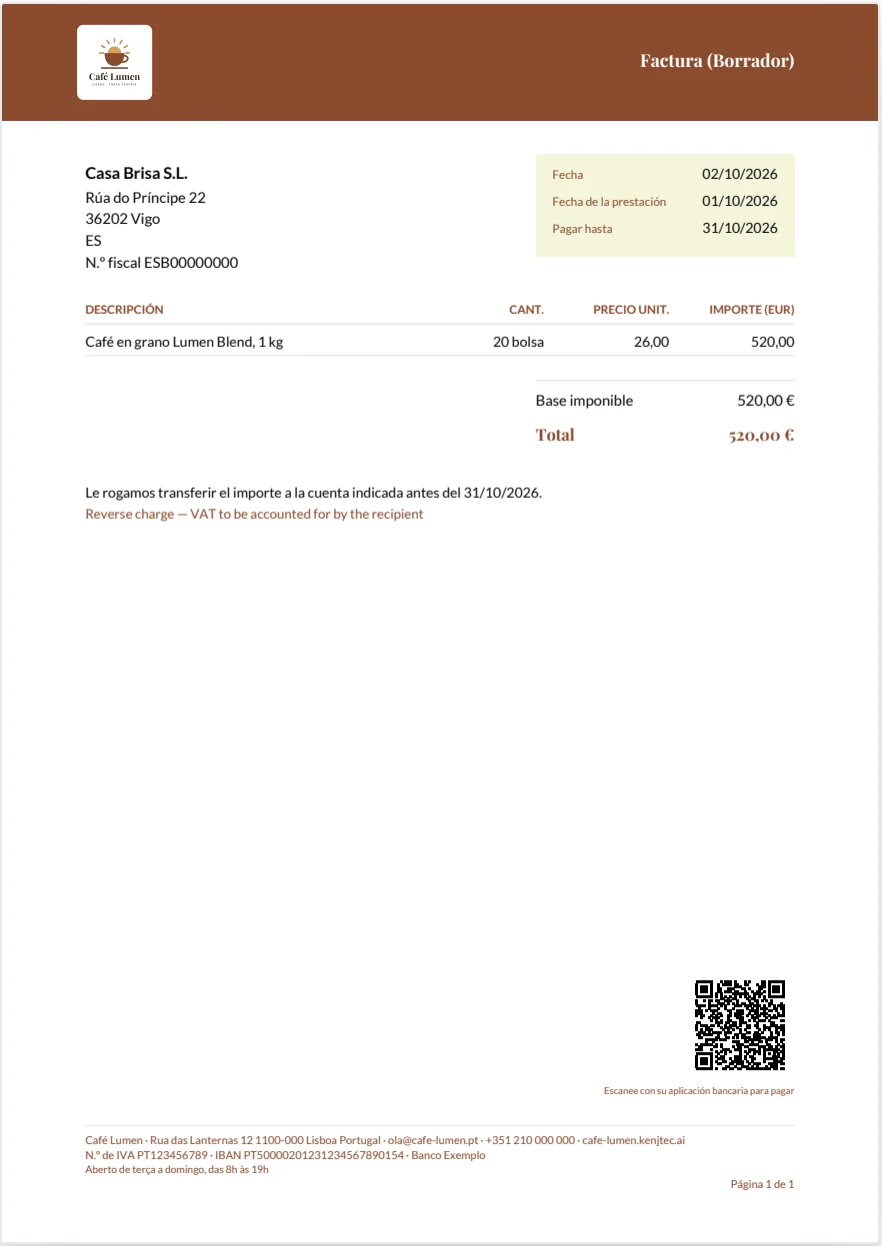
- “दस्तावेज़ की भाषा” फ़ील्ड में अपने ग्राहक की भाषा चुनें।
- शीट में देखें कि इस भाषा में दस्तावेज़ कैसा दिखता है।
कर दरें, बिना कर, कर संबंधी टिप्पणी
हर मद के कर फ़ील्ड में वे दरें होती हैं, जो आपकी सेटिंग्स वाले देश में सामान्य हैं — पुर्तगाल के लिए 23, 13, 6 और 0 प्रतिशत। यदि कोई भी उपयुक्त न हो, तो आप “अन्य दर…” चुनकर उसे टाइप करते हैं; कोई भी संख्या मान्य है, 8,1 भी। नया मद उस देश की मानक दर से शुरू होता है, यानी पुर्तगाल में 23 % से; यदि Invoice आपके देश को नहीं जानता, तो यह 0 % से शुरू होता है, और आप वह दर दर्ज करते हैं जो आप पर लागू होती है। यदि कई दरें हों या कोई छूट हो, तो PDF अतिरिक्त रूप से प्रत्येक दर का कर भी छापता है।
“इस दस्तावेज़ पर कर न दिखाएँ” दस्तावेज़ से कर हटा देता है, और कर कॉलम गायब हो जाता है। कारण आप “कर संबंधी टिप्पणी (वैकल्पिक)” में लिखते हैं — जैसे “Reverse charge” या “VAT exempt”। वहाँ जो भी लिखा हो, Invoice उसे योगों के नीचे छापता है, कर वाले दस्तावेज़ों पर भी।
आपके देश में क्या आवश्यक है, यह आप सबसे अच्छी तरह जानते हैं; Invoice अपनी ओर से कुछ नहीं जोड़ता।
- हर मद में कर दर चुनें।
- यदि दस्तावेज़ बिना कर का है, तो “इस दस्तावेज़ पर कर न दिखाएँ” चालू करें।
- कारण “कर संबंधी टिप्पणी (वैकल्पिक)” में लिखें।
विदेश में स्थित ग्राहकों के लिए सुझाव
यदि आपका ग्राहक आपसे अलग देश में है, तो Invoice मदों के ऊपर सुझाव देता है कि दस्तावेज़ को किस प्रकार वर्गीकृत किया जाए — दो स्थितियों में। यदि आप दोनों EU में हैं, अलग-अलग देशों में, और ग्राहक के लिए VAT आईडी दर्ज है, तो सुझाव होता है: बिना कर, टिप्पणी “Reverse charge — VAT to be accounted for by the recipient”। यदि आप EU में हैं और आपका ग्राहक उसके बाहर, तो सुझाव होता है: बिना कर, टिप्पणी “Export — VAT exempt”।
यह कारण सहित एक सुझाव है, निर्णय नहीं: अपने-आप कुछ भी चिह्नित नहीं होता। केवल “लागू करें” कर बंद करता है और टिप्पणी सेट करता है, और दोनों को आप बाद में फिर से बदल सकते हैं। अन्य सभी स्थितियों में कोई सुझाव नहीं होता।
यह आपके मामले पर लागू होता है या नहीं, इसका निर्णय आप करते हैं। पहले VAT आईडी जाँचें से नंबर की जाँच करें।
- किसी दूसरे देश का ग्राहक चुनें।
- मदों के ऊपर दिया गया सुझाव पढ़ें।
- यदि यह आपके मामले पर लागू होता है, तो “लागू करें” पर क्लिक करें।
डिज़ाइन और पूर्वावलोकन
फ़ॉर्म के दाईं ओर शीट होती है। यह कोई नकल नहीं, बल्कि स्वयं PDF है: आपकी अंतिम प्रविष्टि के कुछ ही क्षण बाद Invoice इसे प्रेषक, लोगो, ग्राहक और सभी योगों के साथ फिर से बनाता है। इसके नीचे लिखा है “यह वही PDF है जो आपके ग्राहक को मिलेगा।” पूर्वावलोकन अधिकतम आठ पृष्ठ दिखाता है; लंबे दस्तावेज़ आप PDF में पूरे देखते हैं।
“रूप-सज्जा” के अंतर्गत आप चुनते हैं कि आपके ब्रांड का कितना हिस्सा शीट पर आए: ब्रांड रंग की गहरी पट्टी वाला “Farbband”, हल्के हेडर और एक रेखा वाला “Leise”, या बिना किसी रंगीन सतह वाला “Linie”। रंग और फ़ॉन्ट ब्रांड से तय होते हैं। यह विकल्प बिल और कोटेशन के लिए उपलब्ध है, और Invoice इसे अगले दस्तावेज़ के लिए तुरंत याद रखता है।
स्क्रीन रीडर के लिए शीट छिपी रहती है — इसकी सामग्री बाईं ओर के फ़ील्ड में है।
- “रूप-सज्जा” के अंतर्गत “Farbband”, “Leise” या “Linie” चुनें।
- शीट में देखें कि दस्तावेज़ कैसा दिखता है।
ड्राफ़्ट के रूप में सहेजना
“ड्राफ़्ट के रूप में बनाएँ” दस्तावेज़ को जारी किए बिना सहेजता है। ड्राफ़्ट का अभी कोई नंबर नहीं होता — नंबर जारी करते समय ही मिलता है, ताकि नंबर-श्रृंखला में कोई अंतराल न बने। “दस्तावेज़” में यह “ड्राफ़्ट” के रूप में दिखता है, और इसकी हर चीज़ बदली जा सकती है।
सूची में “संपादित करें” इसे फ़ॉर्म में फिर से खोलता है। “ड्राफ़्ट सहेजें” आपके बदलाव सुरक्षित करता है; “रद्द करें” बिना सहेजे संपादन समाप्त करता है और फ़ॉर्म खाली कर देता है — अंतिम सहेजा गया संस्करण सूची में बना रहता है। “सहेजें और जारी करें” एक ही चरण में सहेजता और जारी करता है।
सहेजते समय Invoice हर मद को आपकी सेवाओं में भी जोड़ देता है। जिस ड्राफ़्ट की अब आपको आवश्यकता नहीं है, उसे आप यहाँ हटा नहीं सकते; उसका कोई नंबर नहीं होता और वह नंबर-श्रृंखला में बाधा नहीं डालता।
- “ड्राफ़्ट के रूप में बनाएँ” पर क्लिक करें।
- बाद में इसे “दस्तावेज़” में “संपादित करें” से खोलें।
- बदलाव “ड्राफ़्ट सहेजें” से सुरक्षित करें।