
ग्राहक जोड़ना
टैब “ग्राहक” में ऊपर कार्ड “नया ग्राहक” है। “नाम”, “गली और मकान नंबर” और “शहर” अनिवार्य हैं — पते के बिना कोई दस्तावेज़ जारी नहीं किया जा सकता। ईमेल पते की ज़रूरत तब होती है, जब Invoice को आपके लिए दस्तावेज़ और रिमाइंडर भेजने हों।
देश को आप कोड के रूप में भरते हैं (ES, GB, US); इससे यह तय होने में मदद मिलती है कि लिखते समय Invoice टैक्स सुझाव देता है या नहीं। यदि यह खाली रहता है, तो Invoice DE सहेजता है। हर नाम केवल एक बार होता है: यदि आप वही नाम दोबारा जोड़ते हैं, तो मौजूदा ग्राहक ही बना रहता है।
यहाँ जोड़ा गया ग्राहक अपने-आप आपके BusinessCloud की एड्रेस बुक में भी, समूह “ग्राहक” में पहुँच जाता है — ईमेल पते सहित। सूची “आपके ग्राहक” में “नया दस्तावेज़” से आप सीधे उसके लिए दस्तावेज़ शुरू करते हैं।
- टैब “ग्राहक” खोलें।
- “नया ग्राहक” के अंतर्गत कम से कम नाम, सड़क और मकान नंबर तथा शहर भरें।
- “ग्राहक जोड़ें” पर क्लिक करें।
ग्राहक पर भाषा और भुगतान अवधि
ग्राहक पर दर्ज दो विवरण आपको हर दस्तावेज़ पर मेहनत से बचाते हैं। “ग्राहक के दस्तावेज़ों की भाषा” तय करता है कि Invoice उसके लिए PDF, ईमेल और रिमाइंडर किस भाषा में तैयार करता है। यदि वहाँ “प्रेषक की सेटिंग के अनुसार” है, तो आपकी सेटिंग्स की भाषा लागू होती है।
“भुगतान अवधि (दिन)” केवल इसी ग्राहक पर लागू होता है। नए दस्तावेज़ में उसे चुनने पर Invoice “इस तारीख तक भुगतान” अपने-आप भर देता है; फ़ील्ड खाली रहने पर सेटिंग्स से आपकी भुगतान अवधि लागू होती है।
क्रम हमेशा एक जैसा होता है: दस्तावेज़ पर आप जो चुनते हैं, वह पहले आता है; फिर ग्राहक पर जो सेट है; फिर आपकी डिफ़ॉल्ट सेटिंग।
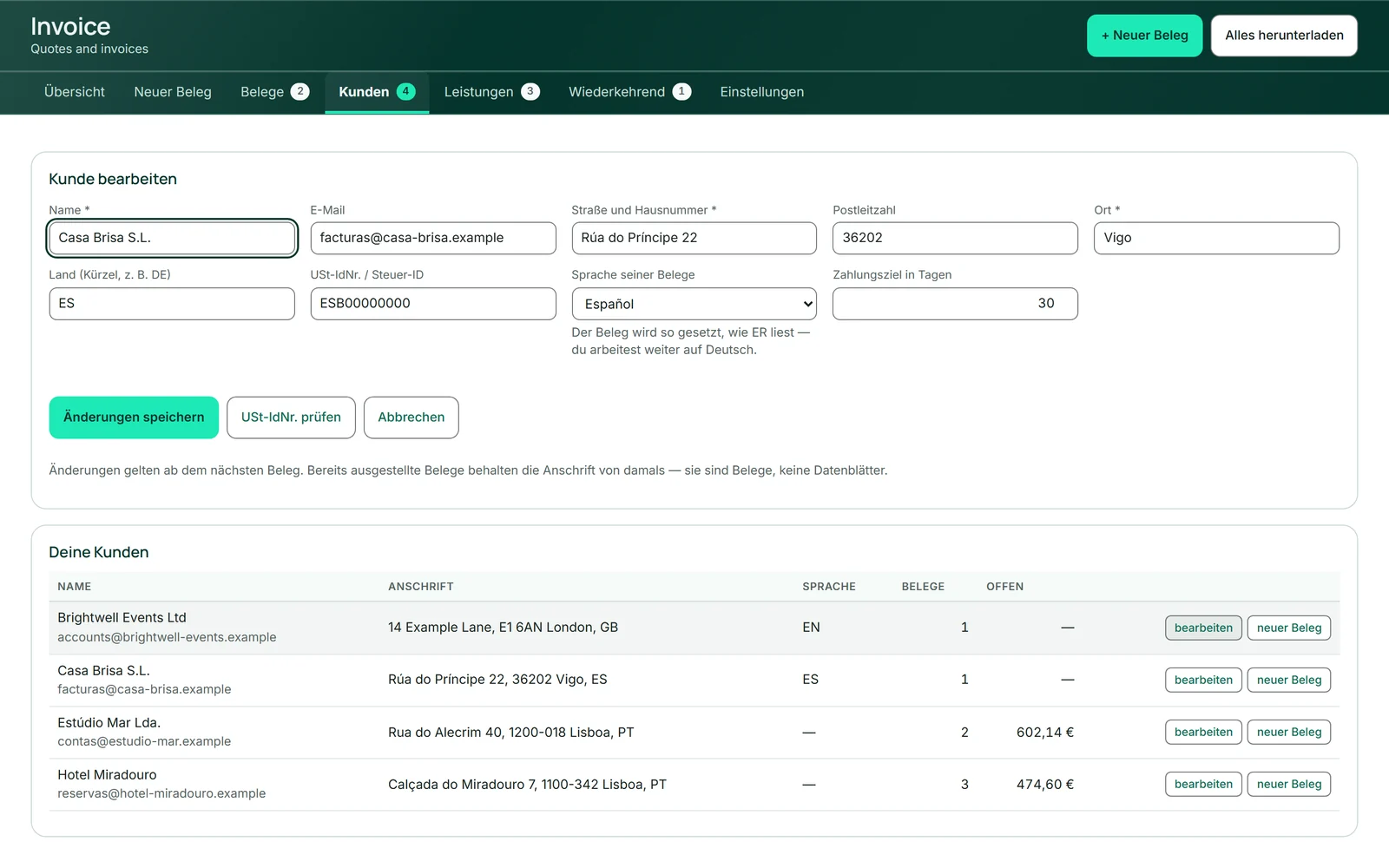
- “आपके ग्राहक” में ग्राहक के पास “bearbeiten” पर क्लिक करें।
- “ग्राहक के दस्तावेज़ों की भाषा” चुनें और “भुगतान अवधि (दिन)” भरें।
- “बदलाव सहेजें” पर क्लिक करें।
एड्रेस बुक से ग्राहक
जो पहले से आपके BusinessCloud के संपर्कों में हैं, उन्हें दोबारा टाइप करने की ज़रूरत नहीं है। टैब “ग्राहक” में कार्ड “पता पुस्तिका से लाएँ” उन संपर्कों की सूची दिखाता है जो अभी ग्राहक नहीं हैं; “लागू करें” उनमें से किसी को ग्राहक बना देता है। अगर किसी संपर्क के साथ कंपनी दर्ज है, तो वही कंपनी ग्राहक बनती है; कार्ड में व्यक्ति का नाम उसके नीचे दिखता है।
लिखते समय यह और भी तेज़ है: नए दस्तावेज़ के फ़ील्ड “ग्राहक” में ये संपर्क सुझावों में “पता पुस्तिका से” टिप्पणी के साथ दिखते हैं। किसी एक को चुनने पर Invoice सहेजते समय उसे ग्राहक के रूप में जोड़ देता है।
ग्राहक और संपर्क जुड़े रहते हैं, इसलिए अगली बार कोई दूसरी प्रविष्टि नहीं बनती। लेकिन उनका डेटा आपस में सिंक नहीं होता: यदि आप बाद में Invoice में ग्राहक या एड्रेस बुक में संपर्क बदलते हैं, तो दूसरा पक्ष जैसा है वैसा ही रहता है। यदि किसी संपर्क का कोई देश नहीं है, तो Invoice DE भर देता है।
- “ग्राहक” खोलें।
- “पता पुस्तिका से लाएँ” में संपर्क खोजें और “लागू करें” पर क्लिक करें।
- इसके बाद “bearbeiten” से देश, भाषा और भुगतान अवधि जाँचें।
USt-IdNr. जाँचना
“VAT पहचान जाँचें” EU रजिस्टर से पूछता है कि फ़ील्ड “VAT पहचान / कर पहचान” में दिया गया नंबर मौजूद है या नहीं, और वैध नंबर होने पर दर्ज नाम और शहर दिखाता है। यह ख़ास तौर पर तब उपयोगी है, जब आप किसी दूसरे EU देश की कंपनी के लिए बिना टैक्स वाला दस्तावेज़ लिखने वाले हों।
उत्तर फ़ॉर्म के नीचे दिखता है: वैध, रजिस्टर में अज्ञात, या रजिस्टर अभी उत्तर नहीं दे रहा। EU के बाहर के नंबर जाँचे नहीं जा सकते, क्योंकि वहाँ कोई साझा रजिस्टर नहीं है। जाँच आपको कभी नहीं रोकती — ग्राहक को आप हर हाल में सहेज सकते हैं।
- नंबर को देश कोड के साथ “VAT पहचान / कर पहचान” में भरें, उदाहरण के लिए ESB12345678।
- “VAT पहचान जाँचें” पर क्लिक करें।
- फ़ॉर्म के नीचे उत्तर पढ़ें।
ग्राहकों को बदलना और हटाना
सूची “आपके ग्राहक” में “bearbeiten” ग्राहक को ऊपर फ़ॉर्म में खोलता है। बदलाव अगले दस्तावेज़ से लागू होते हैं; जारी किए गए दस्तावेज़ों में उस समय का पता बना रहता है।
“मिटाएँ” केवल उन ग्राहकों के लिए उपलब्ध है जिनका कोई दस्तावेज़ नहीं है। यदि उससे अभी भी कोई दस्तावेज़ जुड़ा है — ड्राफ़्ट भी — या उसके लिए कोई आवर्ती चालान चल रहा है, तो ग्राहक बना रहता है। हटाने पर एड्रेस बुक में संपर्क बना रहता है।
सूची हर ग्राहक का पता, भाषा, उसके दस्तावेज़ों की संख्या और उसका बकाया दिखाती है।
- ग्राहक के पास “bearbeiten” पर क्लिक करें।
- विवरण बदलें और “बदलाव सहेजें” पर क्लिक करें — या “रद्द करें” पर।
बार-बार दस्तावेज़ों पर आने वाली सेवाएँ
टैब “सेवाएँ” में वह सब रहता है जिसका आप अक्सर बिल बनाते हैं: विवरण, इकाई, प्रति इकाई मूल्य और टैक्स दर। आपको इसे अलग से बनाए रखने की ज़रूरत नहीं है — फ़ॉर्म में सहेजे गए किसी दस्तावेज़ की हर पंक्ति अपने-आप यहाँ आ जाती है। समान विवरण और समान मूल्य होने पर दूसरी पंक्ति बनाने के बजाय गिनती बढ़ जाती है।
सूची “आपकी सेवाएँ” उपयोग की आवृत्ति के अनुसार क्रमबद्ध है, वर्णक्रम के अनुसार नहीं; कॉलम “इस्तेमाल किया गया” दिखाता है कि कितनी बार। दस्तावेज़ में आप “सेवाओं में से चुनें” से किसी सेवा को नई पंक्ति के रूप में जोड़ते हैं।
बदलाव और हटाना केवल भविष्य के दस्तावेज़ों पर असर डालते हैं — जो पहले से किसी दस्तावेज़ पर है, वह बना रहता है।
- “सेवाएँ” खोलें।
- “सेवा जोड़ें” के अंतर्गत विवरण, इकाई और “Preis je Einheit” भरें और टैक्स दर चुनें।
- “सेवा जोड़ें” पर क्लिक करें।
“मिटाएँ” किसी सेवा को बिना पुष्टि पूछे हटा देता है।