Les textes de la carte et de l’en-tête de lettre
L’outil « Texte » contient les champs de l’imprimé : pour la carte de visite, d’abord « Nom de la personne » et « Fonction », puis pour les deux formats « Société », « Slogan », « Téléphone », « E-mail », « Site web » et « Adresse postale » ; pour l’en-tête de lettre, en plus, « Pied de page » pour la direction, le tribunal d’immatriculation ou la banque.
Les champs vides suivent la marque : le texte d’exemple gris montre ce qui sera imprimé — repris de « Entreprise » dans BrandStudio et, tant que rien n’y figure, de l’expéditeur de vos factures. Ce que vous saisissez ne s’applique qu’à cet imprimé. Sur la carte de visite, si un nom est indiqué, la personne apparaît en grand en haut, avec la fonction et la société en dessous ; sans nom, la société figure en haut, avec le slogan en dessous.
Si vous avez renseigné des canaux dans SocialStudio, le premier apparaît comme nom parmi les coordonnées, par exemple @votre.societe ; c’est l’ordre défini là-bas qui détermine lequel. Si un texte ne tient pas dans son emplacement, il est d’abord composé plus petit, puis raccourci avec « … » — un coup d’œil à l’aperçu vous le montre.
- Choisissez l’outil « Texte ».
- Saisissez « Nom de la personne » et « Fonction », par exemple « Ana » et « Propriétaire ».
- Laissez les autres champs vides si les informations de la marque sont correctes.
Afficher et masquer des lignes
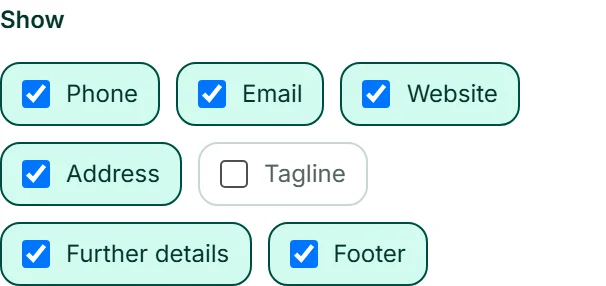
Sous « Afficher », vous désactivez des lignes individuelles sans perdre leur texte : « Téléphone », « E-mail », « Site web », « Adresse postale » et « Slogan », pour la carte de visite « Société » et « Fonction », pour l’en-tête de lettre « Pied de page ». « Autres informations » sont les lignes libres de « Entreprise », par exemple votre numéro fiscal ; elles figurent dans le pied de page de l’en-tête de lettre.
Une ligne désactivée disparaît de l’aperçu et du PDF. Si vous la réactivez, son texte est toujours là.
Le logo
Dans l’outil « Logo », vous décidez avec « Afficher le logo » si le logo figure sur l’imprimé, et avec « Taille du logo » quelle taille il a : « Petit », « Normal » ou « Grand ». Sur un fond coloré, le logo reçoit un fond clair pour rester lisible.
Le logo provient de BrandStudio — un logo importé a la priorité sur un logo dessiné. Si votre marque n’en a pas encore, vous y lisez « Cette marque n’a pas encore de logo. », et « Importer ou créer un logo » vous mène à BrandStudio.
- Choisissez l’outil « Logo ».
- Laissez « Afficher le logo » activé et choisissez « Grand » sous « Taille du logo ».
Le verso de la carte de visite
Pour la carte de visite, vous choisissez dans l’outil « Verso » ce qui figure au dos : « Logo » en grand au centre (la raison sociale s’il n’y a pas de logo), « Raison sociale » avec le slogan en dessous, « QR code » avec votre site web en dessous, « Couleur seule » ou « Pas de verso » — le PDF n’a alors qu’une seule page.
Pour le code QR, vous définissez dans le champ « Le code QR mène à » où il mène ; s’il est vide, il mène au site web de votre marque. Il est toujours foncé sur son propre fond blanc, pour que n’importe quel appareil photo puisse le lire. Sous l’aperçu, vous changez de vue avec « Recto » et « Verso ».
- Pour la carte de visite, choisissez l’outil « Verso ».
- Cliquez sur « QR code ».
- Saisissez l’adresse dans « Le code QR mène à », par exemple celle de votre formulaire « Réserver une table ».
L’en-tête de lettre
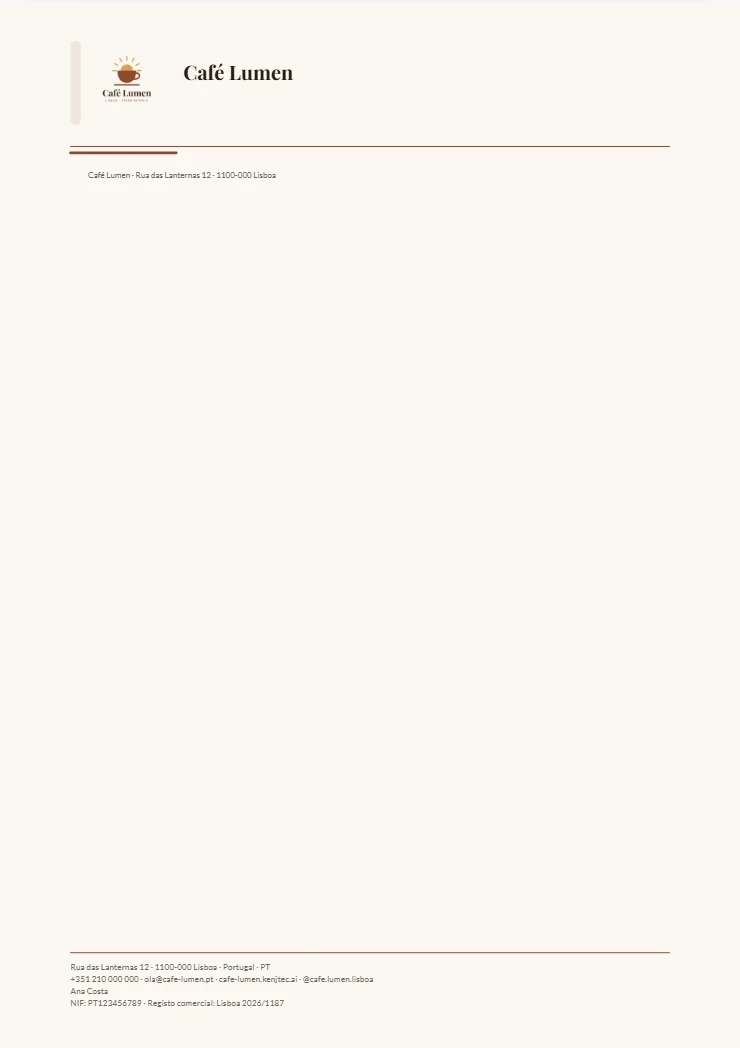
L’en-tête de lettre est une feuille A4 vierge avec en-tête et pied de page — à imprimer ou à utiliser comme modèle pour vos lettres. En haut figurent le logo, la société et le slogan ; en bas, un pied de page avec l’adresse, les coordonnées, votre « Pied de page » et les autres informations.
Dans l’outil « Feuille », vous activez ou désactivez la « Ligne d’expéditeur au-dessus du champ d’adresse » : la petite ligne avec la société et l’adresse, visible dans la fenêtre d’une enveloppe. Le PDF de l’en-tête de lettre est fourni sans fond perdu, pour que n’importe quelle imprimante de bureau l’imprime correctement.