Rédiger un brouillon à partir d’une phrase avec Kenji
Pour le flyer et le dépliant, Kenji vous demande en haut de l’outil « Texte » — et dès la présélection — à quoi sert votre imprimé. Écrivez-le en une phrase, par exemple « Fête d’été le 12 juillet à partir de 14 h, avec musique et barbecue », et cliquez sur « Rédiger un brouillon ». Kenji rédige le titre, la description, l’appel à l’action et les détails, et choisit un modèle et une palette de couleurs assortis.
La proposition apparaît aussitôt dans l’aperçu, mais n’est pas encore enregistrée : au-dessus s’affiche « Proposition de Kenji — pas encore enregistrée » avec « Appliquer » et « Rejeter ». Seul « Appliquer » l’intègre à votre brouillon ; ensuite, vous modifiez chaque texte comme d’habitude. Tant qu’une proposition est en attente, le bouton PDF reste bloqué.
Kenji n’utilise que ce qui figure dans votre phrase et dans les informations de votre marque — nom, site web, téléphone, e-mail, adresse. Si la proposition contient des chiffres que vous n’avez pas mentionnés, une remarque vous indique lesquels ; vérifiez-les avant d’appliquer. Un brouillon est décompté de votre barre IA, mais pas le fait d’appliquer la proposition.
- Ouvrez « Flyer » ou « Dépliant ».
- Écrivez dans le champ de Kenji à quoi sert l’imprimé et cliquez sur « Rédiger un brouillon ».
- Regardez la proposition dans l’aperçu et cliquez sur « Appliquer » ou « Rejeter ».
Kenji rédige des brouillons de flyers et de dépliants. La carte de visite et l’en-tête de lettre portent surtout les informations de votre marque — là, Kenji vous aide à ajuster les textes trop longs.
Reprendre des contenus de vos outils
Le flyer et le dépliant disposent de l’outil « Depuis un outil ». Il liste vos sites web, formulaires et boutiques ; « Appliquer » intègre leurs contenus au brouillon.
D’un site web proviennent le titre et le sous-titre de son en-tête, le libellé du bouton — sinon « Ouvrir le site » — et son adresse pour le code QR. D’un formulaire proviennent le titre, la description, « Ouvrir le formulaire », son adresse et les huit premières questions sous forme de liste ; vous imprimez le formulaire complet sous Imprimer des formulaires. D’une boutique proviennent le nom, la description courte, « Ouvrir la boutique », son adresse et jusqu’à dix produits actifs avec leurs prix actuels sous forme de liste de prix.
Ce qui est repris est une copie : si un prix change plus tard dans la boutique, l’imprimé reste tel quel — il suffit alors de reprendre à nouveau les contenus. Vous pouvez ensuite modifier chaque texte dans l’outil « Texte ».
- Ouvrez « Flyer » ou « Dépliant » et choisissez l’outil « Depuis un outil ».
- Cliquez sur « Appliquer » à côté de votre site web, de votre formulaire ou de votre boutique.
- Adaptez les textes dans l’outil « Texte ».
Les textes du flyer et du dépliant
L’outil « Texte » contient « Titre », « Description », « Appel à l’action » — par exemple « Réservez votre table maintenant » —, « Détails ou liste de prix » avec une ligne par entrée, et « Le code QR mène à ». Sous « Afficher », vous désactivez individuellement « Description », « Appel à l’action », « Détails » et « QR code ».
Sans reprise depuis un outil et sans Kenji, PrintStudio n’invente rien : le titre est alors votre raison sociale, l’appel à l’action votre site web, et les détails sont le téléphone, l’e-mail et le site web de la marque. Les textes longs passent à la ligne ; ce qui ne tient plus se termine par « … » — le champ propose alors Ajuster avec Kenji.
- Dans le flyer, choisissez l’outil « Texte ».
- Écrivez votre « Titre » et l’« Appel à l’action ».
- Sous « Détails ou liste de prix », saisissez une entrée par ligne.
Ajuster les textes trop longs avec Kenji
Si un texte ne tient pas dans son modèle, l’impression le raccourcit avec « … ». Dans l’outil « Texte », le champ affiche alors en dessous « Ne tient pas tout à fait — à l'impression, le texte est raccourci. » et le bouton « Ajuster avec Kenji ». Cela s’applique au titre, à la description, à l’appel à l’action et aux détails, et sur la carte et l’en-tête de lettre à la fonction, au slogan et au pied de page.
Kenji réécrit exactement ce champ pour qu’il tienne dans l’espace du modèle, en conservant chaque chiffre, chaque date et chaque nom. PrintStudio met la proposition en page à titre d’essai et vérifie qu’elle tient. Elle apparaît sous le champ comme « Proposition de Kenji » ; « Appliquer » l’intègre, « Rejeter » conserve votre texte. Kenji ne raccourcit jamais le nom, la société, le téléphone, l’e-mail, le site web ni l’adresse.
Un ajustement est décompté une fois de votre barre IA. Le bouton attend que tout soit enregistré — ainsi, PrintStudio mesure toujours votre texte le plus récent.
- Choisissez l’outil « Texte ».
- Sous le champ portant la remarque, cliquez sur « Ajuster avec Kenji ».
- Lisez la « Proposition de Kenji » et cliquez sur « Appliquer ».
Le code QR
Pour le flyer, dans l’outil « QR code », vous activez ou désactivez le code avec « Afficher le code QR » et vous définissez avec « Le code QR mène à » où il mène — par exemple vers votre formulaire « Réserver une table ». S’il est vide, il mène au site web de votre marque. Pour le dépliant, le même champ se trouve dans l’outil « Texte ».
Le code est toujours foncé sur son propre fond blanc, même sur un fond coloré — ainsi, n’importe quel appareil photo peut le lire. Il contient exactement l’adresse saisie dans le champ ; vérifiez-la avant l’impression.
- Dans le flyer, choisissez l’outil « QR code ».
- Laissez « Afficher le code QR » activé.
- Collez l’adresse dans « Le code QR mène à ».
L’extérieur et l’intérieur du dépliant
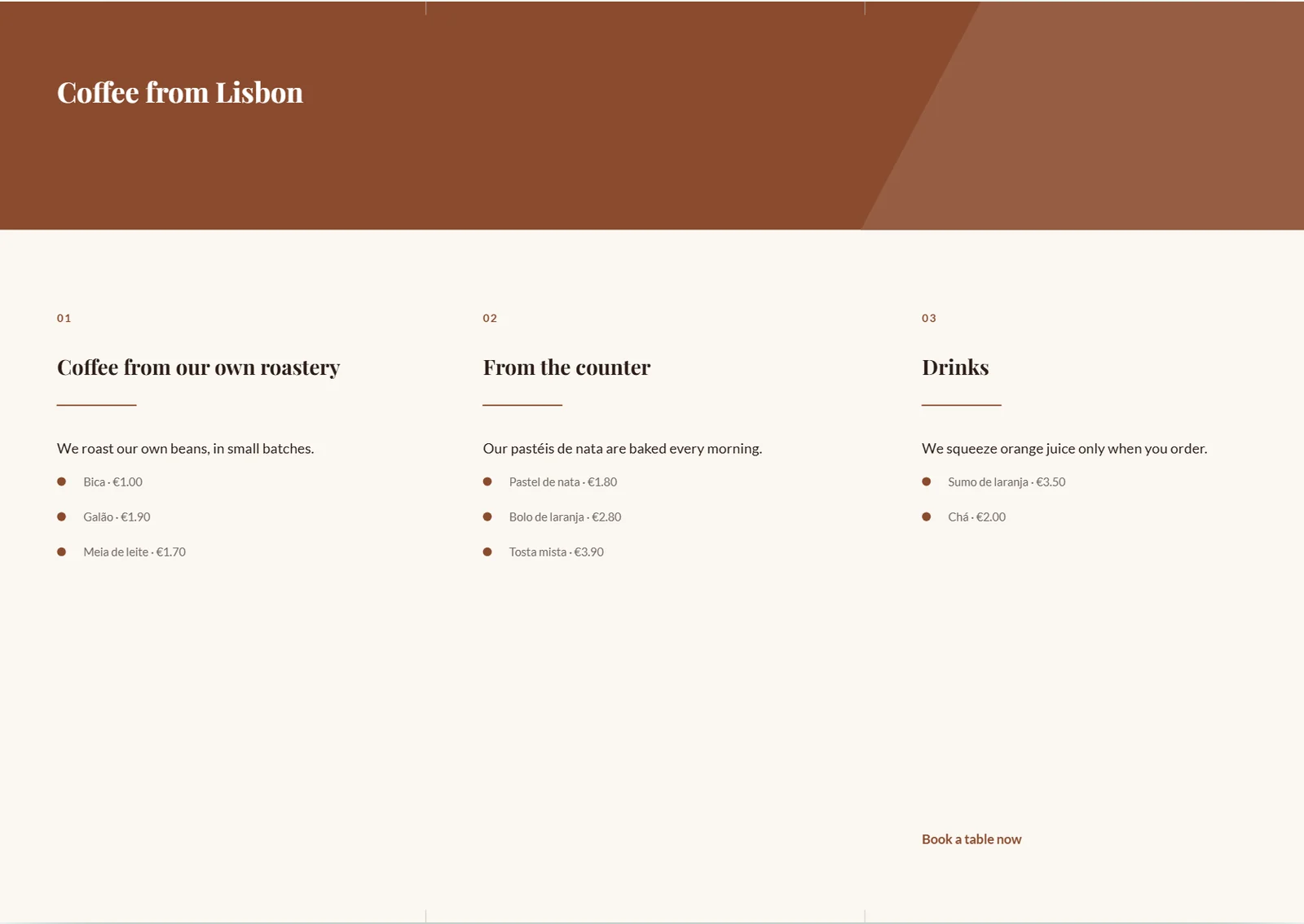
Le dépliant est un pli roulé à six volets au format DL sur une feuille A4 à l’italienne. Il a toujours deux faces imprimées : à l’extérieur la couverture, le dos et le rabat, à l’intérieur trois volets de contenu. Dans l’outil « Pages » — ou sous l’aperçu —, vous basculez entre « Extérieur » et « Intérieur ».
De courtes marques de pli aux bords supérieur et inférieur indiquent les trois volets à l’imprimeur, sans traverser votre mise en page. L’adresse et les coordonnées du dépliant proviennent des données d’entreprise de la marque ; les lignes sous « Détails ou liste de prix » remplissent l’intérieur.