Entreprise, adresse et contact
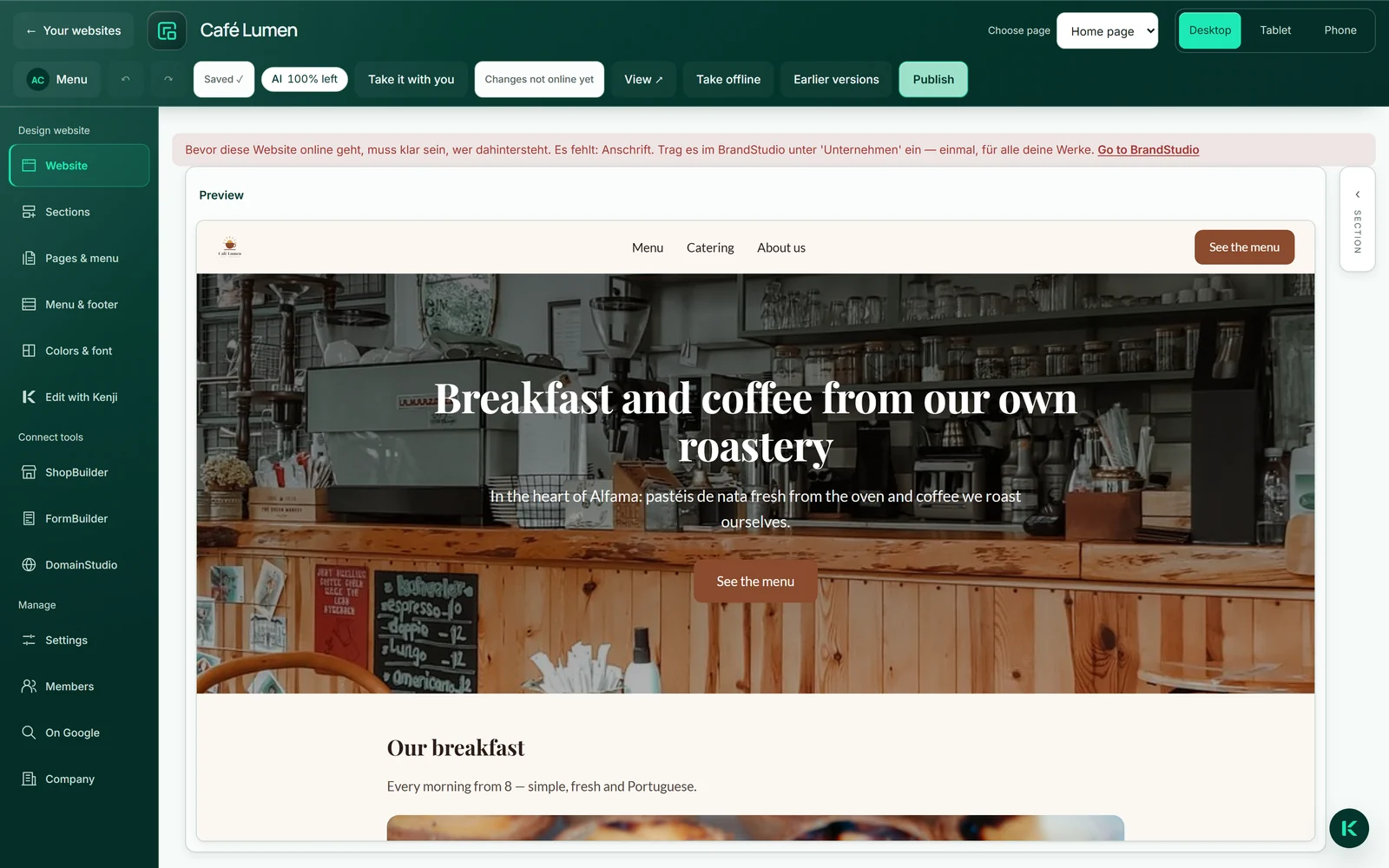
Sous « Entreprise », vous indiquez qui se trouve derrière la marque : « Entreprise ou exploitant », le « Pays » en deux lettres — son nom s’affiche à côté, par exemple Portugal pour PT — et l’« Adresse postale ». Sous « Contact » suivent « Téléphone », « E-mail », « Site web » et « Représentée par ».
L’adresse est un bloc libre de huit lignes maximum. Écrivez-la comme on l’écrit dans votre pays ; nous ne réorganisons rien, chaque ligne reste là où vous la placez. Tous les champs sont facultatifs.
« Enregistrer » enregistre tout le formulaire, puis « Enregistré. » s’affiche à côté. Après l’enregistrement, les champs montrent exactement ce qui s’applique — même si quelque chose était trop long et a été raccourci.
- Ouvrez « Entreprise ».
- Saisissez « Entreprise ou exploitant », l’adresse et au moins une adresse e-mail ou un numéro de téléphone.
- Cliquez sur « Enregistrer ».
Autres informations : registres, numéro fiscal et plus encore
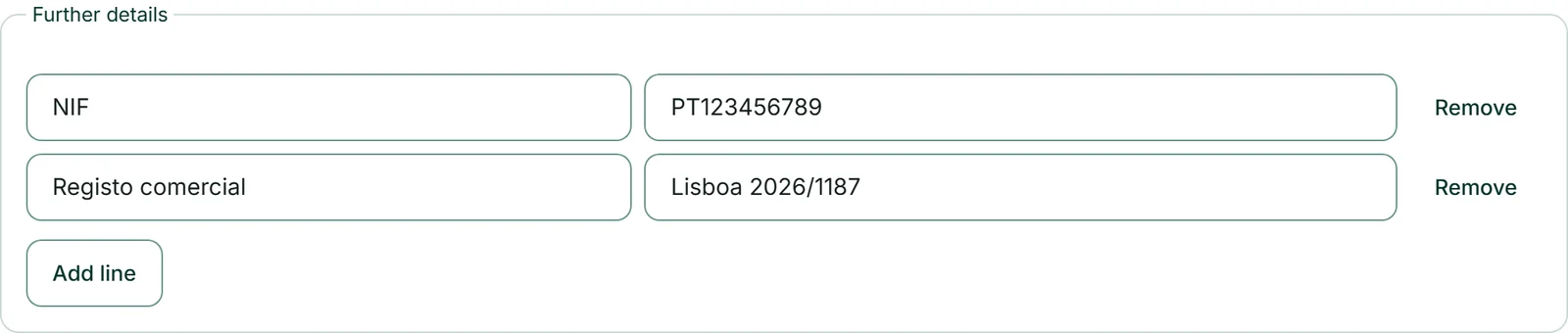
Ce qui n’existe que dans certains pays, vous le saisissez sous « Autres informations » — vous écrivez vous-même le libellé et la valeur. Ainsi, cela convient partout : « NIF » au Portugal, « Numéro de TVA » au Royaume-Uni, « Registre du commerce » en Allemagne, « CNPJ » au Brésil. « Ajouter une ligne » ajoute jusqu’à dix lignes, « Retirer » en retire une ; les lignes sans libellé ou sans valeur sont supprimées à l’enregistrement.
Les lignes figurent dans les mentions légales exactement comme vous les écrivez — inchangées dans chaque langue — ainsi que dans le pied de page de votre papier à en-tête.
Nous ne vérifions pas quelles informations votre pays exige et nous n’en proposons aucune. La page reprend ce que vous saisissez.
Horaires d'ouverture
Sous « Entreprise », vous indiquez dans l’encadré « Horaires d'ouverture » quand votre établissement est ouvert : une case à cocher par jour et jusqu’à trois plages horaires, plus le « Fuseau horaire ». « Reprendre lundi pour mardi à vendredi » vous évite de saisir les jours ouvrés, « Enregistrer les horaires » enregistre tout. Un jour non coché est fermé ; une plage horaire se termine le même jour — pour passer minuit, saisissez deux plages horaires sur deux jours.
Vos sites web affichent les horaires dans leur langue, par exemple « lun.–ven. 09:00–18:00 · sam. 10:00–14:00 », et les transmettent aux moteurs de recherche sous leur forme exacte — tant qu’un site web n’a pas sa propre formulation. Dans BusinessCloud, ils deviennent votre disponibilité lors de votre prochaine connexion, tant que vous n’y en saisissez pas une vous-même ; si vous en saisissez une, elle reste.
Laisser vide : c’est alors votre expéditeur de factures qui s’applique
Si vous laissez « Entreprise » entièrement vide, ce sont les informations d’expéditeur que vous gérez dans Invoice pour vos factures qui s’appliquent — pour les mentions légales, la carte de visite, le papier à en-tête et la vérification avant publication. Ainsi, vous n’avez rien à saisir deux fois.
Dès que vous remplissez ne serait-ce qu’un seul champ ici, les informations de la marque s’appliquent dans leur ensemble. Elles ne sont pas mélangées champ par champ avec l’expéditeur de factures — saisissez donc tout ce qui est nécessaire.
L’inverse vaut aussi : si votre expéditeur dans Invoice n’a pas ses propres données d’entreprise, les nouvelles factures et les nouveaux devis reprennent les informations de la marque. Plus d’informations sous Invoice.
Les mentions légales
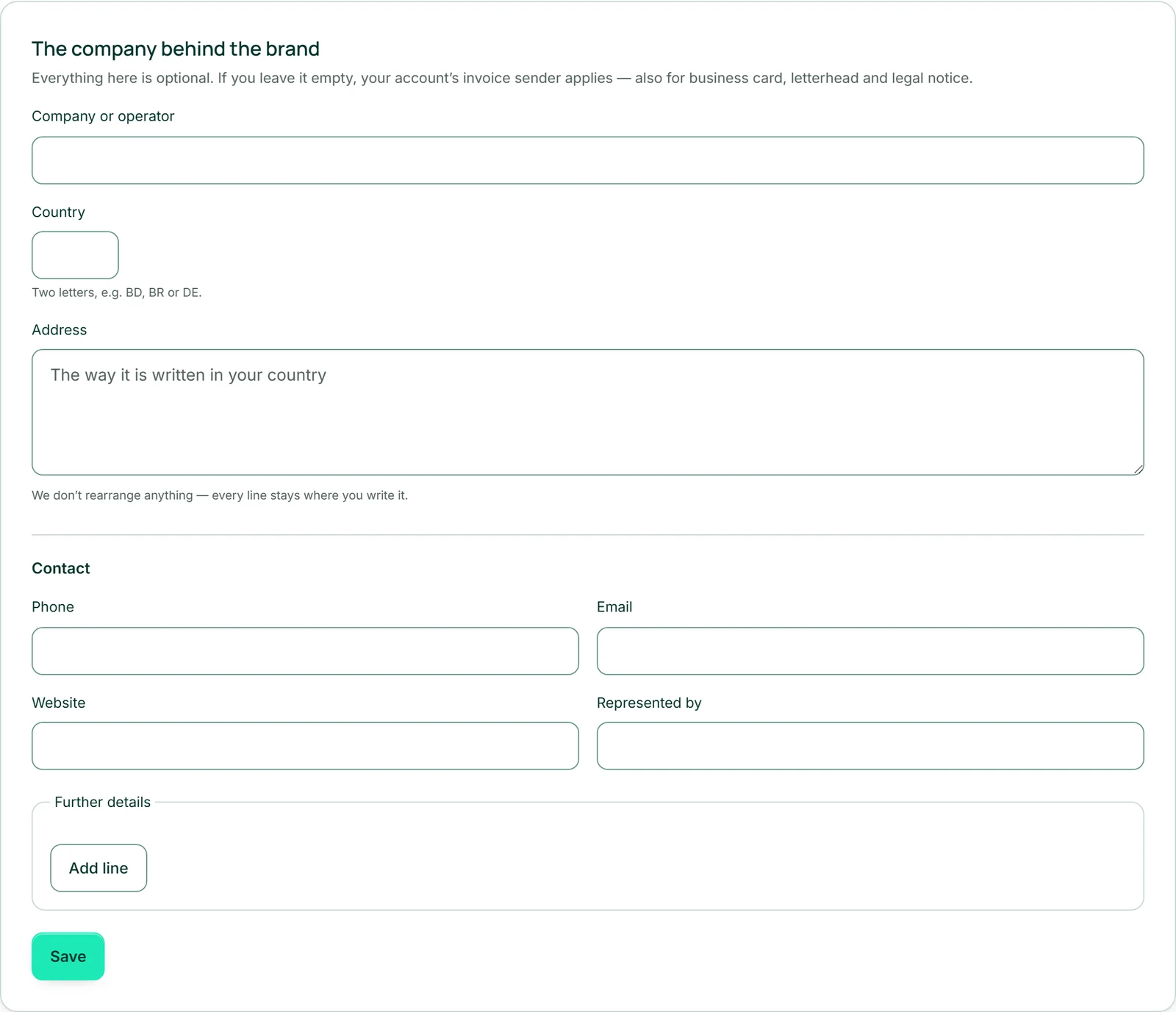
Vos données d’entreprise servent à créer des mentions légales. Sous « Mentions légales », vous les voyez en aperçu dans la langue dans laquelle vous utilisez actuellement KENJTEC : le titre, en dessous une ligne par information — exploitant, adresse, contact, représentée par, puis vos autres informations — et pour finir la phrase « Certains pays exigent d’autres informations. Nous ne les générons pas. »
La page est rattachée à chaque site web de cette marque sous /legal-notice, dans la langue du site : sur un site anglais, elle s’appelle « Legal notice », sur un site portugais « Aviso legal ». Si un site web a déjà sa propre page à cet endroit, celle-ci reste. Le code indiqué sous « Pays » n’y figure pas — si le pays doit être mentionné, écrivez-le dans l’adresse.
Aucune IA n’intervient ici, et cela ne consomme pas de crédit IA : la page reprend exactement ce qui figure dans les champs. Si tout est vide, il n’y a ni page ni lien ; l’aperçu vous ramène alors en arrière avec « Vers les données de l’entreprise ».
Avant toute mise en ligne
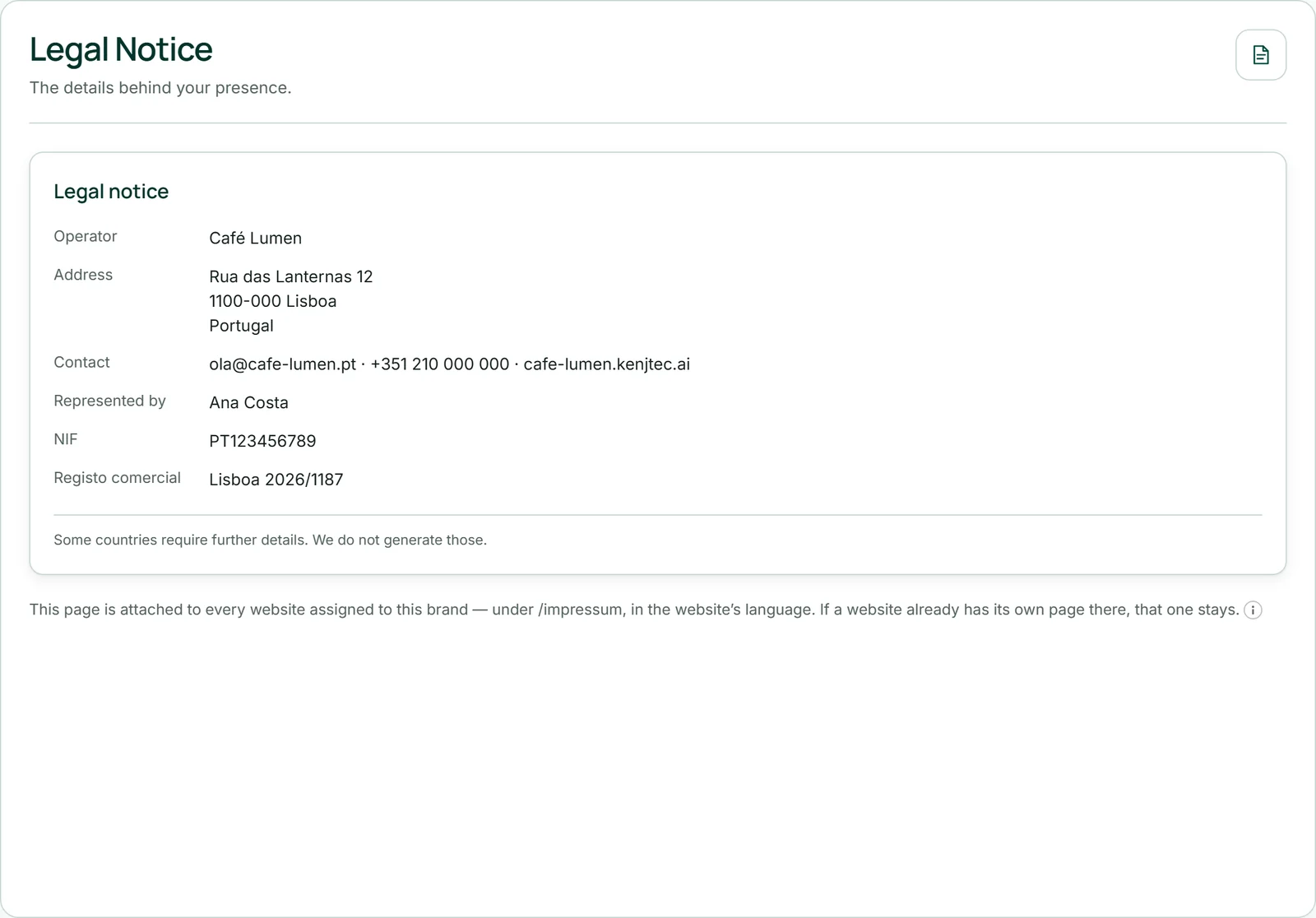
Avant qu’un site web, un formulaire, une boutique ou un site WordPress passe en ligne — ou qu’un domaine pointe vers l’un d’eux —, il faut savoir clairement qui se trouve derrière. Trois éléments suffisent pour cela : « Entreprise ou exploitant », l’« Adresse postale » et une adresse e-mail ou un numéro de téléphone. Ils proviennent de la marque, sinon de votre expéditeur de factures.
S’il manque quelque chose, l’outil vous indique ce qui manque lors de la publication ; dans WebSiteBuilder, le lien « Vers BrandStudio » se trouve juste à côté. Un logo, des couleurs ou un numéro fiscal ne sont pas nécessaires pour cela.
La modification, l’aperçu et les brouillons fonctionnent toujours. Ce qui est déjà en ligne reste en ligne ; la question n’est posée qu’à la prochaine publication.
Si vous avez plusieurs marques, chaque projet appartient à exactement une marque. S’il n’appartient encore à aucune, l’outil demande « Pour quelle marque ? » lors de la publication — voir Quelle marque porte quel projet.