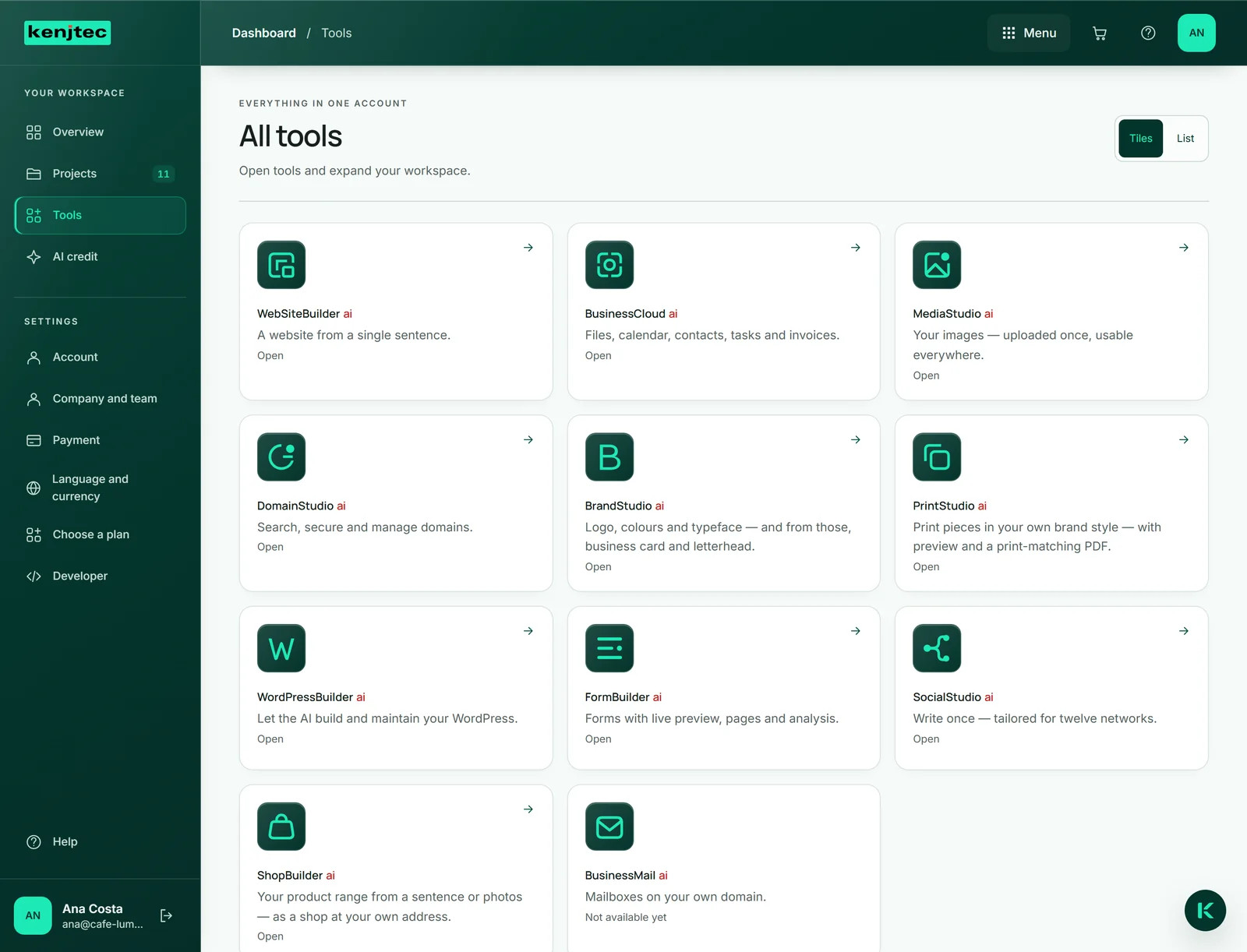
Así está organizado el panel
Tras iniciar sesión llegas al panel. A la izquierda está la barra «Tu espacio de trabajo» con «Vista general», «Proyectos», «Herramientas» y «Saldo de IA», y debajo, los «Ajustes»: «Cuenta», «Pago», «Idioma y moneda» y «Contratar un plan». Abajo del todo aparecen tu nombre y tu dirección de correo electrónico, y al lado, el icono «Cerrar sesión».
Arriba a la derecha, con «Menú» accedes a todas las herramientas, con el signo de interrogación a la «Ayuda» y con el círculo de tus iniciales a tu cuenta.
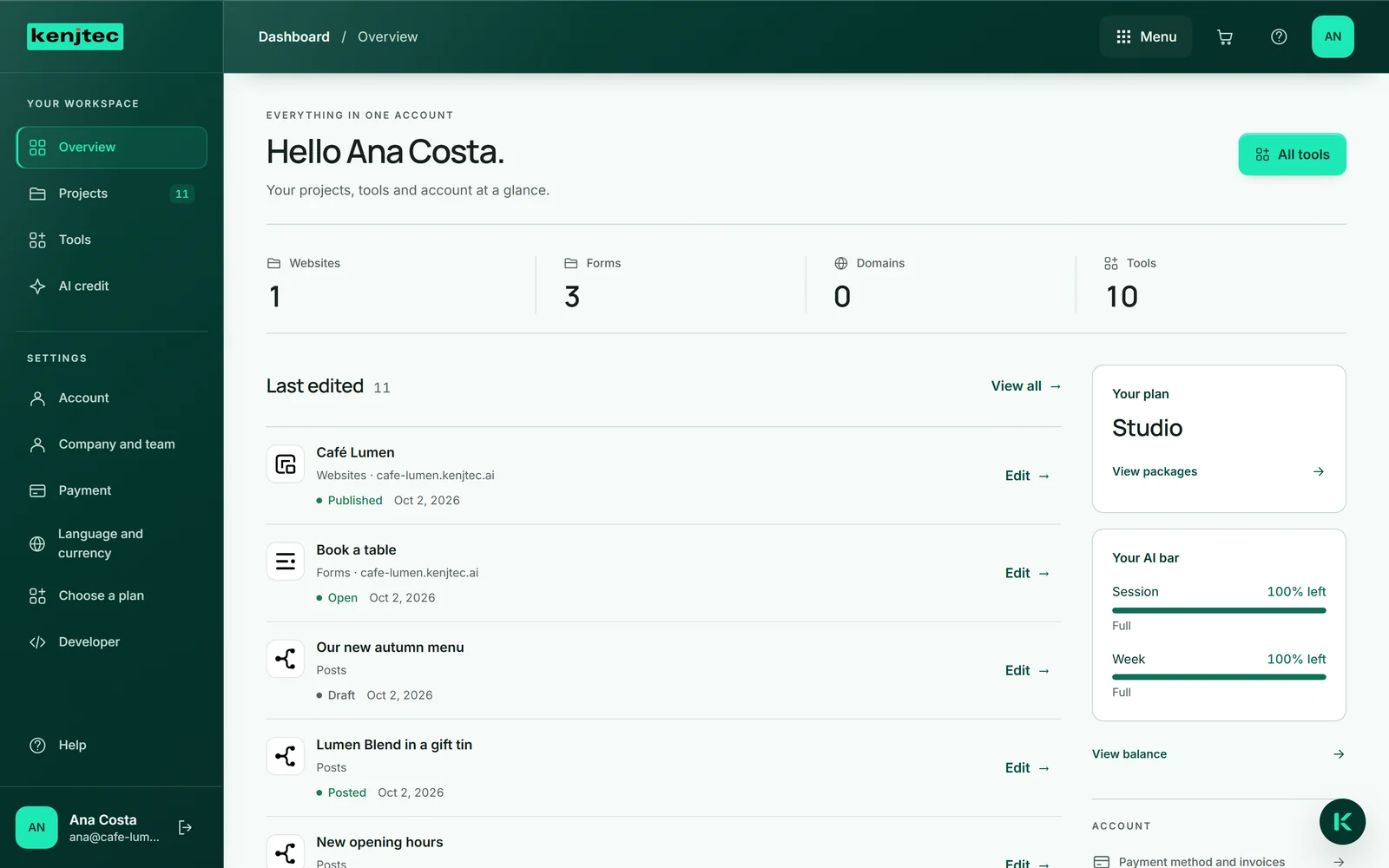
En el móvil, la barra está oculta: eliges la sección arriba, en el campo «Elegir sección», y «Cerrar sesión» está abajo del todo de la página.
La vista general
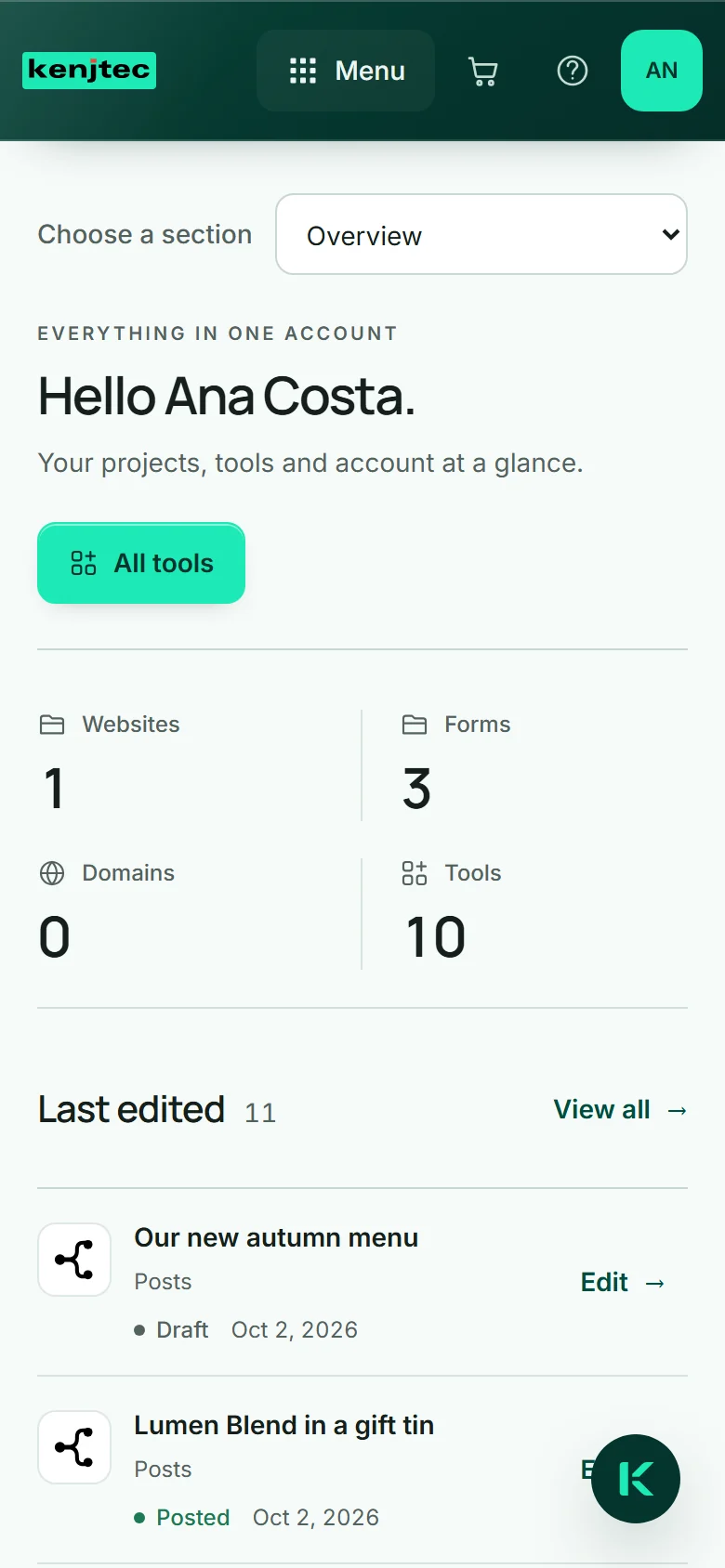
«Vista general» te saluda por tu nombre y cuenta lo que tienes: webs, formularios, dominios y las herramientas que puedes abrir.
Debajo está «Última edición» con tus cinco proyectos más recientes, cada uno con su estado, su último cambio y el botón que lleva directamente a él; «Ver todos» abre la lista completa. A la derecha está tu barra de IA con «Ver saldo de IA», y debajo, los accesos «Forma de pago y facturas» y «Contratar un plan».
Más abajo aparecen tus herramientas como accesos directos y el bloque «Tu dirección» con todo lo que vive en tu dirección.
Encontrar todos los proyectos
«Proyectos» muestra todo lo que pertenece a tu cuenta: webs, tiendas, sitios de WordPress, formularios, dominios, medios, publicaciones y BusinessCloud. Cada fila indica el tipo, la dirección, el estado (por ejemplo, «Publicado» o «Borrador») y el último cambio. El botón de la derecha abre el proyecto en su herramienta.
Con «Buscar proyectos» encuentras un proyecto por nombre, dirección, tipo o estado; el campo de al lado filtra por tipo. Arriba a la derecha cambias entre «Mosaico» y «Lista», y tu navegador recuerda la elección.
Si todavía no tienes nada de un tipo, el filtro vacío te ofrece el primer paso, por ejemplo «Crear web».
- Haz clic en «Proyectos», a la izquierda.
- Escribe un nombre en «Buscar proyectos» o elige un tipo en el campo de al lado.
- Haz clic en el botón de la derecha de la fila, por ejemplo «Editar» o «Abrir».
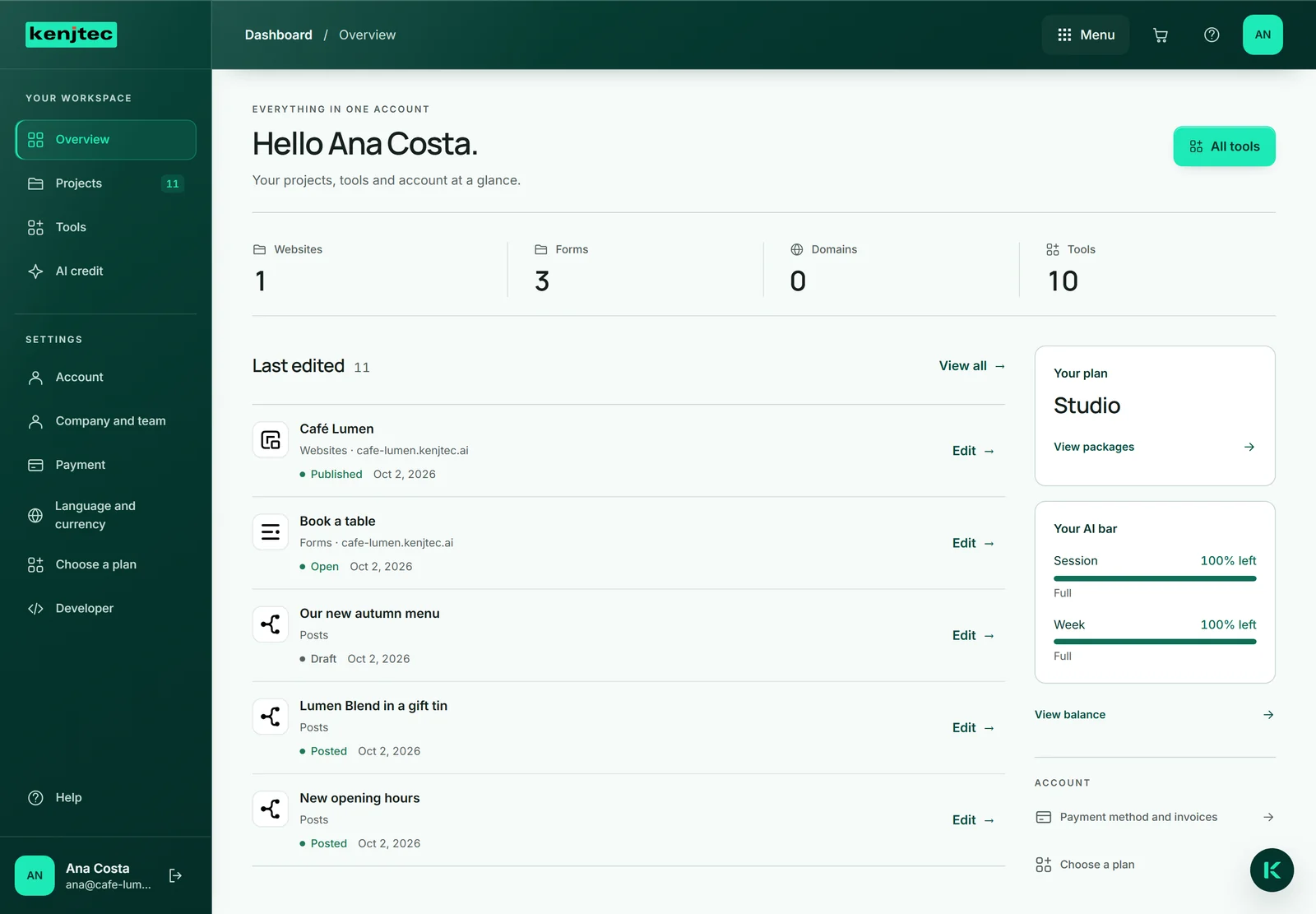
Abrir y añadir herramientas
«Herramientas» muestra todas las herramientas de KENJTEC con una frase sobre lo que hacen, en vista de «Mosaico» o de «Lista». Debajo de cada nombre se indica qué hace un clic: «Abrir» si la herramienta está incluida en tu plan, «Añadir» si no lo está y «Aún no disponible» si todavía no se puede abrir para tu cuenta.
Añadir una herramienta significa contratar un plan que la incluya: así se hace.