Tipografía de títulos y tipografía de texto
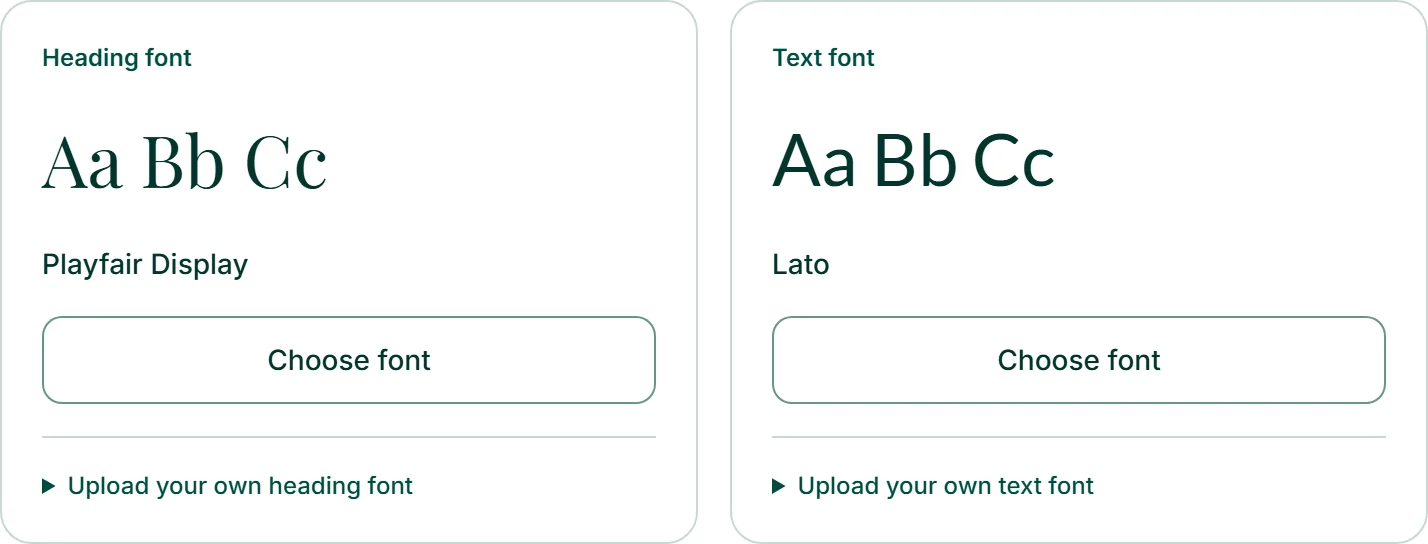
Tu marca tiene dos roles de tipografía. La «Tipografía de títulos» se usa para los títulos: el sitio web, el formulario, la tienda y WordPress la aplican de H1 a H6. La «Tipografía de texto» se usa para todo lo demás: párrafos, listas, botones, campos.
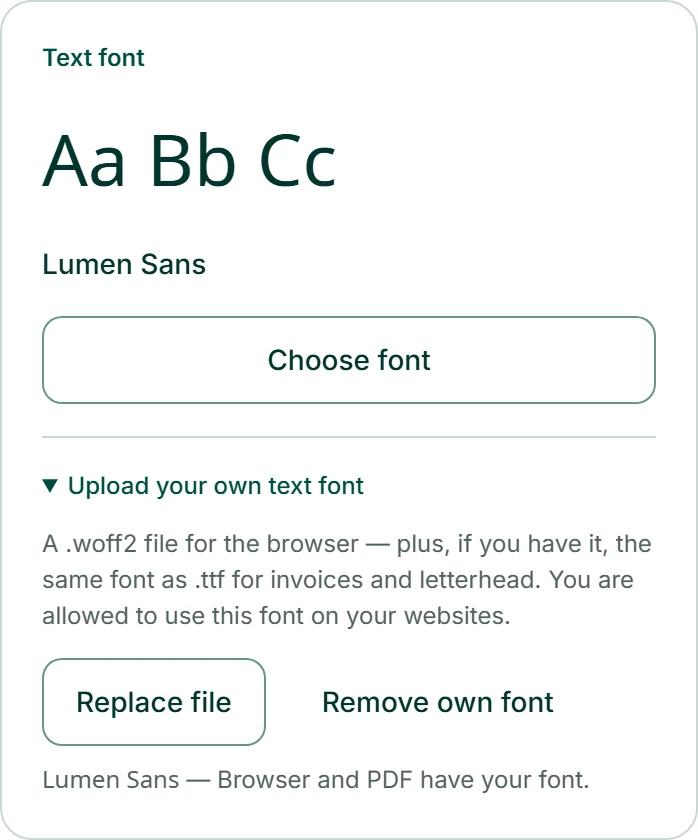
En «Diseño» y «Tipografías», una tarjeta para cada rol muestra la tipografía elegida como «Aa Bb Cc» y su nombre. Si no hay ninguna tipografía de texto elegida, aparece «Decide la plantilla»: cada proyecto conserva entonces la tipografía de su plantilla. Sin una tipografía de títulos propia, los títulos usan la tipografía de texto.
Buscar y elegir una tipografía
«Elegir tipografía» debajo de una tarjeta abre la lista para ese rol. Sin término de búsqueda aparecen las tipografías recomendadas; la casilla «Todas las … tipografías» muestra toda la selección. El campo «Buscar» busca por nombre en todo el catálogo de tipografías, y los botones de debajo filtran por tipo: «Sin serifas», «Con serifas», «Llamativas», «Manuscritas», «Monoespaciadas». Cada línea está escrita en su propia tipografía.
Si buscas una tipografía para árabe, cirílico o japonés, escribe en el campo de búsqueda el nombre en inglés del sistema de escritura: arabic, cyrillic, japanese. A la derecha de cada línea aparece «Recomendado» o qué sistemas de escritura admite una tipografía además del latino.
Un clic en una tipografía la elige, y todos los proyectos la siguen. «Volver a la plantilla» vuelve a liberar la tipografía de texto, y «Igual que la tipografía de texto», la tipografía de títulos. Si hay muchísimos resultados, abajo se indica cuántos más hay; en ese caso, ayuda un término de búsqueda más preciso.
- Abre «Diseño» y elige «Tipografías».
- En «Tipografía de títulos», haz clic en «Elegir tipografía».
- Escribe un nombre en el campo «Buscar» o elige un tipo.
- Haz clic en la tipografía que quieras.
Subir una tipografía propia
Si tu empresa tiene una tipografía corporativa, la subes tú: debajo de la tarjeta de la tipografía de títulos, en «Subir tu propia tipografía de títulos»; debajo de la tarjeta de la tipografía de texto, en «Subir tu propia tipografía de texto». Primero va un archivo .woff2 para la vista en el navegador en KENJTEC y, si lo tienes, la misma tipografía como .ttf para facturas, membrete e impresos. Cada archivo puede ocupar como máximo 2 MB. El nombre lo indicas en «Nombre de la tipografía»; si no, usamos el nombre del archivo.
Mientras haya una tipografía propia asignada a un rol, tiene prioridad sobre la selección del catálogo; la lista queda entonces bloqueada. «Añadir .ttf para el PDF» añade el segundo archivo, «Reemplazar archivo» lo sustituye y «Quitar la tipografía propia» vuelve a liberar el rol.
Sube solo tipografías que tengas permiso para usar en sitios web. No comprobamos la licencia.
- Debajo de la tarjeta, despliega «Subir tu propia tipografía de texto».
- Introduce un nombre en «Nombre de la tipografía».
- Haz clic en «Elegir archivo» y selecciona el archivo .woff2.
- Haz clic en «Añadir .ttf para el PDF» y selecciona el archivo .ttf.
Para la vista en el navegador en KENJTEC necesitas el archivo .woff2. El .ttf añade la tipografía para las salidas en PDF.
Tipografías en PDF
Los impresos de PrintStudio, la ficha de marca y tus facturas incrustan tus tipografías como archivos: impresas se ven igual que en pantalla. Las tipografías del catálogo se incluyen automáticamente.
Una tipografía propia se incluye en el PDF en cuanto está su .ttf. Hasta entonces, debajo de la tipografía aparece: «El navegador tiene tu tipografía; facturas y membrete usan la tipografía básica más parecida hasta que haya una .ttf.» Con el .ttf pasa a ser «Navegador y PDF tienen tu tipografía.»