La regla: lo que está vacío sigue a la marca
Lo que defines en BrandStudio es la referencia para tus herramientas. El orden es siempre el mismo: la marca prevalece sobre la plantilla de una herramienta y sobre las sugerencias de Kenji; lo que definas tú mismo en un proyecto concreto prevalece sobre la marca.
No se copia nada. Tu sitio web, tus formularios y tu tienda leen la marca cada vez que se muestran. Si cambias el color de acento, aparece al poco tiempo en todos los lugares donde se aplica la marca, también en las páginas publicadas, sin que tengas que volver a publicar.
En el diseño de un sitio web, una tienda o un sitio de WordPress ves en qué punto estás: «Sigue a la marca» con los puntos de color de tu marca, o la etiqueta «diseño propio» con los roles que hayas definido allí tú mismo. En FormBuilder lo indica el interruptor «Tomar el diseño de BrandStudio».
Desvincular y volver a vincular
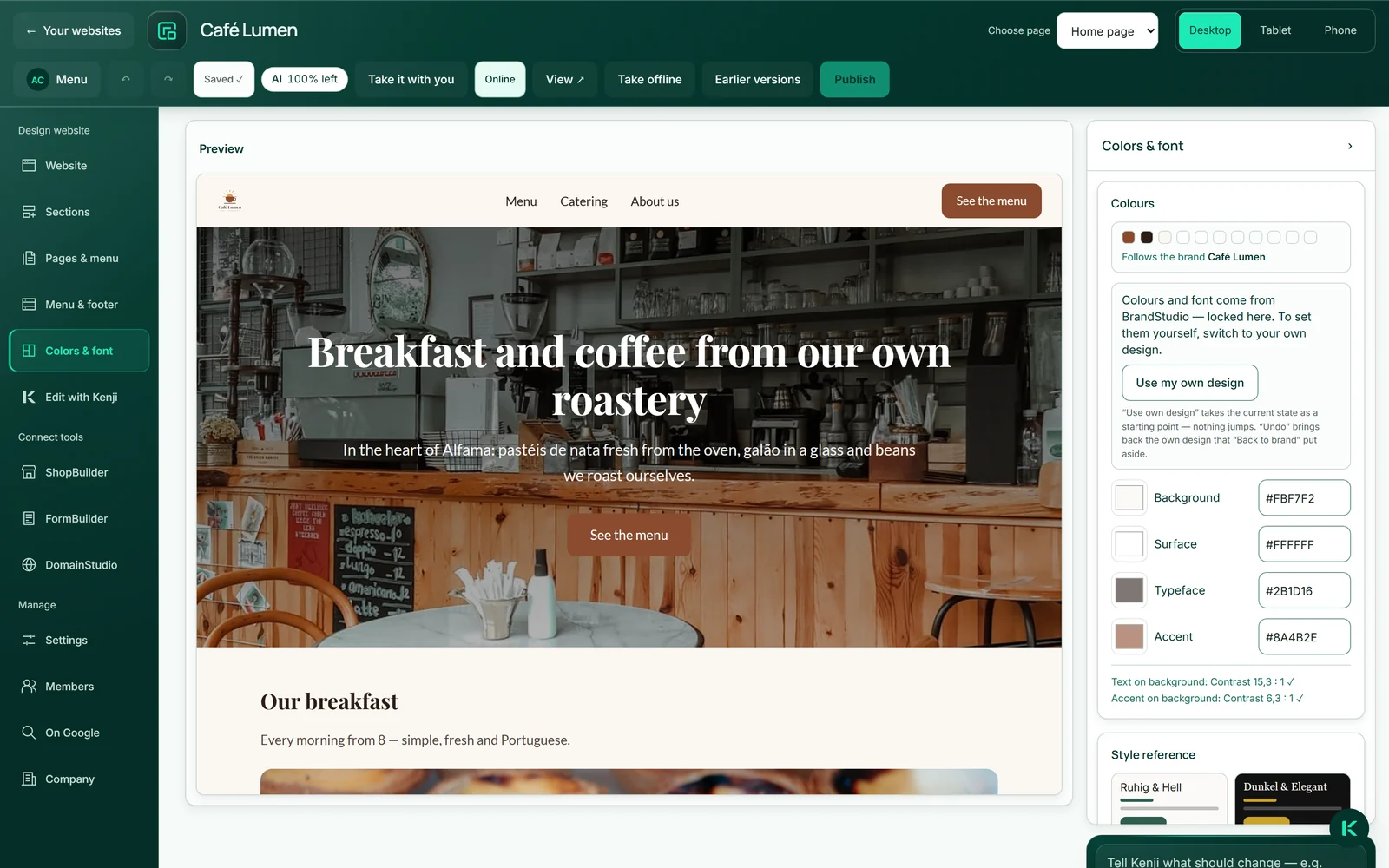
Mientras un proyecto sigue a la marca, sus campos de color y tipografía están bloqueados. «Usar mi propio diseño» los desbloquea: el estado actual se copia en el proyecto para que nada cambie de golpe, y a partir de entonces ese proyecto deja de seguir a la marca.
«Volver a la marca» vuelve a quitar los valores propios; después, el proyecto sigue a la marca, incluidos todos los cambios posteriores. Si fue un error, «Deshacer: diseño propio del …» recupera el diseño apartado. Es un solo nivel: el siguiente «Volver a la marca» lo reemplaza.
Así se llaman los botones en WebSiteBuilder y en ShopBuilder. En FormBuilder es un interruptor, «Tomar el diseño de BrandStudio»; WordPress tiene botones propios, consulta más abajo.
- Abre el diseño de tu proyecto; en WebSiteBuilder, por ejemplo, en «Colores y tipografía».
- Haz clic en «Usar mi propio diseño» y cambia lo que quieras.
- Si quieres volver a seguir a la marca, haz clic en «Volver a la marca».
Sitio web
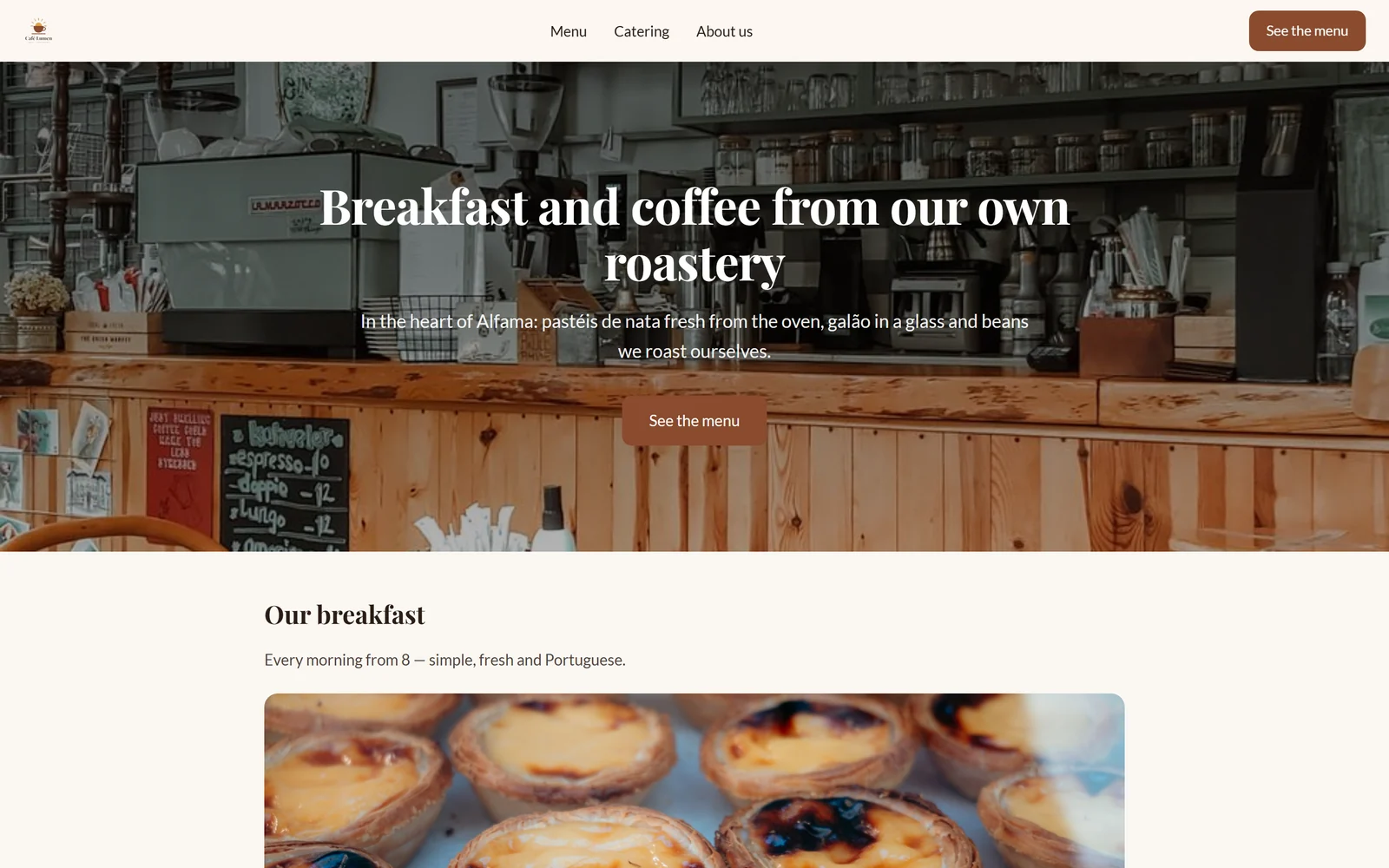
Un sitio web sigue a la marca en los colores, la forma de botones y tarjetas y las tipografías mientras no hayas definido nada propio en su diseño; el editor muestra entonces «Colores y tipografía vienen de BrandStudio: aquí están bloqueados.» Un sitio web nuevo empieza así.
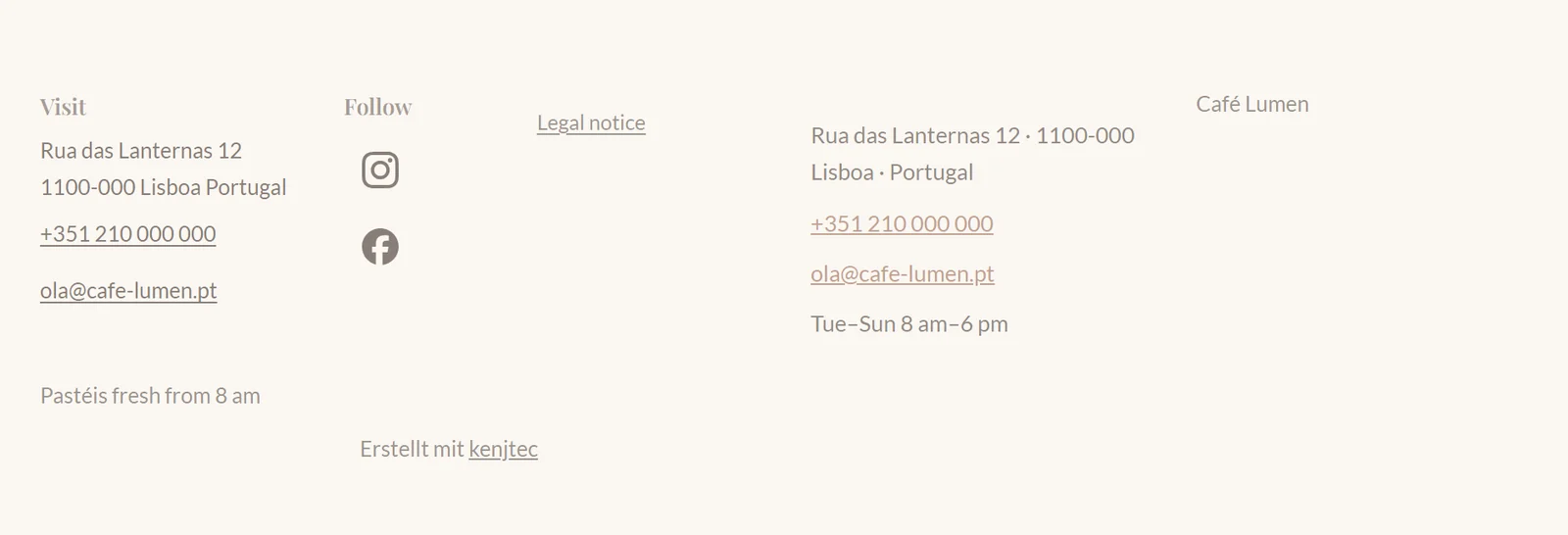
Además, un sitio web nuevo adopta el nombre de la empresa, la dirección, el teléfono y el correo electrónico de la marca en el pie de página y en el bloque de contacto; los campos que están vacíos en la marca los toma de sus propios datos. Lleva el logotipo mientras no hayas definido uno propio en el menú, y el aviso legal se añade en /legal-notice.
Tus canales sociales aparecen en el pie de página mientras el sitio web no tenga una lista propia. Más información sobre el editor en WebSiteBuilder ai.
Formulario y tienda
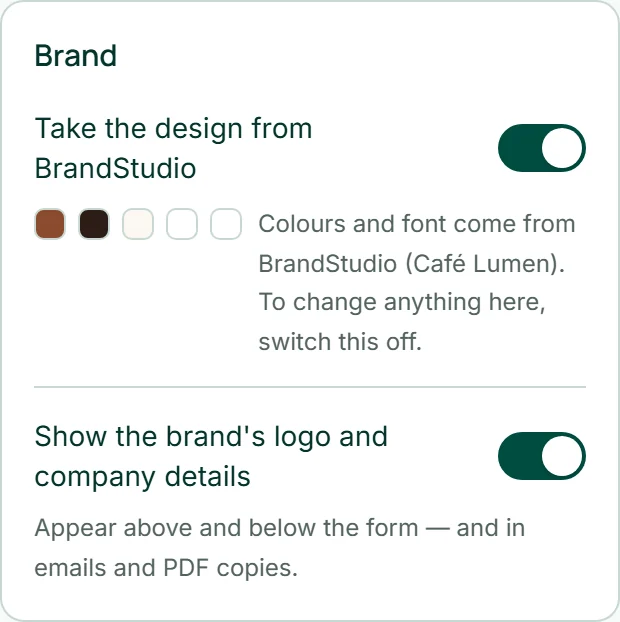
En FormBuilder, la tarjeta «Marca» aparece en la parte superior del panel de diseño. Si «Tomar el diseño de BrandStudio» está activado, los colores, la forma y la tipografía vienen de la marca, y los controles de debajo quedan bloqueados. Si lo desactivas, el formulario conserva el estado actual; si lo vuelves a activar, tu diseño se guarda aparte y «Deshacer: diseño propio del …» lo recupera. El segundo interruptor, «Mostrar el logotipo y los datos de empresa de la marca», coloca el logotipo y los datos de empresa encima y debajo del formulario, y también en los correos y en las copias en PDF.
En ShopBuilder, la sección «Diseño» muestra el recuadro «El diseño y los datos vienen de BrandStudio»: el campo de color y el logotipo quedan bloqueados ahí hasta que eliges «Usar mi propio diseño». Si dejas vacío el aviso legal en los ajustes de la tienda, se toma de BrandStudio.
Encontrarás más detalles en FormBuilder ai y ShopBuilder ai.
WordPress
Un sitio de WordPress lleva tu marca cuando tú lo indicas: al crearlo, con «Con mi marca», o más tarde en su panel de control, en la sección «Marca», con «Aplicar la marca». Entonces el sitio usa el tema KENJTEC One, y los colores, la tipografía, el logotipo y el nombre se toman de la marca, visibles de inmediato para cualquier visitante.
A partir de ese momento aparece «Este sitio sigue su marca», y cada cambio que hagas en BrandStudio se aplica automáticamente. «Desvincular de la marca» pone fin a esa vinculación; el diseño se queda tal como está. La marca solo funciona con KENJTEC One: otros temas no la leen.
Más información en WordPressBuilder ai.
Facturas y papel con membrete
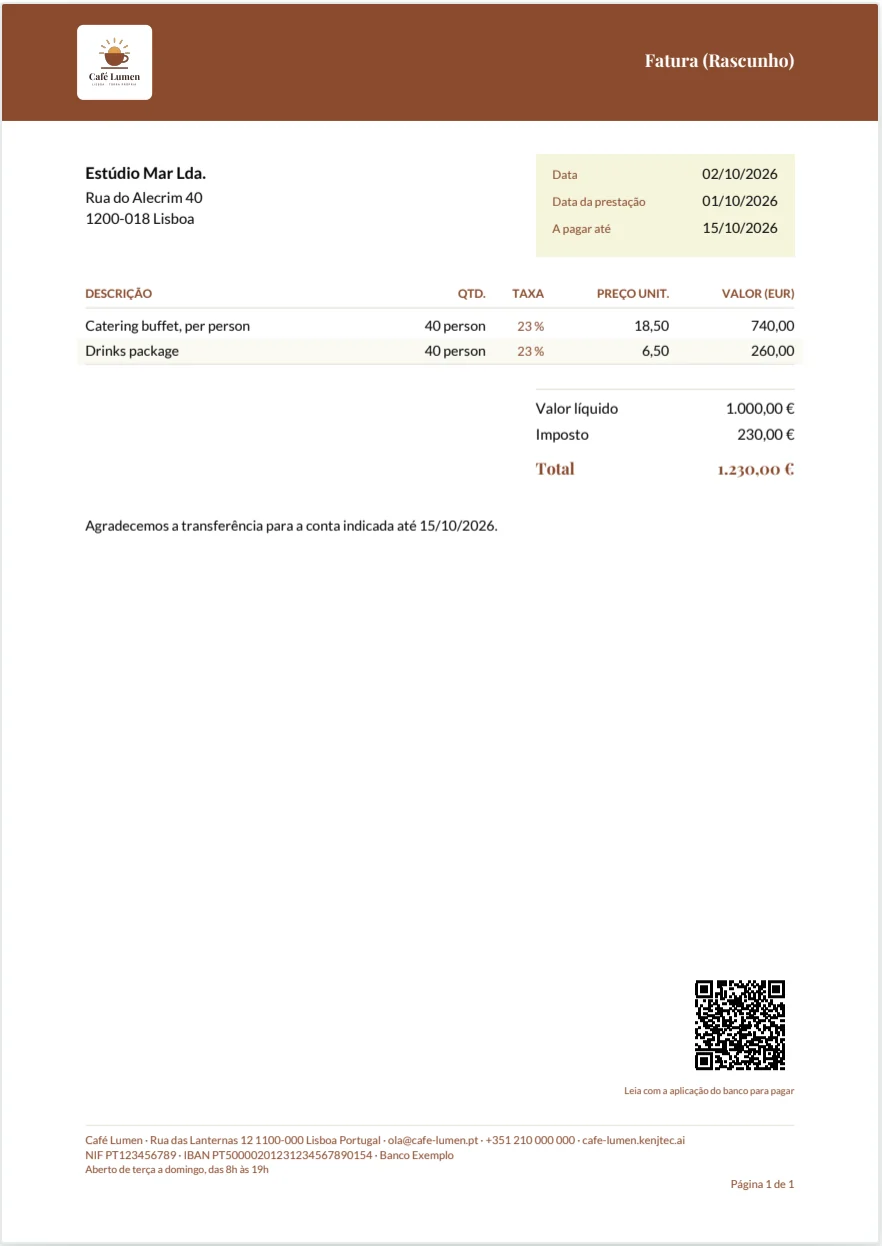
Para las facturas y presupuestos nuevos, Invoice toma de la marca el nombre de la empresa, la dirección y los datos de contacto, siempre que tu remitente no tenga allí un nombre de empresa, una calle ni una localidad propios. El logotipo se toma del que hayas subido en Invoice y, si no hay ninguno, de la marca; los colores y la tipografía siempre vienen de la marca. Si tienes varias marcas, eliges en Invoice cuál se aplica a tus documentos, y esa misma se aplica también al papel con membrete. Los documentos ya emitidos se quedan como están.
Además, en BusinessCloud tienes en tu carpeta de plantillas un papel con membrete de tu marca, como «Briefbogen.odt», con logotipo, colores, tipografía y datos de empresa, como plantilla para documentos nuevos. Se actualiza cuando inicias sesión o abres Invoice.
Cómo desvincular el remitente en Invoice o recuperarlo se explica en Invoice.
Material impreso y canales sociales
En PrintStudio, la tarjeta de visita, el papel con membrete, el flyer, el folleto y los formularios impresos llevan tu logotipo, tus colores, ambas tipografías y tus datos de empresa; los campos que dejes vacíos allí siguen a la marca. Consulta PrintStudio ai.
Tus canales sociales los gestionas en SocialStudio; en BrandStudio, «Canales en SocialStudio» te lleva allí. Se guardan en la marca: el sitio web, la tienda y el formulario los muestran como iconos en el pie de página mientras no tengan una lista propia, y lo mismo hacen los sitios de WordPress con KENJTEC One que siguen su marca. En la tarjeta de visita y en el papel con membrete, el primer canal aparece como nombre, por ejemplo @tu.empresa.