Los textos de la tarjeta y del membrete
En la herramienta «Texto» están los campos de la pieza impresa: en la tarjeta de visita, primero «Nombre de la persona» y «Cargo»; después, para ambos formatos, «Empresa», «Eslogan», «Teléfono», «Correo electrónico», «Sitio web» y «Dirección»; en el membrete, además, «Pie de página» para la gerencia, el registro mercantil o el banco.
Los campos vacíos siguen a la marca: el texto gris de ejemplo muestra lo que se imprimirá, tomado de «Empresa» en BrandStudio y, mientras ahí no haya nada, de tu remitente de facturas. Lo que escribas solo se aplica a esta pieza impresa. En la tarjeta de visita, si hay nombre, la persona aparece en grande arriba, con el cargo y la empresa debajo; sin nombre, la empresa va arriba y el eslogan debajo.
Si has introducido canales en SocialStudio, el primero aparece como nombre junto a los datos de contacto, por ejemplo @tu.empresa; cuál es depende del orden que tengan allí. Si un texto no cabe en su espacio, primero se compone más pequeño y después se acorta con «…»; un vistazo a la vista previa te lo muestra.
- Elige la herramienta «Texto».
- Introduce «Nombre de la persona» y «Cargo», por ejemplo «Ana» y «Propietaria».
- Deja vacíos los demás campos si los datos de la marca son correctos.
Mostrar y ocultar líneas
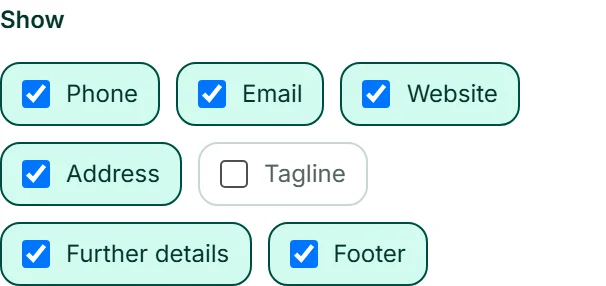
En «Mostrar» desactivas líneas concretas sin perder su texto: «Teléfono», «Correo electrónico», «Sitio web», «Dirección» y «Eslogan»; en la tarjeta de visita, «Empresa» y «Cargo»; en el membrete, «Pie de página». «Más datos» son las líneas libres de «Empresa», como tu número de identificación fiscal; aparecen en el pie de página del membrete.
Una línea desactivada desaparece de la vista previa y del PDF. Si la vuelves a activar, su texto sigue ahí.
El logo
En la herramienta «Logotipo» decides con «Mostrar logo» si el logo va en la pieza impresa y, en «Tamaño del logo», qué tamaño tiene: «Pequeño», «Normal» o «Grande». Sobre un fondo de color, el logo recibe una placa clara para que siga siendo legible.
El logo procede de BrandStudio; uno subido tiene prioridad sobre uno dibujado. Si tu marca aún no tiene ninguno, aparece «Esta marca aún no tiene logo.» y «Subir o diseñar un logo» te lleva a BrandStudio.
- Elige la herramienta «Logotipo».
- Deja activado «Mostrar logo» y, en «Tamaño del logo», elige «Grande».
El reverso de la tarjeta de visita
En la tarjeta de visita eliges en la herramienta «Reverso» qué va detrás: «Logotipo» en grande en el centro (sin logo, el nombre de la empresa), «Nombre de la empresa» con el eslogan debajo, «Código QR» con tu sitio web debajo, «Solo color» o «Sin reverso»; en este último caso, el PDF solo tiene una página.
En el código QR, el campo «El código QR lleva a» determina adónde lleva; si está vacío, lleva al sitio web de tu marca. Siempre aparece oscuro sobre su propia placa blanca para que cualquier cámara pueda leerlo. Debajo de la vista previa cambias la vista con «Anverso» y «Reverso».
- En la tarjeta de visita, elige la herramienta «Reverso».
- Haz clic en «Código QR».
- Introduce la dirección en «El código QR lleva a», por ejemplo la de tu formulario «Reservar mesa».
El membrete
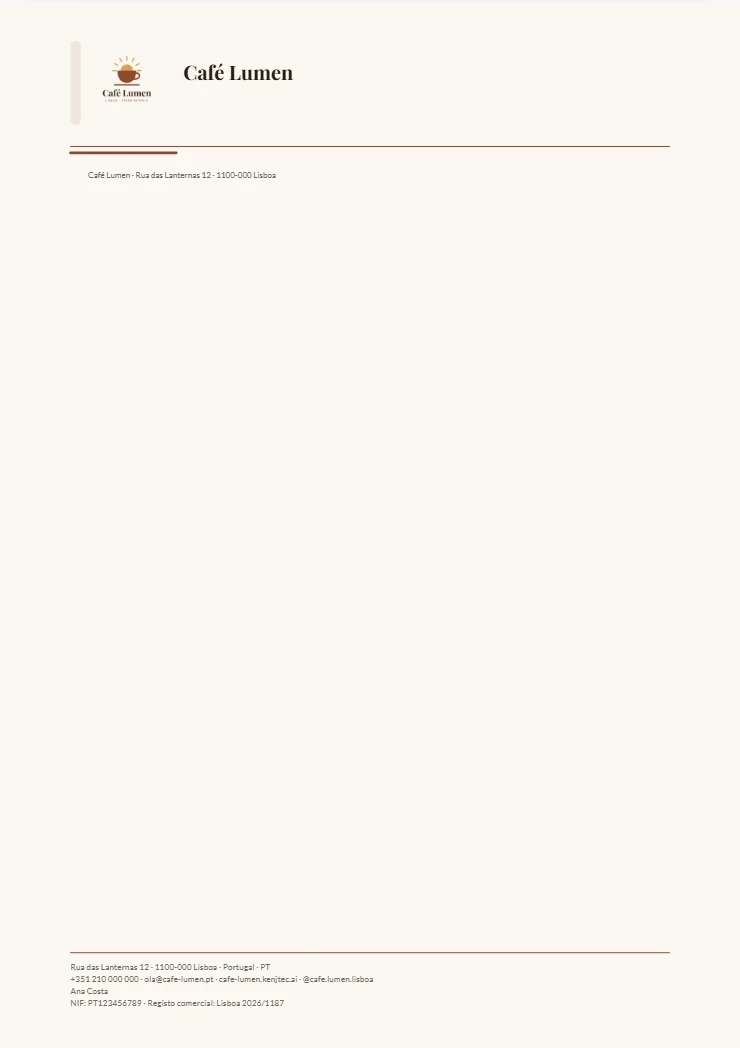
El membrete es una hoja A4 en blanco con encabezado y pie: para imprimir o como plantilla para tus cartas. Arriba figuran el logo, la empresa y el eslogan; abajo, un pie de página con la dirección, el contacto, tu «Pie de página» y los datos adicionales.
En la herramienta «Hoja» activas o desactivas la «Línea de remitente sobre el campo de dirección»: la pequeña línea con la empresa y la dirección que se ve en la ventana de un sobre. El PDF del membrete se genera sin sangrado para que cualquier impresora de oficina lo imprima correctamente.