Empresa, dirección y contacto
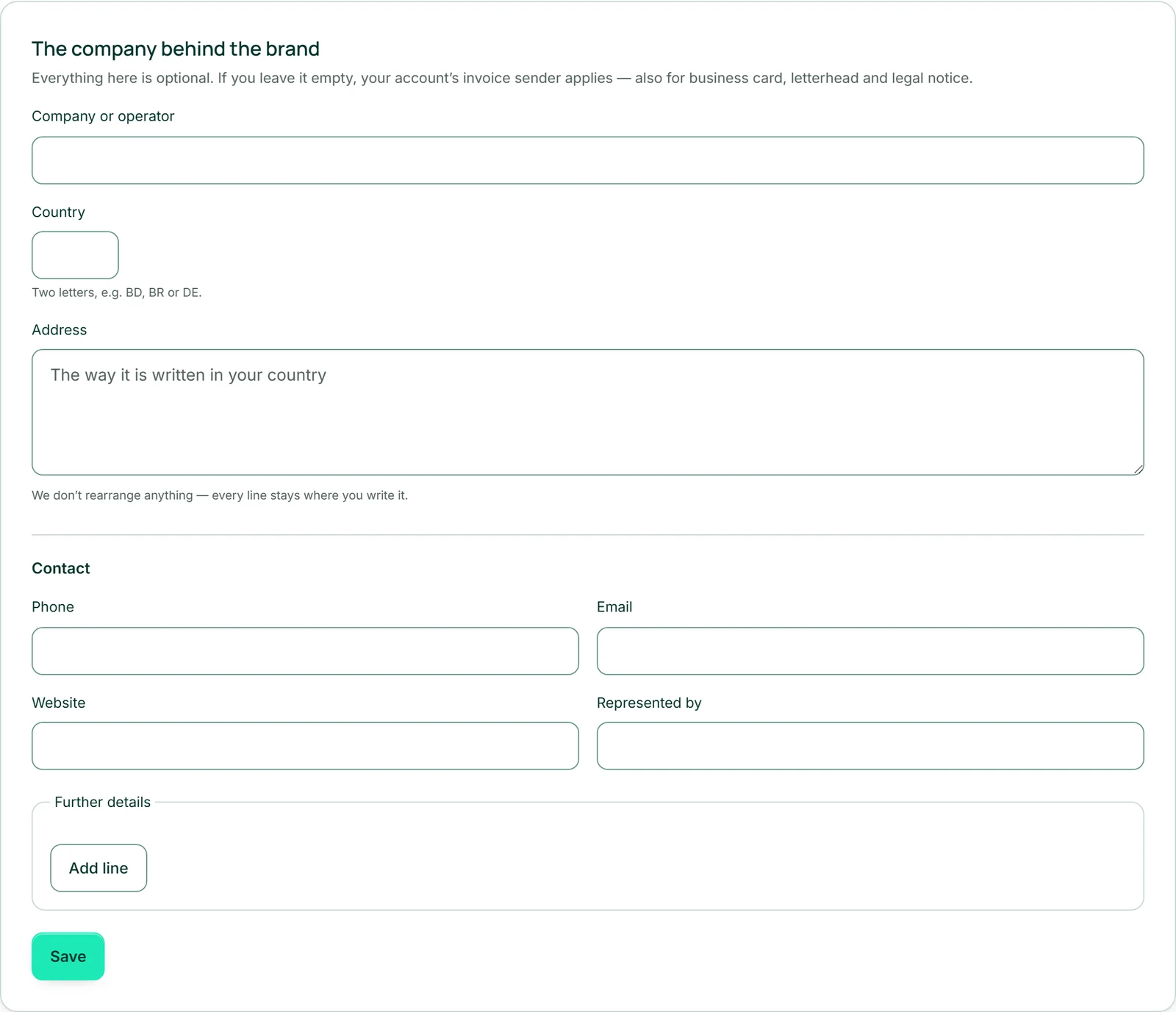
En «Empresa» indicas quién está detrás de la marca: «Empresa o titular», el «País» con dos letras —al lado aparece su nombre; con PT, por ejemplo, Portugal— y la «Dirección». En «Contacto» siguen «Teléfono», «Correo electrónico», «Sitio web» y «Representada por».
La dirección es un bloque libre de hasta ocho líneas. Escríbela como se escribe en tu país; no reordenamos nada y cada línea se queda donde la pones. Todos los campos son opcionales.
«Guardar» guarda todo el formulario y, a continuación, aparece «Guardado.» al lado. Tras guardar, los campos muestran exactamente lo que se aplica, también si algo era demasiado largo y se ha acortado.
- Abre «Empresa».
- Introduce «Empresa o titular», la dirección y al menos una dirección de correo electrónico o un número de teléfono.
- Haz clic en «Guardar».
Más datos: registros, número fiscal y otros
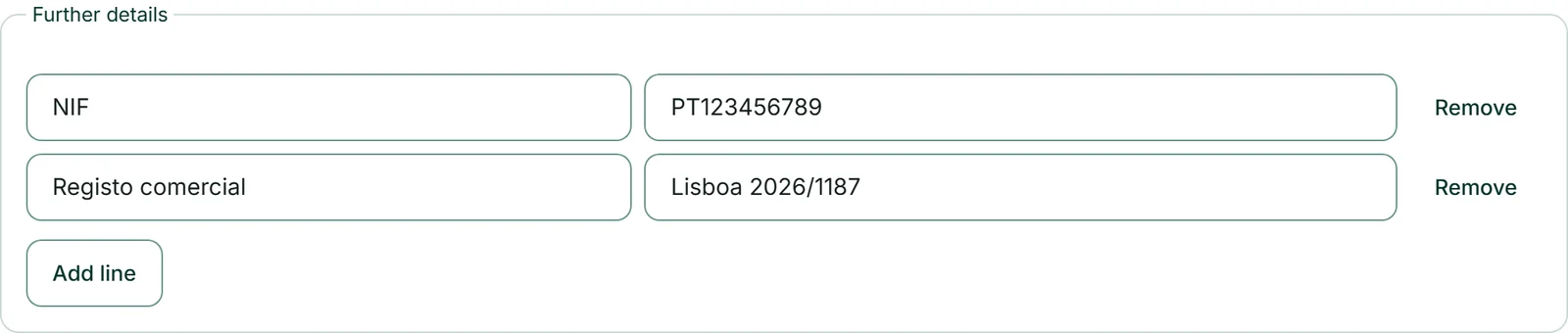
Lo que solo existe en algunos países lo introduces en «Más datos»; la etiqueta y el valor los escribes tú. Así encaja en cualquier país: «NIF» en Portugal, «Número de IVA» en el Reino Unido, «Registro mercantil» en Alemania, «CNPJ» en Brasil. «Añadir línea» añade hasta diez líneas y «Quitar» quita una; las líneas sin etiqueta o sin valor se descartan al guardar.
Las líneas aparecen en el aviso legal exactamente como las escribes —sin cambios en cualquier idioma— y en el pie de tu papel con membrete.
No comprobamos qué datos exige tu país ni sugerimos ninguno. En la página aparece lo que introduces.
Horario
En «Empresa», en el recuadro «Horario», indicas cuándo abre tu negocio: una casilla por día y hasta tres franjas horarias, además de la «Zona horaria». «Copiar el lunes de martes a viernes» te ahorra los días laborables y «Guardar horario» lo guarda todo. Un día sin marcar está cerrado; una franja termina el mismo día: si pasa de medianoche, introduce dos franjas en dos días.
Tus sitios web muestran el horario en su idioma, por ejemplo «lun–vie 09:00–18:00 · sáb 10:00–14:00», y se lo pasan a los buscadores en el formato exacto, siempre que el sitio web no tenga un texto propio. En BusinessCloud, la próxima vez que inicies sesión, se convierten en tu disponibilidad, siempre que no hayas introducido allí una propia; si introduces una, se mantiene.
Dejarlo vacío: entonces se aplica tu remitente de facturas
Si dejas «Empresa» completamente vacío, se aplican los datos de remitente que mantienes en Invoice para tus facturas: para el aviso legal, la tarjeta de visita, el papel con membrete y la comprobación antes de publicar. Así no tienes que escribir nada dos veces.
En cuanto rellenes aquí aunque sea un solo campo, se aplican los datos de la marca en su conjunto. No se mezclan campo por campo con el remitente de facturas, así que introduce todo lo necesario.
En sentido contrario ocurre lo mismo: si tu remitente en Invoice no tiene datos de empresa propios, las nuevas facturas y presupuestos adoptan los datos de la marca. Más información en Invoice.
El aviso legal
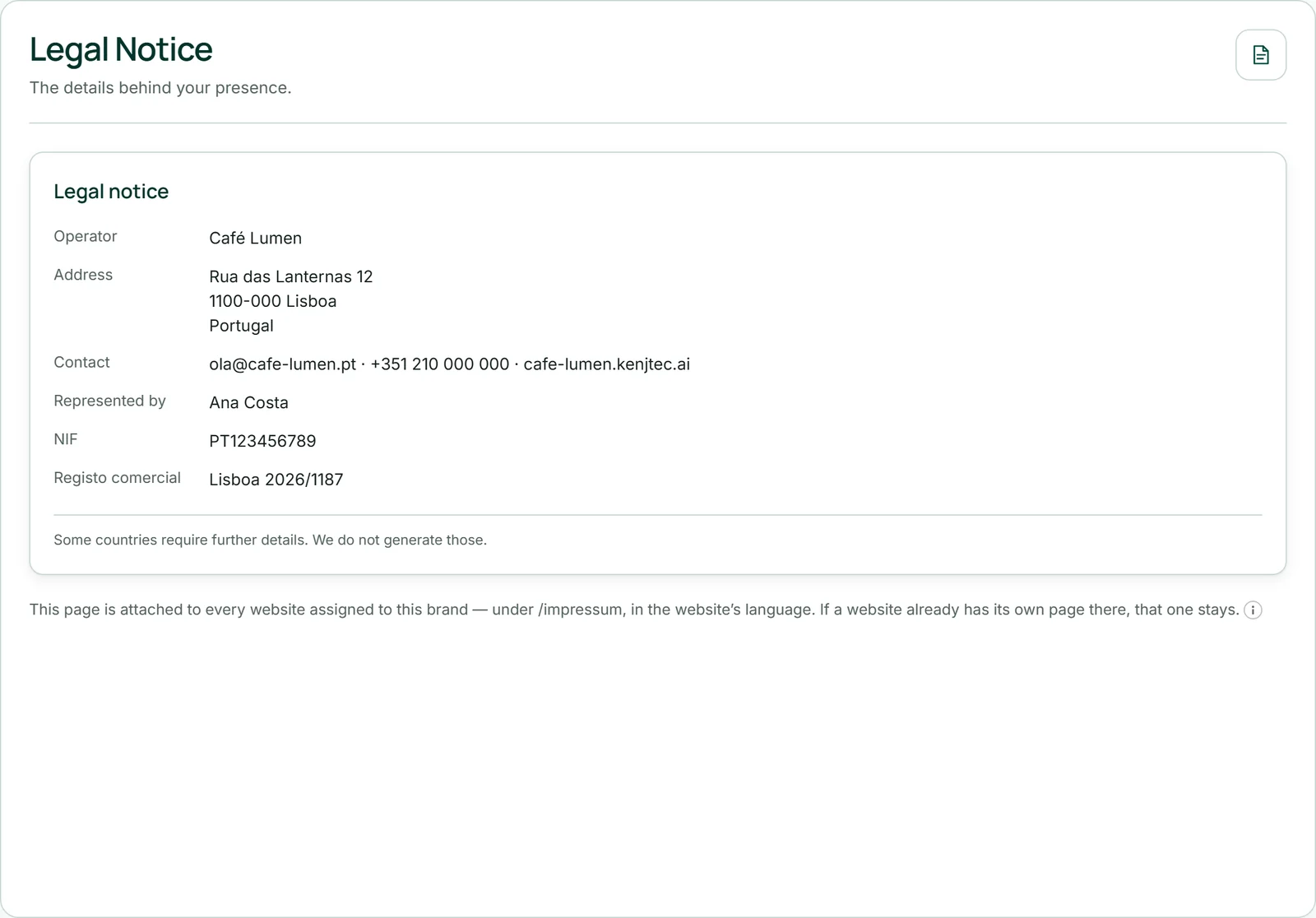
A partir de tus datos de empresa se genera un aviso legal. En «Aviso legal» lo ves como vista previa en el idioma en que estás usando KENJTEC: el título y, debajo, una línea por dato —titular, dirección, contacto, representada por y, después, tus datos adicionales— y, al final, la frase «Algunos países exigen datos adicionales. Esos no los generamos.»
La página se añade a cada sitio web de esta marca en /legal-notice, en el idioma del sitio web: en un sitio en inglés se llama «Legal notice»; en uno en portugués, «Aviso legal». Si un sitio web ya tiene ahí una página propia, se mantiene esa. El código de «País» no aparece en ella: si quieres que figure el país, escríbelo en la dirección.
Aquí no interviene ninguna IA ni se consume saldo de IA: en la página aparece exactamente lo que hay en los campos. Si todo está vacío, no hay página ni enlace; en ese caso, la vista previa te lleva de vuelta con «Ir a los datos de la empresa».
Antes de que algo pase a estar en línea
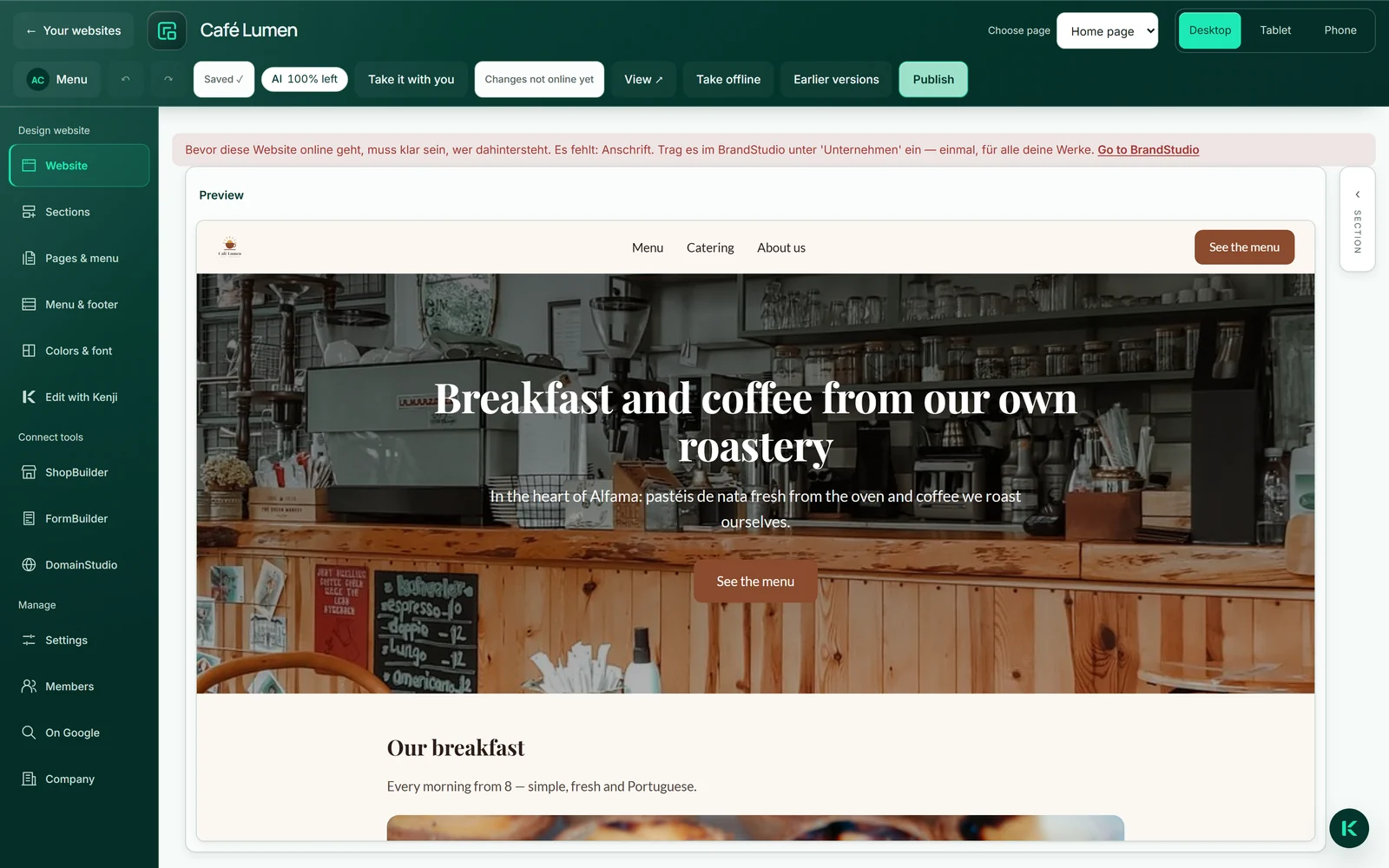
Antes de que un sitio web, un formulario, una tienda o un sitio de WordPress pase a estar en línea —o de que un dominio apunte a uno de ellos—, debe quedar claro quién está detrás. Para ello bastan tres cosas: «Empresa o titular», la «Dirección» y una dirección de correo electrónico o un número de teléfono. Se toman de la marca o, si no, de tu remitente de facturas.
Si falta algo, la herramienta te indica qué falta al publicar; en WebSiteBuilder, el enlace «Ir a BrandStudio» aparece justo al lado. Para ello no hacen falta un logotipo, colores ni un número fiscal.
La edición, la vista previa y los borradores funcionan siempre. Lo que ya está en línea sigue en línea; la pregunta solo aparece la próxima vez que publiques.
Si tienes varias marcas, cada proyecto pertenece exactamente a una. Si todavía no pertenece a ninguna, la herramienta pregunta «¿Para qué marca?» al publicar: consulta Qué marca lleva cada proyecto.