
إنشاء منتج
ضمن «المنتجات» انقر على «منتج جديد». على اليسار تجد «الاسم» و«الوصف»، وعلى اليمين الإعدادات: «الحالة» و«السعر الأساسي» بعملة متجرك و«نسبة الضريبة» و«فئة». تكتب السعر كمبلغ، بفاصلة أو بنقطة.
ضمن «يُشحن» تحدد ما إذا كان المنتج سيُرسَل كبضاعة. عند تحديد الخانة — وهكذا يبدأ كل منتج جديد — تطلب صفحة الدفع طريقة شحن وعنوان تسليم، وتُحتسب الضريبة وفق بلد التسليم. ومن دون تحديدها (بضاعة رقمية، خدمة) لا تسأل عن أي عنوان، بل عن بلد المشتري فقط، لأنه هو الذي يحدد الضريبة.
للمنتج ثلاث حالات. لا يظهر في المتجر إلا المنتج في الحالة «نشط»؛ أما «مسودة» و«مؤرشف» فلا يراهما أحد. والمنتج النشط الذي لا سعر له يعرض «السعر عند الطلب» ولا يمكن إضافته إلى سلة التسوق.
عند الإنشاء يتكوّن عنوان المنتج من اسمه، مثل …/shop/p/lumen-blend. ويبقى كما هو حتى لو غيّرت الاسم لاحقًا.
- افتح «المنتجات» وانقر على «منتج جديد».
- أدخل الاسم والوصف والسعر الأساسي، واختر نسبة الضريبة والفئة.
- اضبط «الحالة» على «نشط» إذا أردت أن يظهر المنتج في المتجر فورًا.
- انقر على «حفظ».
تضيف المتغيرات والصور بمجرد حفظ المنتج.
قائمة المنتجات: البحث والتصفية
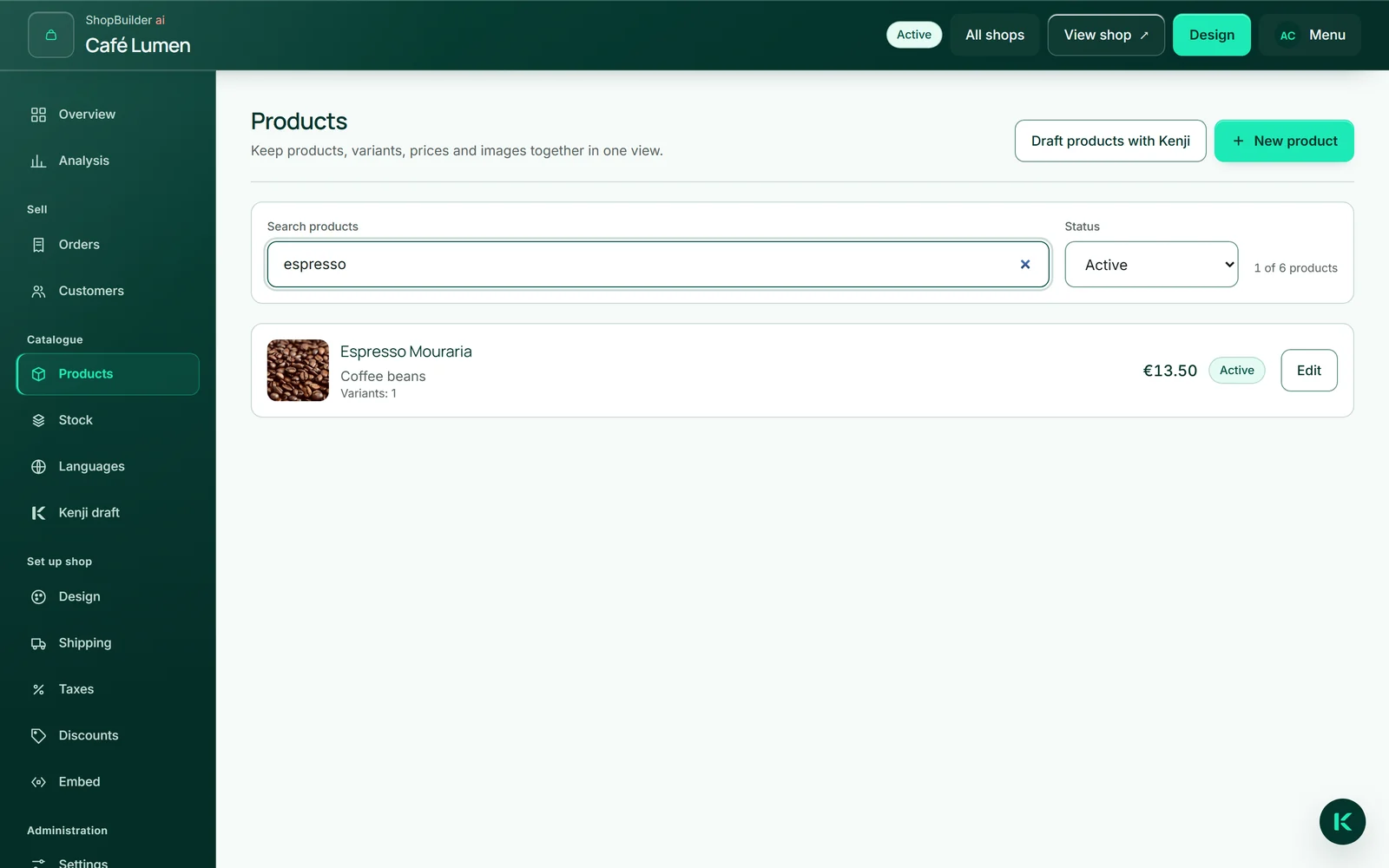
تعرض القائمة لكل منتج صورة الغلاف والاسم والفئة وعدد المتغيرات والسعر الأساسي والحالة. ضمن «البحث عن منتجات» تجد المنتج بالاسم أو الفئة أو المتغير أو رقم الصنف؛ ومع «الحالة» تعرض المنتجات النشطة فقط أو المسودات أو المؤرشفة. ويبيّن سطر أسفلها عدد المنتجات المعروضة حاليًا من إجمالي المنتجات.
«تحرير» يفتح منتجًا، و«إلى قائمة المنتجات» يعيدك — ويبقى بحثك كما هو. وإن لم يطابق شيء، فإن «إعادة تعيين عوامل التصفية» يعيد ضبط الاثنين.
المتغيرات: الأحجام والكميات والأصناف
ما يُشترى دائمًا هو متغير، ولذلك لكل منتج متغير واحد على الأقل: عند الإنشاء يُنشأ «قياسي». إذا كنت تبيع منتجًا بشكل واحد فقط، فاتركه كما هو — فالاسم «قياسي» لا يظهر في المتجر.
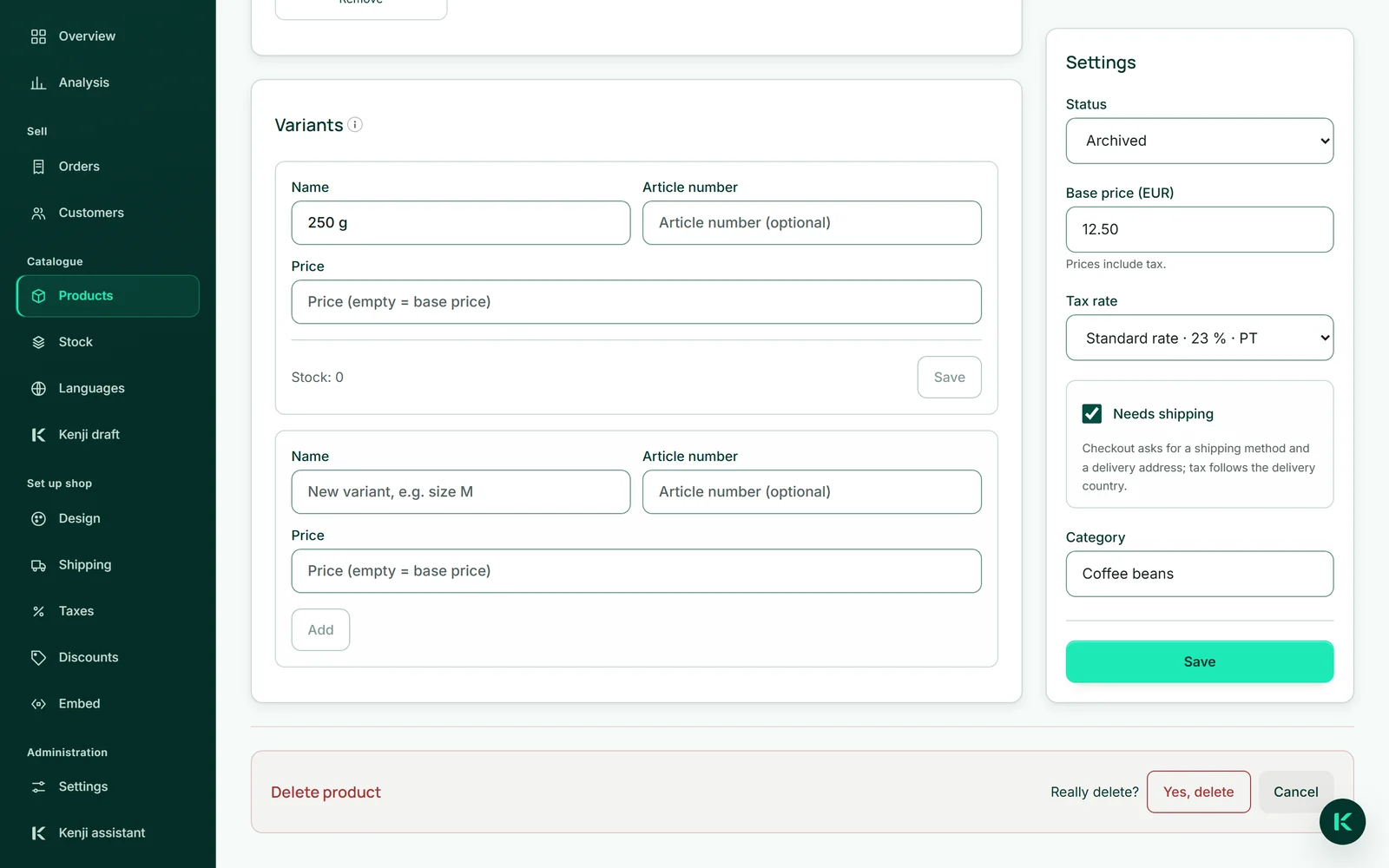
إذا كنت تبيع المنتج بعدة أشكال، فأعد تسمية «قياسي» وأضف الأشكال الأخرى: يصبح «قياسي» «250 g»، ويُضاف «1 kg». يمكن أن يكون لكل متغير رقم صنف خاص وسعر خاص؛ ومن دون سعر خاص يسري السعر الأساسي. في المتجر يختار المشتري الشكل من قائمة، وإن اختلفت أسعار المتغيرات، تظهر على البطاقة عبارة «ابتداءً من …» مع أدنى سعر.
لا يمكن إزالة آخر متغير في المنتج.
- افتح المنتج عبر «تحرير».
- ضمن «المتغيرات» غيّر اسم «قياسي» وانقر بجانبه على «حفظ».
- أدخل في الأسفل اسم المتغير التالي ورقم صنفه وسعره، وانقر على «إضافة».
صور المنتجات من MediaStudio
تأتي الصور من MediaStudio ai الخاص بك — ولا توجد طريقة أخرى للرفع. «اختر من MediaStudio» يفتح نافذة الاختيار؛ تنقر على الصور وتعتمدها. يحمل المنتج ما يصل إلى 20 صورة. الأولى هي صورة الغلاف على البطاقة، وجميعها معًا تشكّل معرض صفحة المنتج. الترتيب هو ترتيب اختيارك لها؛ ولتغيير صورة الغلاف تزيل الصور وتختارها من جديد.
تُستخدم الصورة ولا تُنسخ. إذا استبدلتها في MediaStudio تتغير في المتجر أيضًا. وما دامت مستخدمة في متجرك، لا يمكن حذفها في MediaStudio — وهكذا لا تُحدث نقرةٌ ثغرةً في صفحة بيع. أما «إزالة» أسفل صورة فيزيلها من المنتج فقط.
في المتجر، تحمل كل صورة منتج اسمَ المنتج وصفًا لها لبرامج قراءة الشاشة.
- افتح المنتج وانقر ضمن «الصور» على «اختر من MediaStudio».
- انقر على الصور — فتظهر على كل منها «محدد».
- انقر على الزر الذي يذكر عدد ما اخترته، مثل «اعتماد 2 صور».
الفئات والترتيب
تكتب الفئة في المنتج نفسه — «حبوب القهوة»، «قسائم الخصم». لا توجد إدارة مستقلة للفئات: المنتجات ذات الفئة نفسها تنتمي معًا. لذا احرص على الكتابة نفسها تمامًا، وإلا نشأت فئتان.
ابتداءً من فئتين يعرض متجرك فوق التشكيلة أزرارًا للتصفية، وابتداءً من أربعة منتجات حقل بحث. الترتيب في المتجر هو ترتيب إنشائك للمنتجات؛ ولا يوجد في المتجر فرز خاص.

الأرشفة أو الحذف
المنتج الذي لم تعد تبيعه تضبطه على «مؤرشف»: يختفي من المتجر ويبقى في قائمتك. أما «حذف المنتج» فيزيله كليًا — مع متغيراته ومخزونه وترجماته.
الطلبات التي يرد فيها المنتج تحتفظ باسمه وسعره كما كانا وقت الشراء. وتبقى الصور في MediaStudio الخاص بك.
- افتح المنتج عبر «تحرير».
- انقر في الأسفل على «حذف المنتج» وأكّد بـ«نعم، احذف».