
مسودة من جملة واحدة
ضمن «مسودة Kenji» تصف نشاطك التجاري في جملة واحدة: «محمصة صغيرة في لشبونة، ثلاثة أنواع من الحبوب، اشتراك وعلب هدايا». ومنها يصوغ Kenji فئات ومنتجات مع أوصاف ومتغيرات، بلغة جملتك. ويمكنك الوصول إلى هنا أيضًا عبر «صياغة المنتجات مع Kenji» في المنتجات وعبر «المسودة مع Kenji» في خطة البدء.
لا يخترع Kenji الأسعار. بدلًا من ذلك يُذكر لكل منتج ما ينبغي أن تراعيه عند التسعير — «لكل كيس»، «يُستحسن سعر متدرج». وما لا تذكره جملتك — مواعيد العمل، العلامات التجارية، الشهادات — لا ينبغي أن يضيفه Kenji من عنده؛ ومع ذلك اقرأ المسودة قبل أن تعتمدها.
- افتح «مسودة Kenji» واختر «من جملة واحدة».
- صِف ما تبيعه ولمن.
- انقر على «إنشاء مسودة».
تستهلك المسودة رصيد الذكاء الاصطناعي. إذا لم يقدّم Kenji مسودة صالحة للاستخدام، فلا يُستهلك شيء.
منتجات من الصور
إذا لم تكن تشكيلتك مكتوبة في جمل بل موجودة على هاتفك، فاختر «من الصور». تنقر على ما يصل إلى ست صور من MediaStudio الخاص بك — JPEG أو PNG أو WebP أو GIF، لا يتجاوز حجم كل منها 5 ميغابايت — وتضيف تعليقًا إن شئت، مثل «كل شيء من تحميصنا الخاص». ثم يحوّلها «التعرّف على المنتجات» إلى اقتراحات.
يصف Kenji ما يظهر في الصور — المادة والشكل واللون — ولا ينبغي أن يضيف شيئًا من عنده، لا مقاسات ولا منشأ ولا تعليمات عناية. ولا يُدخل سعرًا أبدًا؛ وإذا ظهرت بطاقة سعر في الصورة، يذكرها كملاحظة لتتحقق منها. تأتي النصوص باللغة الأساسية لمتجرك.
عند الاعتماد تُرفق كل صورة فورًا بالمنتج المناسب. ترى وصف الصورة المقترح في المعاينة؛ لكنه لا يُعتمد.
- افتح «مسودة Kenji» واختر «من الصور».
- انقر على ما يصل إلى ست صور.
- اكتب جملة إن شئت وانقر على «التعرّف على المنتجات».
يستهلك التعرّف رصيد الذكاء الاصطناعي لكل صورة. إذا لم يظهر في الصور شيء قابل للبيع، يخبرك Kenji بذلك، ولا يُستهلك شيء.
الاعتماد أو الرفض
توجد كل مسودة كبطاقة ضمن «المسودات» وتنتظر قرارك. «معاينة» يعرض الفئات والمنتجات والمتغيرات وملاحظات التسعير.
«اعتماد المسودة» ينشئ المنتجات — في الحالة «مسودة»، بلا سعر، مع الفئة والمتغيرات، وعند الإنشاء من الصور مع صورها. لا يظهر منها شيء في المتجر حتى تُدخل الأسعار وتضبط المنتجات على «نشط». أما الاسم والعنوان الفرعي اللذان يقترحهما Kenji للمتجر، فتُدخلهما بنفسك إن أعجباك. و«رفض» يضع المسودة جانبًا دون إنشاء أي شيء.
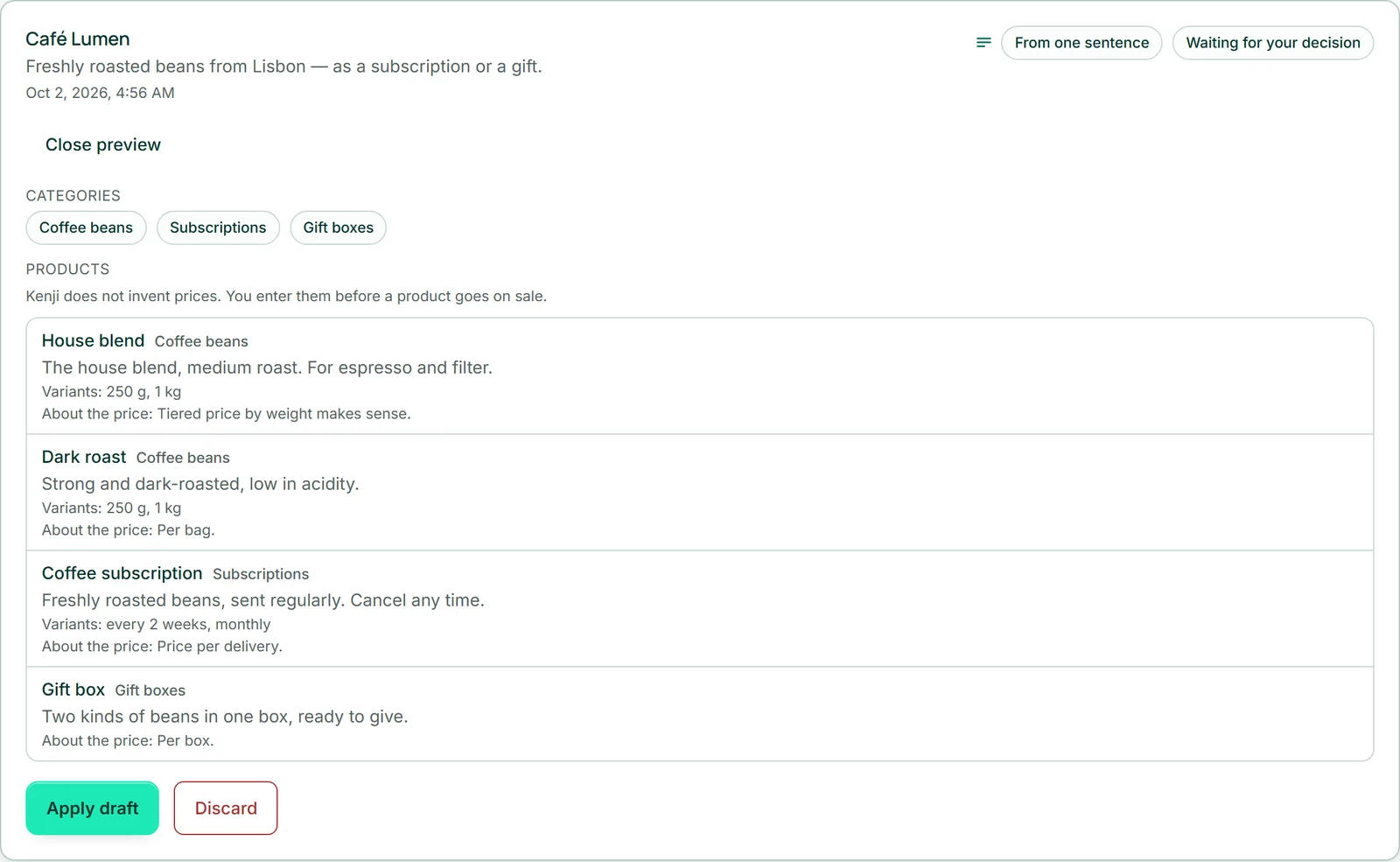
- افتح «معاينة» الخاصة بالمسودة.
- انقر على «اعتماد المسودة» — أو على «رفض» وأكّد.
- أدخل الأسعار ضمن «المنتجات» واضبط المنتجات على «نشط».
لا يستهلك الاعتماد والرفض أي رصيد للذكاء الاصطناعي.
مساعد Kenji: العمل اليومي في جملة واحدة
ما يجب أن يحدث في المتجر تقوله لـ Kenji — «اخفض سعر جميع حبوب القهوة بنسبة 10 بالمئة». ضمن «مساعد Kenji» يفتح «التحرير مع Kenji» نافذة Kenji في أسفل اليمين؛ وهي تعرف متجرك والقسم الذي أنت فيه. يحيل Kenji المهمة إلى مساعد Kenji الخاص بالمتجر، فيترجمها إلى خطوات منفردة. ويظهر اقتراحه في النافذة تحت إجابة Kenji، وفي الوقت نفسه ضمن «مساعد Kenji»، بلغة واضحة مع الأسماء والمبالغ. ولم يحدث بذلك شيء بعد.
يستطيع Kenji تحديد الأسعار أو تغييرها بنسبة مئوية، وضبط المنتجات على مسودة أو نشط أو مؤرشف، وتعيين الفئات، وتسجيل حركات المخزون، وإنشاء رموز خصم، وإضافة رقم تتبع الشحنة إلى طلب. سمِّ المنتجات كما تُسمّى في تشكيلتك — فيجدها Kenji. وإن لم يكن متأكدًا من المقصود، تظهر فوق الخطوات «ملاحظة من Kenji».
لا يتغيّر شيء إلا بـ«تنفيذ» و«نعم، نفّذ» — في النافذة أو ضمن «مساعد Kenji»، فهو الاقتراح نفسه؛ أما «رفض» فيترك كل شيء كما كان (التنفيذ — وما يحدث عندئذ). يبقى تغيير السعر قائمًا حتى تتراجع عنه؛ وللعرض الترويجي المحدد بنهاية، يكون رمز الخصم بتاريخ انتهاء هو الطريق الأفضل.
- افتح «مساعد Kenji» وانقر على «التحرير مع Kenji».
- اكتب في نافذة Kenji ما يجب أن يحدث ثم اضغط على Enter.
- اقرأ الاقتراح تحت إجابة Kenji.
كل اقتراح يستهلك رصيد الذكاء الاصطناعي — حتى الاقتراح الذي لا يجد فيه Kenji خطوات مناسبة. وكل ما يفعله المساعد يمكن فعله يدويًا أيضًا.
التنفيذ — وما يحدث عندئذ
أسفل القائمة مكتوب: لم يحدث شيء من هذا، و«تنفيذ» وحده يغيّر شيئًا. مع «تنفيذ» وسؤال التأكيد تُنفَّذ الخطوات؛ أما «رفض» فيضع الاقتراح جانبًا، ولا يتغير شيء.
عند التنفيذ يتحقق المتجر من كل خطوة مرة أخرى مقابل الحالة الفعلية. وما لم يعد مناسبًا في الأثناء — منتج محذوف، رمز موجود مسبقًا، مخزون غير كافٍ — يُتخطّى ويُبلَّغ عنه مع السبب؛ وتُنفَّذ بقية الخطوات رغم ذلك. تظهر النتيجة ضمن «تم التعديل» و«تم التخطي — مع السبب».
ضمن «الاقتراحات السابقة» تظهر جميع الاقتراحات السابقة مع حالتها. لا ينتظر في كل مرة إلا أحدث اقتراح مفتوح؛ ويأتي دور الاقتراحات الأقدم بمجرد أن تنفّذ الاقتراح المفتوح أو ترفضه.
- تحقق من كل خطوة في القائمة.
- انقر على «تنفيذ» وأكّد بـ«نعم، نفّذ».
- اقرأ النتيجة ضمن «تم التعديل» و«تم التخطي — مع السبب».
لا يستهلك التنفيذ والرفض أي رصيد للذكاء الاصطناعي.