
إنشاء المتجر الأول
تُنشئ متجرك في ShopBuilder. يحتاج المتجر في البداية إلى ثلاث معلومات: اسم، والعملة التي تبيع بها — ثلاثة أحرف مثل EUR أو USD أو BRL — و“اللغة الأساسية” التي تكتب بها منتجاتك. وتُقترح عليك عملة حسابك واللغة التي تستخدم بها KENJTEC حاليًا.
بعد ذلك تُفتح منضدة العمل الخاصة بمتجرك. هناك تُعدّ المنتجات والشحن وحساب الدفع وكل ما عدا ذلك، ويمكن تغيير كل معلومة لاحقًا. يبدأ المتجر الجديد في حالة “مسودة”: لا يستطيع أحد رؤيته بعد.
- افتح ShopBuilder.
- أدخل الاسم في “اسم المتجر” وتحقّق من “العملة” و“اللغة الأساسية”.
- انقر على “إنشاء متجر”.
عدة متاجر
يمكنك إدارة عدة متاجر جنبًا إلى جنب، مثلًا متجر لحبوب القهوة وآخر لأواني المائدة. من لديه متجر بالفعل يرى أولًا عند فتح ShopBuilder صفحة “متاجرك”: بطاقة لكل متجر تعرض حالته وعملته وعدد منتجاته وطلباته. ولا يُدخلك إلى منضدة العمل إلا “فتح” — وبذلك لا تعمل أبدًا في المتجر الخطأ عن غير قصد.
تُنشئ متجرًا آخر عبر البطاقة “متجر جديد”. لكل متجر منتجاته وطلباته وإعداداته الخاصة؛ أما حساب الدفع فتتشاركه جميع المتاجر في حسابك.
يظهر المتجر المختار وقسمه في عنوان الصفحة، ولذلك تعيدك الإشارة المرجعية إلى المكان نفسه تمامًا.
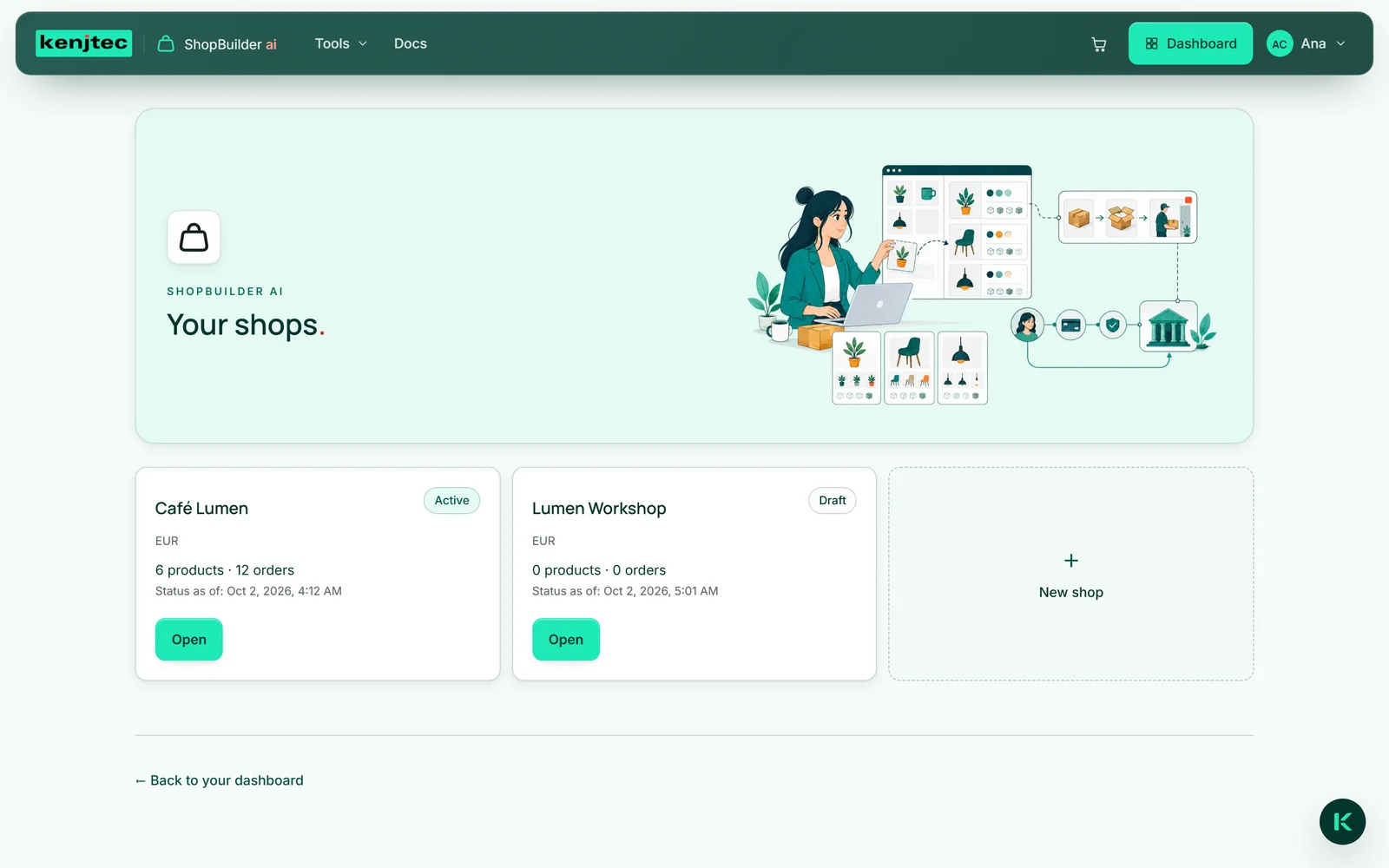
يعتمد عدد المتاجر التي يمكنك إنشاؤها على باقتك — راجع الأسعار.
منضدة العمل
على اليسار يوجد شريط التنقل، مرتبًا وفق الأسئلة التي يطرحها التاجر: في الأعلى “نظرة عامة” و“التحليلات”؛ وتحت “البيع” الطلبات والعملاء؛ وتحت “تشكيلة المنتجات” المنتجات والمخزون واللغات و“مسودة Kenji” — حيث يصمّم لك Kenji، الذكاء الاصطناعي من KENJTEC، مسودات المنتجات؛ وتحت “إعداد المتجر” التصميم والشحن والضرائب والخصومات والتضمين؛ وتحت “الإدارة” الإعدادات و“مساعد Kenji”. وعلى الهاتف تختار القسم من القائمة “مساحة العمل”.
في الأعلى يظهر اسم متجرك وحالته، وبجانبهما “كل المتاجر” و“التصميم” و— بمجرد أن يصبح المتجر نشطًا — “عرض المتجر”. ويفتح هذا الأخير الصفحة التي يراها مشتروك.
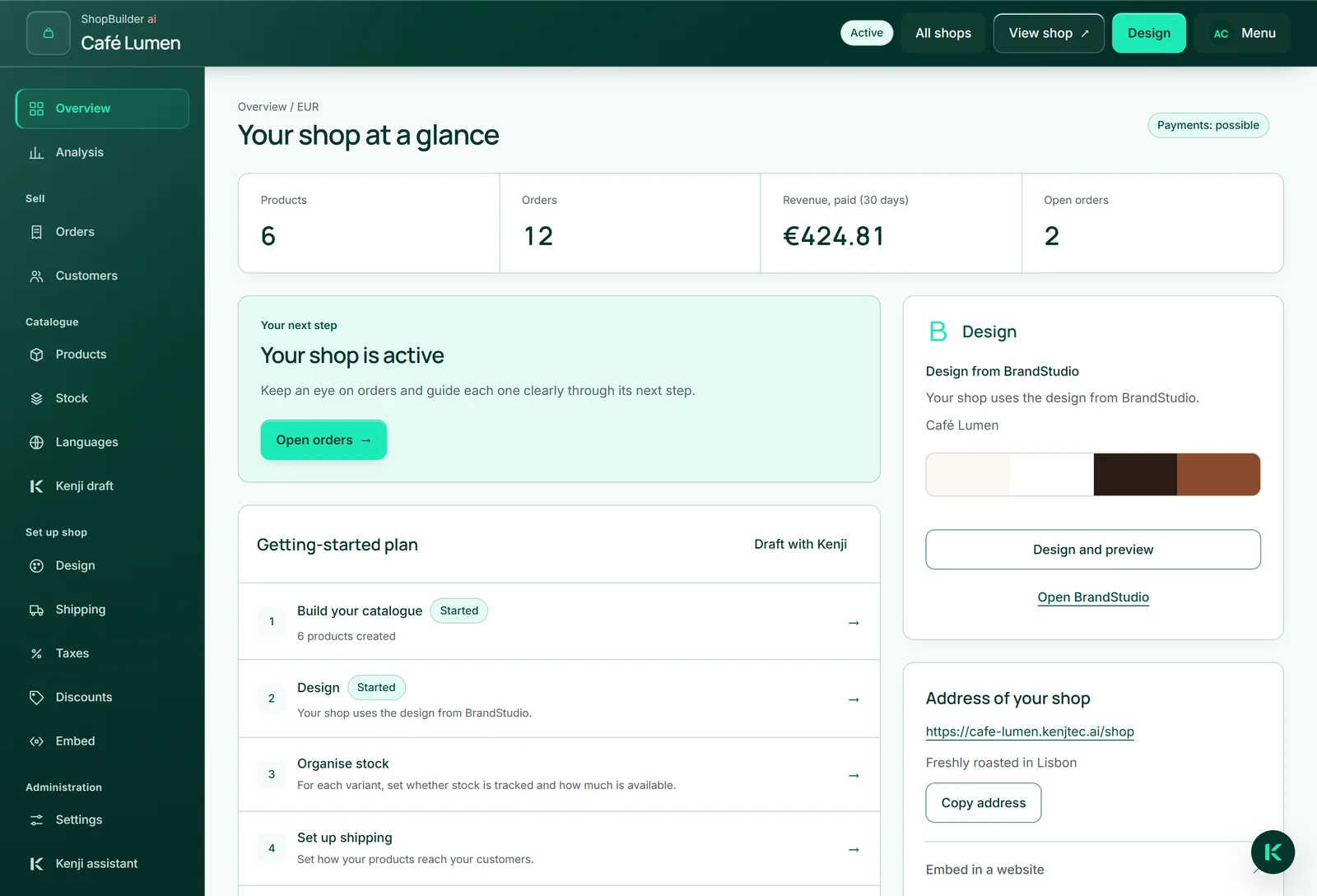
النظرة العامة: خطوتك التالية
“نظرة عامة” هي صفحة البدء في منضدة العمل. في الأعلى يظهر عدد منتجاتك وطلباتك؛ وبمجرد وجود طلبات، يظهر أيضًا الإيراد المدفوع خلال آخر 30 يومًا والطلبات المفتوحة.
وتحت ذلك تظهر خطوة تالية واحدة فقط: إن لم تكن هناك منتجات، فالمنتج الأول؛ وإن لم يكن المتجر نشطًا بعد أو لم يكن حساب الدفع جاهزًا بعد، فالإعدادات؛ وإن كان كل شيء جاهزًا ولم يُطلب شيء بعد، فمشاركة العنوان؛ وبعد ذلك الطلبات. وتعرض “خطة البدء” الطريق كاملًا في سبع مراحل — من تشكيلة المنتجات مرورًا بالتصميم والمخزون والشحن والضرائب واللغات وصولًا إلى الدفع وحالة المتجر. وما بدأتَه بالفعل يحمل العلامة “بدأ”.
على اليمين ترى مصدر تصميم متجرك، وعنوانه مع «نسخ العنوان».
