
قائمة الطلبات
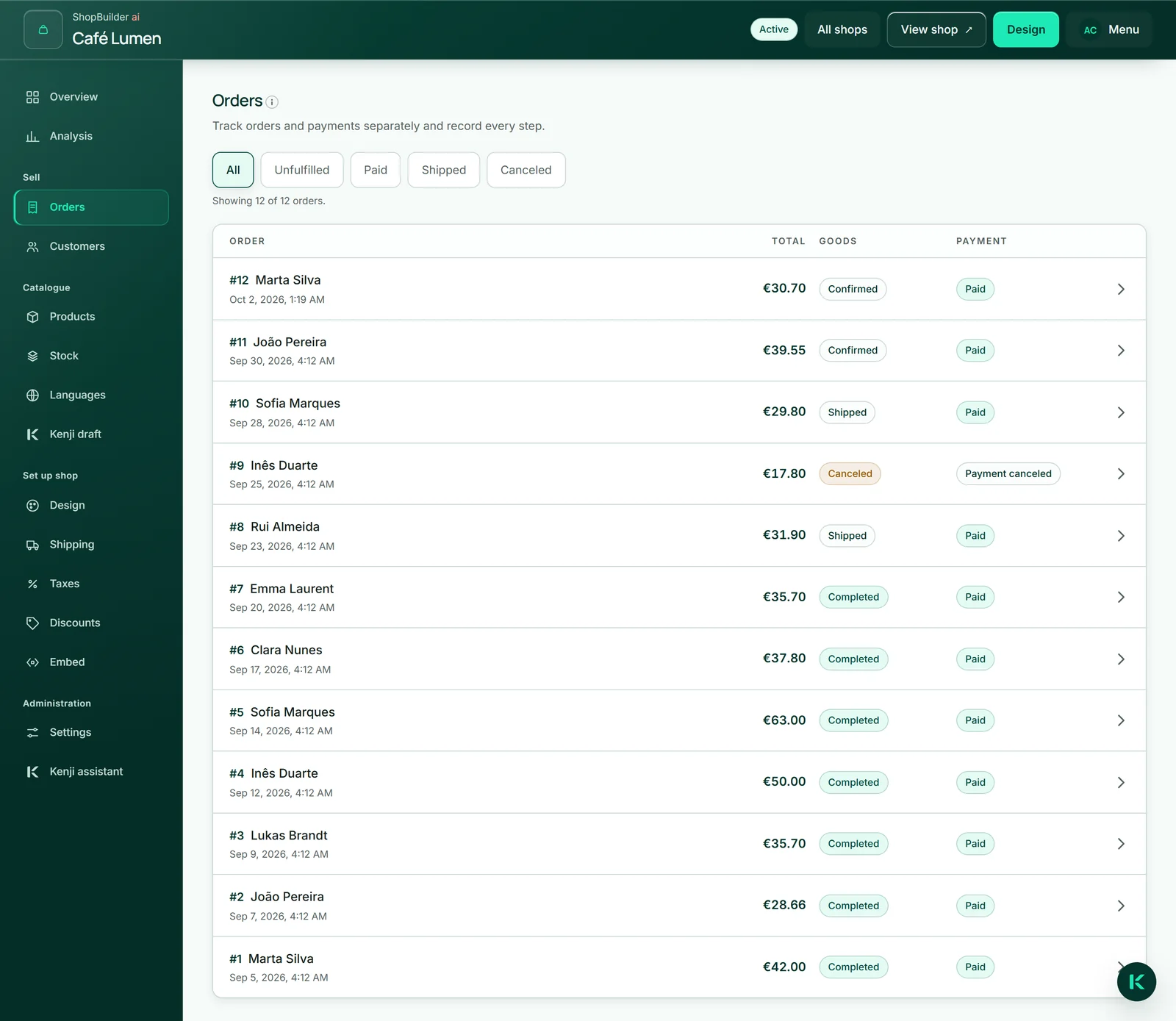
ضمن «الطلبات» تجد طلباتك، والأحدث في الأعلى: الرقم، والمشتري، والتاريخ، والمبلغ، وحالتان. «البضاعة» هي مسار البضاعة — «مستلم» أو «مؤكد» أو «تم الشحن» أو «مكتمل» أو «ملغى» أو «مسترد». و«الدفع» هو مسار المال — «بانتظار الدفع» أو «تم الدفع» أو «مسترد جزئيًا» أو «مسترد» أو «فشل الدفع» أو «الدفع متنازع عليه» أو «الدفع ملغى». أنت من يحرّك البضاعة، أما المال فتُبلغ عنه Stripe.
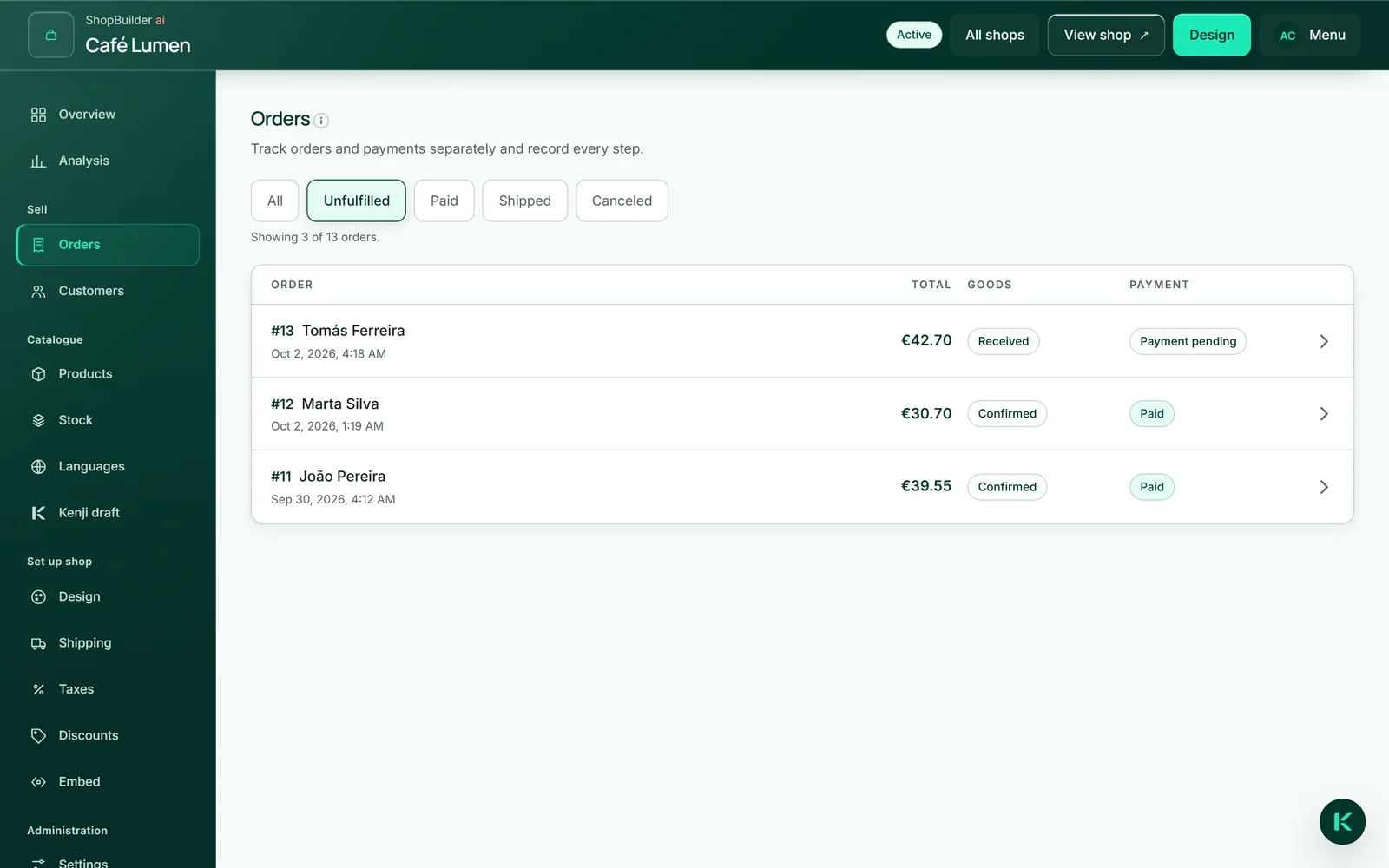
تحصر القائمة باستخدام «الكل» و«غير منجز» و«تم الدفع» و«تم الشحن» و«ملغى». تتداخل المجموعات: «تم الدفع» يتعلق بالمال، والبقية بالبضاعة — ويذكر سطرٌ عدد ما يظهر حاليًا.
تحمّل القائمة أحدث 500 من الطلبات. أما الجدول ضمن «التحليلات» فيتضمنها جميعًا، بما فيها الأقدم.
عرض طلب
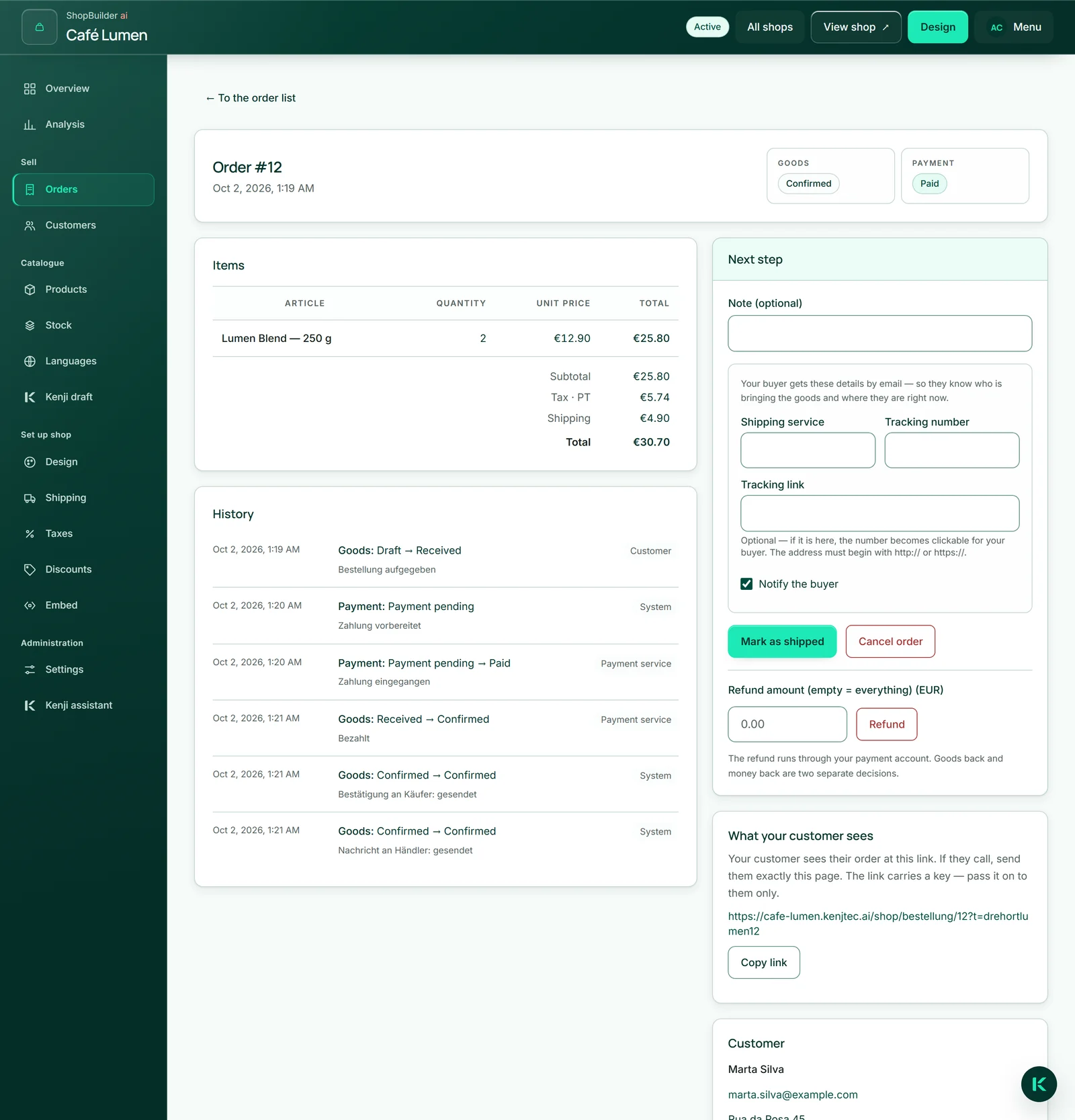
تفتح نقرة الطلب: البنود مع الكمية وسعر الوحدة، وتحتها المجموع الفرعي والخصم والضريبة والشحن والإجمالي. وعلى اليمين تظهر الخطوة التالية، والعميل مع بريده الإلكتروني وعنوانه، وطريقة الشحن المختارة وملاحظته. وإذا طلب المشتري بلغة غير لغة متجرك، يظهر ذلك كتسمية في الأعلى — وتُرسَل رسائلك إليه بلغته.
ضمن «السجل» تظهر كل حركة مع وقتها ومرسِلها — أنت، أو العميل، أو خدمة الدفع، أو النظام — وكذلك ما إذا كانت قد أُرسلت رسالة بريد إلكتروني.
يعرض «ما يراه عميلك» الرابط الخاص لصفحة طلب مشتريك. وإذا اتصل بك، فأرسل إليه هذه الصفحة تحديدًا؛ ويضعها «نسخ الرابط» في الحافظة. يحمل الرابط مفتاحًا — فلا تعطه إلا له.
التأكيد والشحن والإكمال
تُضبط الطلبات المدفوعة تلقائيًا على «مؤكد». وتتخذ الخطوة التالية في مربع «الخطوة التالية»: «وضع علامة كمشحون»، ثم لاحقًا «إكمال». ويمكنك تأكيد طلب لم يُدفع بعد عبر «تأكيد».
عند الانتقال إلى «تم الشحن» تُدخل «شركة الشحن» و«رقم التتبع»، وإن شئت «رابط تتبع الشحنة»؛ ويجب أن يبدأ بـ http:// أو https://. إذا كان خيار «إشعار المشتري» محددًا، يتلقى المشتري رسالة الشحن بهذه البيانات تحديدًا — وإن كان قد اتصل بك بالفعل، فأزل علامة التحديد. وفي حالة الاستلام الذاتي لا يوجد رقم تتبع؛ ويتلقى المشتري رسالة بأن طلبه جاهز.
يُنهي «إكمال» الطلب. وبمجرد شحن الطلب لا يعود من الممكن إلغاؤه، بل استرداده فقط.
- افتح الطلب المدفوع.
- أدخل شركة الشحن ورقم التتبع.
- اترك «إشعار المشتري» محددًا وانقر على «وضع علامة كمشحون».
- عند وصول البضاعة، انقر على «إكمال».
إلغاء
يتوفر «إلغاء» ما دامت البضاعة لم تُشحن بعد. وبعد سؤال التأكيد «إعادة البضاعة إلى المخزون وإلغاء الدفع المفتوح؟» يعود المخزون، ويُتاح رمز الخصم المستخدَم من جديد، ويُلغى أي دفع لا يزال مفتوحًا حتى لا يدفع أحد لاحقًا. ويتلقى المشتري رسالة بأن طلبه قد أُلغي.
يمكن إلغاء الطلب المدفوع أيضًا. لكن المال لا يُعاد تلقائيًا — فإعادة البضاعة وإعادة المال قراران منفصلان. وبعد ذلك تبدأ الاسترداد عبر «استرداد».
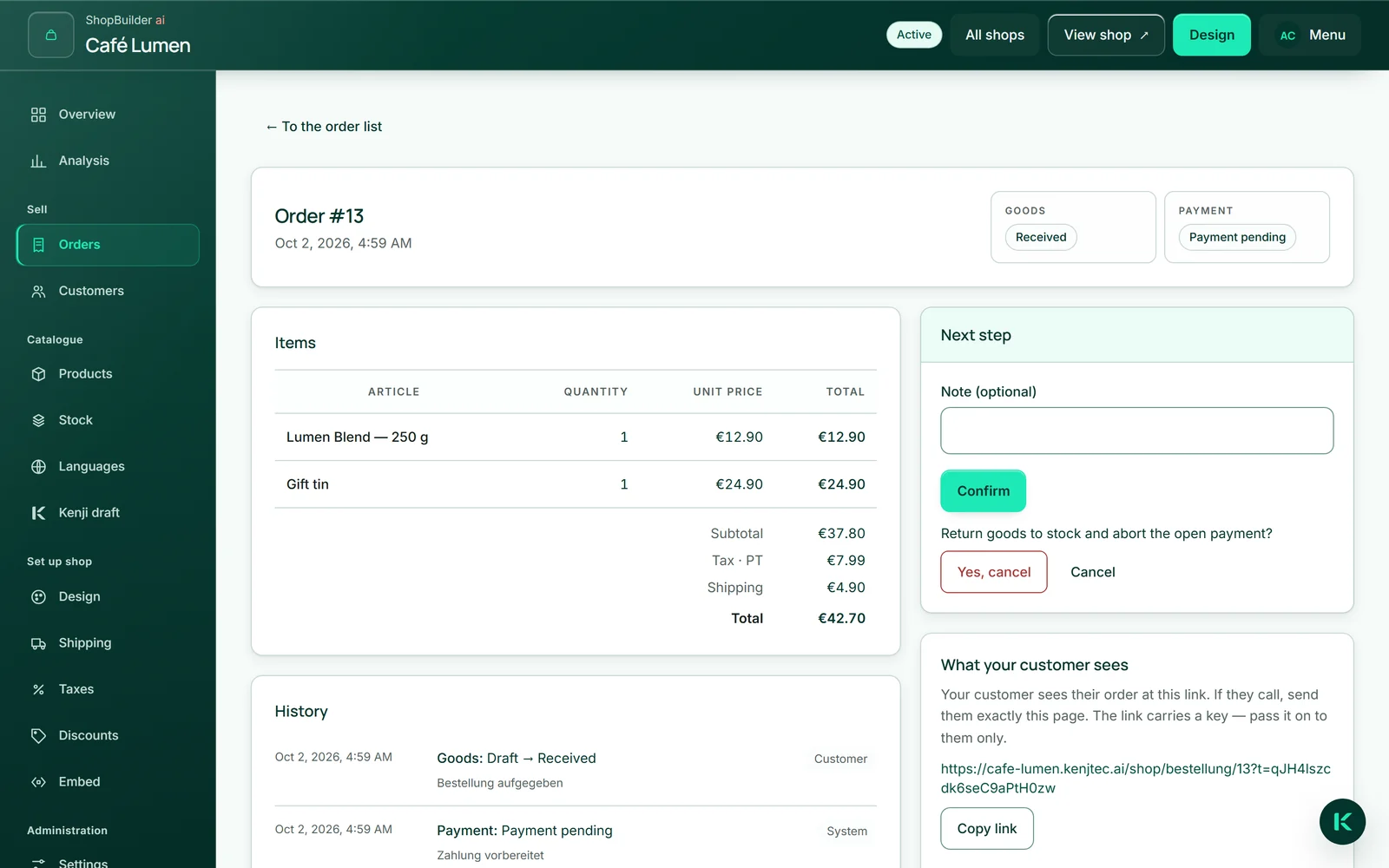
- في مربع «الخطوة التالية»، انقر على «إلغاء».
- أكّد عبر «نعم، إلغاء».
الاسترداد الكلي أو الجزئي
في الطلب المدفوع يوجد تحت الخطوة التالية الحقل «مبلغ الاسترداد (فارغ = الكل)». تركه فارغًا يسترد المبلغ كاملًا، وكتابة رقم تسترد ذلك الجزء فقط — اكتب الرقم وحده دون رمز العملة. وبعد سؤال التأكيد الذي يذكر المبلغ، يجري الاسترداد عبر حسابك في Stripe، لا عبر KENJTEC.
تُجمع عمليات الاسترداد الجزئي المتعددة معًا: تظهر حالة الدفع «مسترد جزئيًا» إلى أن يُعاد المبلغ كله، ثم «مسترد». ويتلقى المشتري عن كل عملية استرداد رسالة بالمبلغ الذي سيصل إليه الآن.
إذا أجريت الاسترداد مباشرة في حسابك على Stripe، يُبلغ Stripe بذلك؛ فيتغير الطلب بالطريقة نفسها، ويتلقى المشتري الرسالة نفسها.
- افتح الطلب المدفوع.
- أدخل المبلغ أو اترك الحقل فارغًا.
- انقر على «استرداد» وأكّد عبر «نعم، استرداد».
الطلبات غير المدفوعة
يُنشأ الطلب بمجرد أن ينقر المشتري في صفحة الدفع على «متابعة إلى الدفع» — أي قبل الدفع. فإن تراجع، يبقى الطلب في قائمتك بحالة البضاعة «مستلم» وحالة الدفع «بانتظار الدفع»، ويُحتسب ضمن الطلبات المفتوحة. لا تشحن إلا ما حالته «تم الدفع».
إذا كان طلب غير مدفوع يحجز بضاعة أو رمز خصم، يُعيد المتجر كليهما بعد أربع ساعات ويُلغي الطلب؛ ويذكر السجل السبب. أما الطلبات غير المدفوعة الأخرى فتبقى قائمة حتى تلغيها أنت.
العملاء
تحت «العملاء» يظهر كل من طلب منك — إدخال واحد لكل عنوان بريد إلكتروني، مع عدد الطلبات والتاريخ. ينشأ العملاء في صفحة الدفع، ولا يُنشَؤون يدويًا أبدًا؛ لذلك لا يوجد زر لإضافتهم. حتى من وصل فقط إلى «متابعة إلى الدفع» يظهر هنا.
يعثر «البحث في العملاء» على الشخص بالاسم أو البريد الإلكتروني. وبنقرة واحدة يُفتح الإدخال: إذا أخطأ المشتري في الكتابة، تصحح الاسم والعنوان وتنقر على «حفظ». وإذا طلب مجددًا، يُعتمد العنوان الذي يُدخله حينها؛ أما صفحة الطلب السابق فتظل تعرض عنوان التسليم الذي أدخله آنذاك.
- افتح «العملاء» وابحث عن المشتري.
- افتح الإدخال وصحّح العنوان.
- انقر على «حفظ».