
الصور في النموذج
يضع نوع الحقل «صورة» صورة بين الحقول، مثلاً فوق قسم الكعك. تختار الصورة في إعدادات الحقل: بـ«ابحث عن صورة» بين الصور المجانية، أو بـ«أو اختر من صوري» من MediaStudio الخاص بك. تُنسخ الصورة إلى نموذجك، وتُصغَّر إلى حجم مناسب، وتُقدَّم من عنوانك؛ وتُحذف منها بيانات مثل مكان التقاطها. ويُزيلها «إزالة الصورة» مجدداً.
اكتب في «وصف الصورة (لقارئات الشاشة)» جملة قصيرة تصف ما يظهر — يسمعها من يستخدم قارئ الشاشة. يبقى حقل الصورة الخالي من صورة غير مرئي في صفحة التعبئة. وقبل تعيين صورة، يحفظ الاستوديو تغييراتك غير المحفوظة.
- أضف «صورة» من مجموعة البنية وانقر عليه.
- اكتب كلمة تحت «ابحث عن صورة»، مثلاً «كعك»، وانقر على «بحث».
- انقر على صورة — تظهر في النموذج فوراً.
- أدخل وصف الصورة وانقر على «حفظ».
صور الأطباق
يمكن لكل «صنف مع سعر» ولكل «صنف قابل للطلب» أن يحمل صورة خاصة به. عندما تنقر على العنصر في خطوة «بناء»، تعرض إعدادات الحقل «صورة (اختياري)» بالطرق نفسها كما في حقل الصورة: «ابحث عن صورة» بين الصور المجانية — وإذا تركت حقل البحث فارغاً، يُبحث عن العنصر نفسه — أو «أو اختر من صوري» من MediaStudio الخاص بك. النقر على صورة يعيّنها فوراً، و«إزالة الصورة» يزيلها مجدداً. وقبل تعيين صورة، يحفظ الاستوديو تغييراتك غير المحفوظة.
لقائمة جاهزة بالفعل، يمكن ذلك دفعة واحدة: يبحث «ابحث عن صور لكل العناصر» لكل عنصر بلا صورة عن صورة مناسبة، ثم يُبلغ مثلاً «تم العثور على 12 صورة — يمكن استبدال كل واحدة منها على حدة.» وإذا لم يجد البحث شيئاً، تظهر الرسالة «لم يتم العثور على صور جديدة. جرّب كلمة بحث خاصة بك.» تبقى العناصر التي لديها صورة بالفعل كما هي. النقرة الواحدة تبحث عن 30 عنصراً كحد أقصى؛ وفي القائمة الأطول انقر مرة أخرى. العناصر التي لم يجد البحث لها شيئاً لا يُعاد البحث عنها بنقرة أخرى ما دام اسمها لم يتغير — أعطها صورة عبر «بحث» بكلمة بحث خاصة بك. ومن يبحث مرات كثيرة متتالية في وقت قصير يُطلب منه الانتظار بضع دقائق.
مع الصورة يتحول العنصر إلى بطاقة: الاسم والوصف على اليسار، والصورة على اليمين، والسعر تحتهما. تتسع بطاقتان أو ثلاث من هذا النوع جنباً إلى جنب في صف واحد (راجع الصفوف والأعمدة)؛ وعندما تضيق المساحة، تنتقل الصورة فوق النص، وعلى الهاتف تصطف البطاقات بعضها تحت بعض. أما «صنف مع سعر» بلا صورة فيبقى السطر المعتاد مع خط منقّط يصل إلى السعر.
تُنسخ كل صورة إلى نموذجك، وتُصغَّر إلى حجم مناسب، وتُحفظ دون بيانات مثل مكان التقاطها، كي لا تصبح القائمة ثقيلة بلا داعٍ على الهاتف. لا تحتاج هنا إلى وصف للصورة: فقارئات الشاشة تقرأ اسم الطبق.
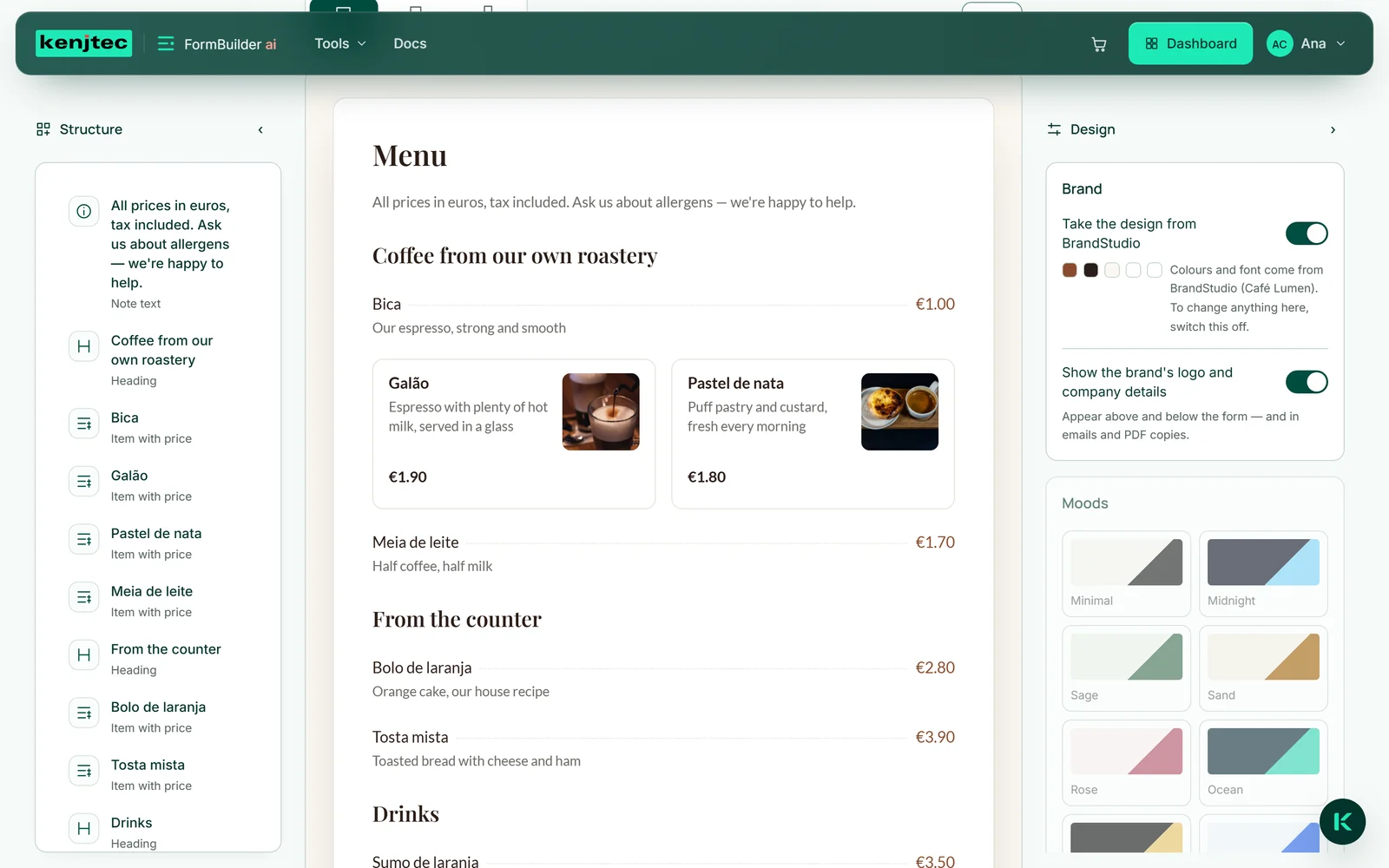
- في خطوة «بناء»، انقر على عنصر في قائمتك، مثلاً «Pastel de nata».
- تحت «صورة (اختياري)» انقر على «بحث» — أو اكتب أولاً كلمة بحث خاصة بك.
- انقر على صورة؛ تظهر على العنصر فوراً.
- لجميع العناصر الأخرى، انقر على «ابحث عن صور لكل العناصر».
البحث عن الصور لا يستهلك رصيد الذكاء الاصطناعي.
الطلب على الطاولة
مع «صنف قابل للطلب» تتحوّل القائمة إلى قسيمة طلب. كل صنف عبارة عن بطاقة تنقر عليها: نقرة واحدة تضيفه إلى الطلب مرة واحدة، فتُبرَز البطاقة، ويظهر بدلاً من علامة الزائد عدّاد بزرَّي − و+. وكل نقرة إضافية على البطاقة تضيف واحداً آخر، حتى بلوغ «الحد الأقصى للكمية في الطلب» — 3 أو 5 أو 10 أو 20. ومن يُنقص العدد إلى 0 يُخرج الصنف من الطلب مجدداً.
بمجرد اختيار شيء ما، يظهر في الأسفل السطر «طلبك: 3 من الأصناف» مع المجموع. ويبقى ثابتاً عند الحافة السفلية أثناء التمرير، فيرى الضيف في أي وقت ما أضافه إلى طلبه حتى في قائمة طويلة. أما الأصناف التي ليس لها سعر ثابت، مثل «سعر اليوم» أو «ابتداءً من 8 €»، فلا يُخمَّن سعرها، بل تُحتسب على حدة بوصفها «بلا سعر ثابت».
يأتي القالب «الطلب على الطاولة» بكل ما يلزم: حقل إلزامي لرقم الطاولة، واسم اختياري، وأصناف بكميات، وحقل لملاحظة موجّهة إلى المطبخ. وبفضل رمز QR لكل طاولة، يطلب الضيف من هاتفه؛ وكل طلب هو إجابة تصل إلى شاشة المطبخ. وللاستلام والتوصيل يتوفر القالب «مطعم بيتزا — الطلب»: بيتزا ومشروبات وحلويات مع صور، وفي الصفحة الثانية «Lieferung oder Abholung?» (التوصيل أم الاستلام؟)، والاسم ورقم الهاتف، و— في حالة التوصيل فقط — العنوان، إضافة إلى الوقت المرغوب وملاحظة.
لا يتقاضى FormBuilder أي أموال ولا يُصدر أي إيصال — يتم الدفع كالمعتاد عند صندوق الدفع لديك أو عند التسليم. ويُبلغ كلا القالبين ضيوفك بذلك أيضاً.
- أنشئ نموذجاً من القالب «الطلب على الطاولة».
- أدخل أطباقك وأسعارها، واضبط الحد الأقصى للكمية.
- احفظ، ثم ضع رمز QR من «مشاركة» على الطاولات.
شاشة المطبخ
للجهاز اللوحي عند المنضدة صفحة مستقلة داكنة بخط كبير. تفتحها من «النتائج» عبر «فتح شاشة المطبخ» — ولا يظهر هذا الزر إلا في النماذج التي تحتوي على أصناف قابلة للطلب. الصفحة مرتبطة بحسابك؛ وتسجّل الدخول على الجهاز اللوحي مرة واحدة.
كل طلب مفتوح عبارة عن بطاقة: في أعلاها وبخط كبير أول إجابة — وهي في القالب رقم الطاولة —، وبجانبها المدة التي ينتظرها الطلب، وتحتها الأصناف بكمياتها وبقية الإجابات مثل الملاحظة الموجّهة إلى المطبخ. ويأتي أقدم طلب أولاً. يُزيل «تم» البطاقة من القائمة فوراً؛ ويبقى الطلب محفوظاً في «النتائج».
تتحقق القائمة من وجود طلبات جديدة كل عشر ثوانٍ ما دامت الصفحة ظاهرة. وإذا انقطع الاتصال، تبقى آخر قائمة معروضة ويظهر في الأعلى «لا يوجد اتصال — قد تكون القائمة قديمة». وذلك عن قصد بلا صوت وبلا طابعة. ويعيدك «نموذج» و«لوحة التحكم» إلى الخلف.
- افتح نموذج الطلب وانتقل إلى «النتائج».
- في «الأصناف المطلوبة»، انقر على «فتح شاشة المطبخ».
- انقر على «تم» عند كل طلب جاهز.