
إظهار الأسئلة بشرط فقط
بعض الأسئلة لا تخص إلا جزءاً من ضيوفك. باستخدام «أظهره بشرط فقط» في إعدادات الحقل، لا يظهر الحقل إلا إذا تطابقت إجابة سابقة — مثلاً «هل تحتاج إلى كرسي أطفال مرتفع؟» فقط إذا اختير «نعم» في «هل ستأتي مع أطفال؟».
تختار الحقل الذي يعتمد عليه، والشرط — «يساوي» أو «ليس» أو «معبّأ» أو «فارغ» أو «أكبر من» أو «أصغر من» — والقيمة. في حقول الاختيار تُعرض الخيارات للاختيار منها، وإلا فتكتب «قيمة المقارنة». وفي «خيارات متعددة» يكفي أن يكون الخيار من بين الخيارات المحددة. ولا تصلح مصدراً إلا حقول الأسئلة الواقعة في الأعلى؛ وبذلك لا يمكن لأي شرط أن يدور في حلقة.
يحمل الحقل المشروط في الاستوديو العلامة «شرط». الحقول المخفية لا تُفحص ولا تُحفظ — حتى لو أرسل أحدهم النموذج متجاوزاً الصفحة. يمكنك تجربة ذلك بـ«اختبار».
- انقر على الحقل الذي يجب أن يظهر أحياناً فقط.
- فعّل «أظهره بشرط فقط».
- اختر الحقل والشرط والقيمة.
- انقر على «اختبار» وجرّب الإجابتين.
حاسبة السعر والقيمة الاسترشادية
يمكن للنموذج أن يحسب قيمة استرشادية أثناء التعبئة — لخدمة تموين أو حجز أو استفسار. في «خيار واحد» و«خيارات متعددة» و«نعم / لا» و«الموافقة» تفعّل «يؤثّر على السعر» وتُدخل مبلغاً لكل خيار؛ وفي «رقم» تُدخل «المبلغ لكل وحدة» يُضرب في الرقم المُدخل. المبالغ السالبة مسموح بها، مثلاً لخصم.
بمجرد أن يُجري أي حقل حساباً، يظهر في قسم «نموذج» الإعداد «عملة القيم الاسترشادية». وعند التعبئة تظهر فوق زر الإرسال «قيمة استرشادية» مع الملاحظة «غير مُلزِم — وليس عرضاً.» — محسوبةً من الحقول الظاهرة فقط.
تُحفظ القيمة الاسترشادية مع الإجابة. وإذا غيّرت سعراً لاحقاً، تبقى القيمة التي رآها ضيفك. تجد تحت «النتائج» المجموع والمتوسط، وفي تصدير Excel عموداً خاصاً بها. أما السعر المُلزِم فتكتبه بعد ذلك في Invoice.
- انقر على الحقل، مثلاً «الباقة» بالخيارين «صغير» و«كبير».
- فعّل «يؤثّر على السعر» وأدخل مبلغاً لكل خيار.
- اختر العملة في قسم «نموذج» وانقر على «حفظ».
- تحقّق من القيمة الاسترشادية بـ«معاينة في المتصفح».
التوقيع
يتيح حقل «التوقيع» للضيوف التوقيع بالإصبع أو بالفأرة — لإيصال تسليم أو استلام أعمال أو موافقة. ومن لا يستطيع الرسم أو لا يريده يختار «أفضّل كتابة الاسم» ويكتب اسمه؛ وهذا مكافئ تماماً، وهو الشكل الميسَّر لذوي الإعاقة. ويُفرغ «مرة أخرى» الحقل.
تحت الحقل مكتوب ما هو: توقيع إلكتروني بسيط. يثبت أن توقيعاً تم هنا، لا هوية من وقّع. وإذا احتجت إلى توقيع مؤهَّل، فمقدّم خدمات الثقة هو الطريق الصحيح.
في النتائج يظهر التوقيع المرسوم صورةً، والمكتوب بخط مائل؛ وفي تصدير Excel يظهر الاسم المكتوب أو «Unterschrift».
- أضف «التوقيع» من مجموعة متقدّم.
- اكتب في السؤال ما الذي يُوقَّع عليه، مثلاً «استُلمت البضاعة كاملة».
- فعّل «إلزامي» عند الحاجة وانقر على «حفظ».
السماح بإرسال الملفات
باستخدام «رفع ملف» يُرفق ضيوفك ملفاً بإجابتهم — دون حساب. الصيغ المسموح بها: PDF وDOC وDOCX وODT وRTF وTXT، وXLS وXLSX وODS وCSV، وPPT وPPTX، والصور بصيغ PNG أو JPG أو WebP أو GIF أو HEIC أو SVG، وأرشيفات ZIP، بحد أقصى 10 MB لكل ملف. لا يقبل النموذج الملفات القابلة للتنفيذ. كل حقل يحمل ملفاً واحداً؛ وإذا احتجت إلى عدة ملفات، فأضف عدة حقول.
تُحفظ الملفات بشكل محمي، ولا يستطيع تنزيلها أحد سواك: تحت «النتائج» بنقرة على اسم الملف. وفي تصدير Excel يظهر اسم الملف.
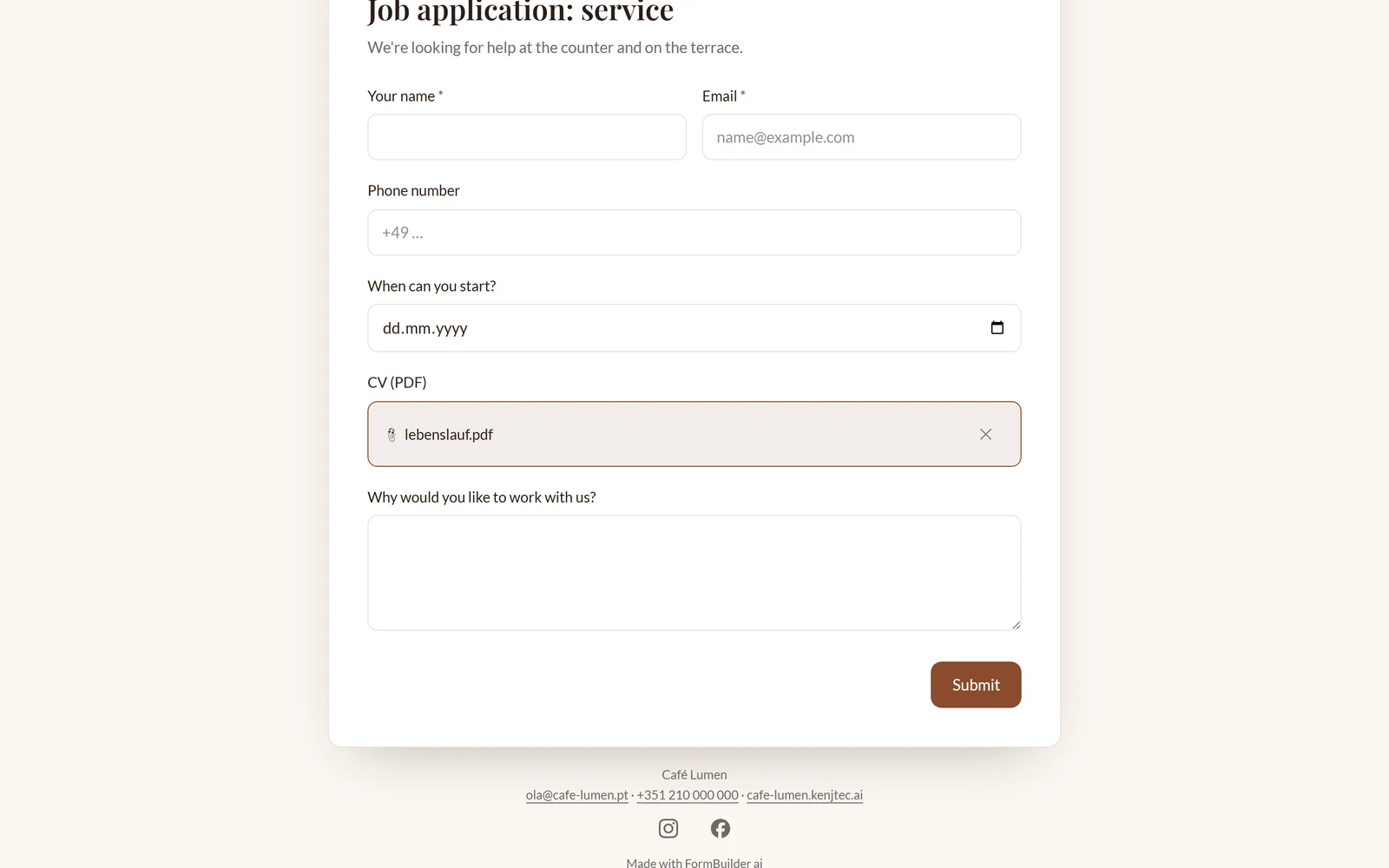
- أضف «رفع ملف» من مجموعة متقدّم.
- اكتب في السؤال ما الذي يجب رفعه.
- انقر على «حفظ» — من الآن فصاعداً يقبل النموذج الملفات.
تحديد عدد الأماكن
لدورة أو جولة أو أمسية بعدد محدد من الأماكن، فعّل في قسم «نموذج» الخيار «تحديد عدد الأماكن» وأدخل «الحد الأقصى لعدد الإجابات». وتحته ترى عدد الأماكن المحجوزة بالفعل.
عندما يتبقى عشرة أماكن أو أقل، تعرض صفحة التعبئة مثلاً «الأماكن المتبقية: 3». وعند بلوغ العدد، يُغلق النموذج تلقائياً ويعرض عنوانه مع «اكتمل العدد — جميع الأماكن محجوزة.» وحتى تسجيلان متزامنان على المكان الأخير لا يؤديان أبداً إلى حجز زائد. وإذا رفعت العدد، يُفتح من جديد.
مسودات الضيوف الذين اختاروا «المتابعة لاحقًا» لا تشغل مكاناً.
- في خطوة «بناء»، افتح قسم «نموذج» على اليمين.
- فعّل «تحديد عدد الأماكن».
- أدخل الحد الأقصى، مثلاً 24، وانقر على «حفظ».