
مواقعك والأماكن الشاغرة
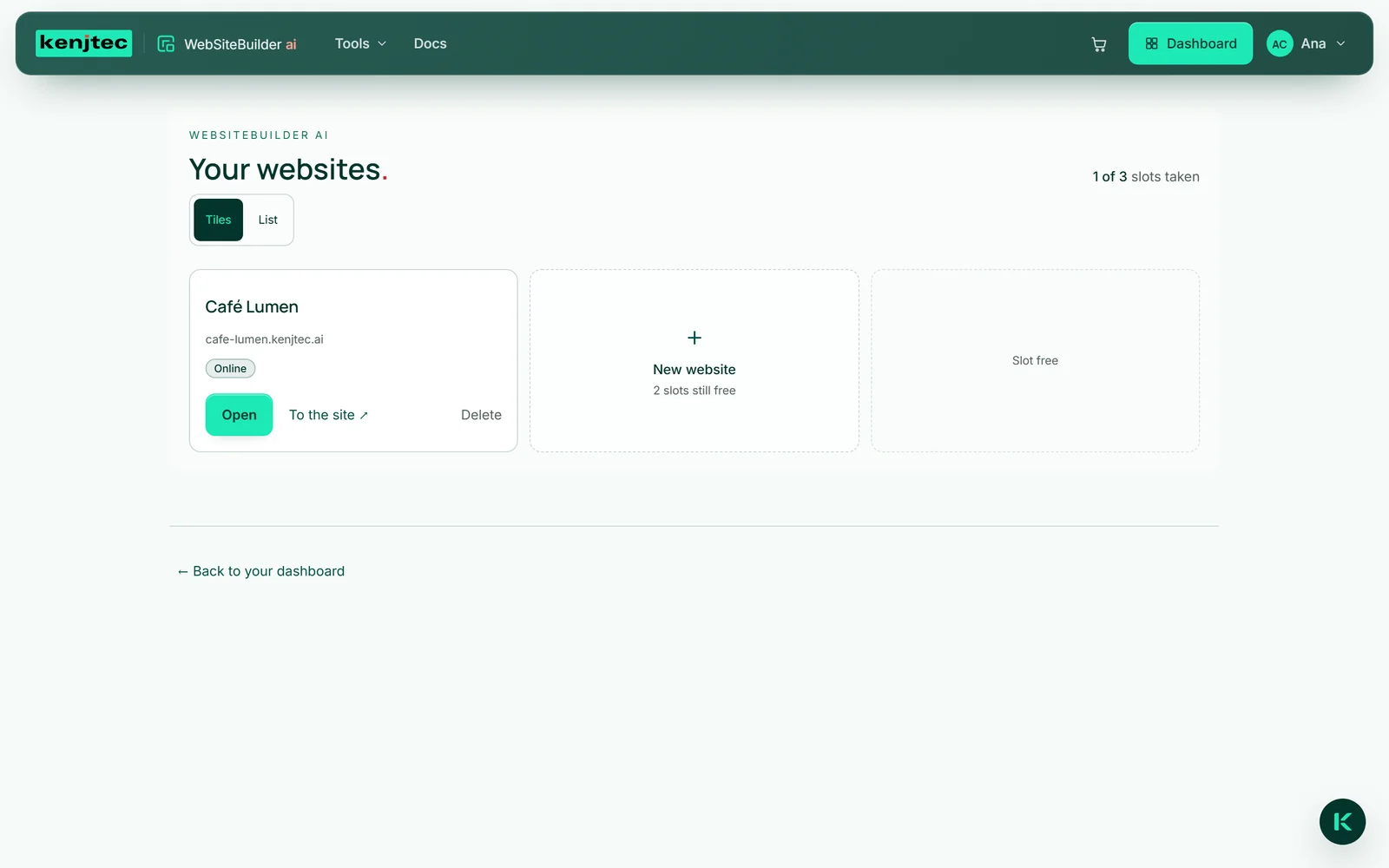
عندما تفتح WebSiteBuilder ai، ترى أولًا „مواقعك“: كل موقع على هيئة مربّع أو سطر، مع حالته: „لم يُنشر بعد“ أو „منشور“ أو „معطل“ أو „التغييرات ليست منشورة بعد“. وفوقها يظهر عدد الأماكن المشغولة، أما عدد الأماكن المتاحة في باقتك فيتوقف على الباقة.
تظهر الأماكن الشاغرة على هيئة مربّعات فارغة. وإذا شُغلت كلها، فلا يمكنك إنشاء موقع آخر، وتبقى المواقع الموجودة كما هي دون أي تغيير. وعندئذٍ تذكر بطاقة „كل الأماكن مشغولة“ الاشتراك التالي الذي يتيح عددًا أكبر من المواقع وسعره الشهري (دون ضريبة القيمة المضافة)، وينقلك „عرض الباقات“ إلى حيث يمكنك حجزه؛ وإن لم يوجد اشتراك يتيح عددًا أكبر من المواقع، فهذا بالضبط ما تذكره البطاقة. وإن لم يكن لديك أي موقع بعد، فسيُفتح مباشرةً حقل إدخال موقعك الأول بدلًا من النظرة العامة.
- افتح WebSiteBuilder ai.
- اختر „مربّعات“ أو „قائمة“ لتحديد شكل النظرة العامة.
- انقر على „فتح“ عند أحد المواقع، أو على اسمه في القائمة، فيُفتح المحرر به.
- لإنشاء موقع جديد، انقر على „+ موقع جديد“.
لا يظهر „إلى الموقع ↗“ إلا للمواقع المنشورة حاليًا؛ أما „حذف“ فهو نهائي (راجع حذف موقع).
موقع إلكتروني من جملة واحدة
تصف نشاطك التجاري في جملة واحدة، فيبني Kenji، الذكاء الاصطناعي من KENJTEC، الصفحة كاملةً انطلاقًا منها: بنية من عدة أقسام، وعناوين ونصوص بلغة جملتك، وألوانًا وخطًا وصورًا مناسبة من مصادر صور مجانية. لا شبكة فارغة عليك أن تملأها أولًا.
لا ضرر من التفاصيل الإضافية، ويكفي القليل أيضًا، والحد الأدنى عشرة أحرف. وقد وُجّه Kenji بألا يختلق شيئًا: لا أسعار ولا آراء عملاء ولا حقائق لم تذكرها. وبعد ذلك تُدخل العنوان ورقم الهاتف ومواعيد العمل في بيانات شركتك. وإذا بدأت من BrandStudio، فسيكون اسم علامتك التجارية موجودًا في الحقل مسبقًا.
الموقع الجديد مسودة: لا يراه أحد حتى تنشره. وإذا كانت لحسابك علامة تجارية في BrandStudio، فإن الموقع يعتمد ألوانها وخطها وبيانات الشركة الخاصة بها؛ راجع علامتك التجارية على الموقع.
- في „مواقعك“، انقر على „+ موقع جديد“؛ أما عند إنشاء موقعك الأول، فيظهر الحقل مباشرةً.
- اكتب تحت „صف نشاطك التجاري“ جملة واحدة عن نشاطك التجاري.
- انقر على „إنشاء موقع“. وما دامت عبارة „يبني Kenji موقعك …“ ظاهرة، فإن الصفحة قيد الإنشاء.
- يُفتح المحرر بالمسودة: غيّر ما تشاء، وانشر الموقع عندما يناسبك.
يستهلك الإنشاء رصيدًا من الذكاء الاصطناعي، أكثر مما يستهلكه تعديل واحد، لأن الصفحة تُنشأ كاملةً. وإذا لم ينجح، فلا يُحتسب أي شيء؛ وإذا كانت كل الأماكن مشغولة، فإن المنشئ يُعلمك بذلك مسبقًا، ولا يُستهلك أي شيء.
بيانات الشركة: المركز الرئيسي
للحقائق المتعلقة بنشاطك التجاري نموذج عادي تمامًا. تفتحه في المحرر من الجهة اليسرى عبر «الشركة»، وعنوانه «بيانات الشركة». ويضم سبعة أقسام: الشركة، والعرض، والنصوص، والتصميم، والصور، واللغة، والوظائف. هنا تكتب الاسم والعنوان ورقم الهاتف والبريد الإلكتروني ومواعيد العمل بنفسك، بدلًا من إملائها على Kenji.
هنا تكون بياناتك في أمان: يقرؤها Kenji ويكتب نصوصه بها، لكنه لا يغيّرها أبداً. ولهذا يبقى رقم هاتفك سليماً مهما طلبت «اجعل العنوان أقصر». تكتب العنوان البريدي كتلةً حرة كما تكتبه على ظرف رسالة، في حدود ثمانية أسطر — وهذا يناسب كل بلد. كما يُضاف العنوان وساعات العمل إلى الصفحة بصيغة قابلة للقراءة آلياً، حتى يتمكن Google من عرضهما في نتائج البحث.
إذا كانت بيانات الشركة تتبع علامتك التجارية، فإن الاسم والعنوان والهاتف والبريد الإلكتروني تأتي من BrandStudio وتُدار هناك — راجع بيانات الشركة من العلامة.
- في المحرر، انقر على «الشركة» في الجهة اليسرى.
- افتح أحد الأقسام، مثل «الشركة»، وأدخل بياناتك.
- انقر على «تطبيق» في الأسفل.
لا يستهلك الحفظ أي رصيد ذكاء اصطناعي، فلا يعمل هنا أي ذكاء اصطناعي. ما تطبّقه يظهر في المسودة فوراً، ويُنشر على الإنترنت مع النشر التالي.
عشرة مراجع للأسلوب
عشرة طوابع جاهزة: هادئ ومشرق، وداكن وأنيق، ودافئ ومتين، وواضح وتقني، وناعم وطبيعي، وقوي وشبابي، وتحريري، ونظيف كالعيادة، وترابي وشهي، وبسيط وأسود. كل بطاقة صفحة صغيرة بألوانها وخطها، وتحتها مكتوب لأي أنشطة تجارية صُممت — مثل «مطعم، مقهى، مخبز». فترى الأثر بعينك بدلاً من أن تتخيله.
بنقرة واحدة تُضبط الخلفية والسطح ولون النص ولون التمييز والخط دفعة واحدة. تبقى نصوصك كما هي؛ ولضبط النبرة المناسبة استخدم الأزرار تحت «الشركة» ← «النصوص».
مرجع الأسلوب تصميم مستقل: إذا كان الموقع يتبع علامتك التجارية حتى الآن، فلن يتبعها بعد ذلك في الألوان والخط. ويعيد «العودة إلى العلامة» قيم العلامة.
- في المحرر، انقر على «الألوان والخط» في الجهة اليسرى.
- تحت «مرجع الأسلوب»، انقر على إحدى البطاقات — فتعرض المعاينة الصفحة بالطابع الجديد فوراً.
- إن لم تعجبك، فانقر على التالية.
مراجع الأسلوب لا تستهلك رصيد الذكاء الاصطناعي، حتى في المحاولة العاشرة.
تصميم مستوحى من صورة
إذا أعجبك موقع ما، فالتقط لقطة شاشة له وارفعها. يستخلص Kenji منها الطابع — أجواء الألوان وطابع الخط — وينقله إلى صفحتك، مع لون نص يبقى مقروءاً على الخلفية.
لا يُنقل سوى الألوان والخط. ولا يعيد Kenji بناء نصوص الصفحة المعروضة أو صورها أو تخطيطها — فذلك عمل يخص غيرك. وإذا لم يكن في الصورة تصميم يمكن تمييزه، يخبرك Kenji بذلك بدلاً من التخمين.
كما في مرجع الأسلوب، تكون النتيجة تصميماً مستقلاً: فالموقع الذي كان يتبع علامتك التجارية لن يتبعها بعد ذلك في الألوان والخط.
- في المحرر، انقر على «الشركة» في الجهة اليسرى وافتح قسم «التنسيق».
- تحت «أو أرِ Kenji موقعاً يعجبك»، اختر لقطة شاشة — بصيغة JPEG أو PNG أو WebP أو GIF، بحجم لا يتجاوز 5 ميغابايت.
- انتظر حتى يستخلص Kenji الطابع؛ بعدها تعرض المعاينة صفحتك بالألوان الجديدة.
يستهلك هذا رصيداً من الذكاء الاصطناعي، أكثر مما يستهلكه اقتراح نصي، لأن Kenji يفحص صورة — حتى لو لم يكن في الصورة تصميم يمكن تمييزه.
اختيار الألوان بنفسك
تحت «الألوان والخط» تضبط أربعة ألوان: «الخلفية»، و«السطح» للبطاقات والأشرطة، و«لون النص»، و«لون التمييز» للأزرار والعناصر البارزة. تختار كل لون من حقل الألوان أو تكتبه بقيمة Hex مثل #A6551F.
تحتها يحسب المنشئ التباين، لـ«لون النص على الخلفية» ولـ«لون التمييز على الخلفية». وإذا كان أقل من 4,5 : 1 يظهر «تباين قليل جدًا — يصعب قراءته.» لا شيء ممنوع، فهي صفحتك. وعلى الصفحة نفسها يفحص المنشئ أيضاً النص الأساسي والقائمة مقابل الخلفية، ويستخدم الأسود أو الأبيض إذا كان اللون الذي اخترته غير مقروء عليها.
إذا كان الموقع يتبع علامتك التجارية، فإن الألوان التي تحددها العلامة تكون مقفلة هنا. ويفتحها «استخدام تصميمي الخاص» دون أن يتغير أي شيء.
- في المحرر، انقر على «الألوان والخط» في الجهة اليسرى.
- تحت «الألوان»، انقر على حقل اللون بجانب «الخلفية» أو «السطح» أو «لون النص» أو «لون التمييز» واختر لوناً — أو اكتب قيمة Hex بجانبه.
- اقرأ أسطر التباين أسفلها؛ تعرض المعاينة اللون فوراً.
الألوان لا تستهلك رصيد الذكاء الاصطناعي، ولا يغيّر Kenji الألوان التي اخترتها هنا.
الخط وصيغة المخاطبة ونبرة الخطاب
تختار الخط تحت «الألوان والخط» ← «الخط» من مكتبة خطوط مجانية: خطوط بلا زوائد، وخطوط بزوائد، وخطوط عناوين عريضة، وخطوط يدوية، وخطوط ثابتة العرض، وخطوط مخصصة للعربية والهندية والبنغالية واليابانية. وتحتها يظهر اسم موقعك بالخط المختار — فتراه بعينك بدلاً من أن تحتاج إلى معرفة اسمه.
لا تُحمَّل الخطوط من Google، بل عبر خدمة داخل الاتحاد الأوروبي لا تُحصي زوارك. وإذا كان الموقع يتبع علامتك التجارية، فإن الخط يأتي من BrandStudio ويكون مقفلاً هنا.
تحدد صيغة المخاطبة ونبرة الخطاب كل ما يكتبه Kenji بعد ذلك. تجدهما تحت «الشركة» ← «اللغة»: «صيغة المخاطبة» مع «بصيغة غير رسمية» أو «بصيغة رسمية»، إضافة إلى خمس نبرات — موضوعية، ودافئة، وموجزة، وراقية، وعملية. ما هو مكتوب بالفعل يبقى كما هو حتى تطلب إعادة كتابته.
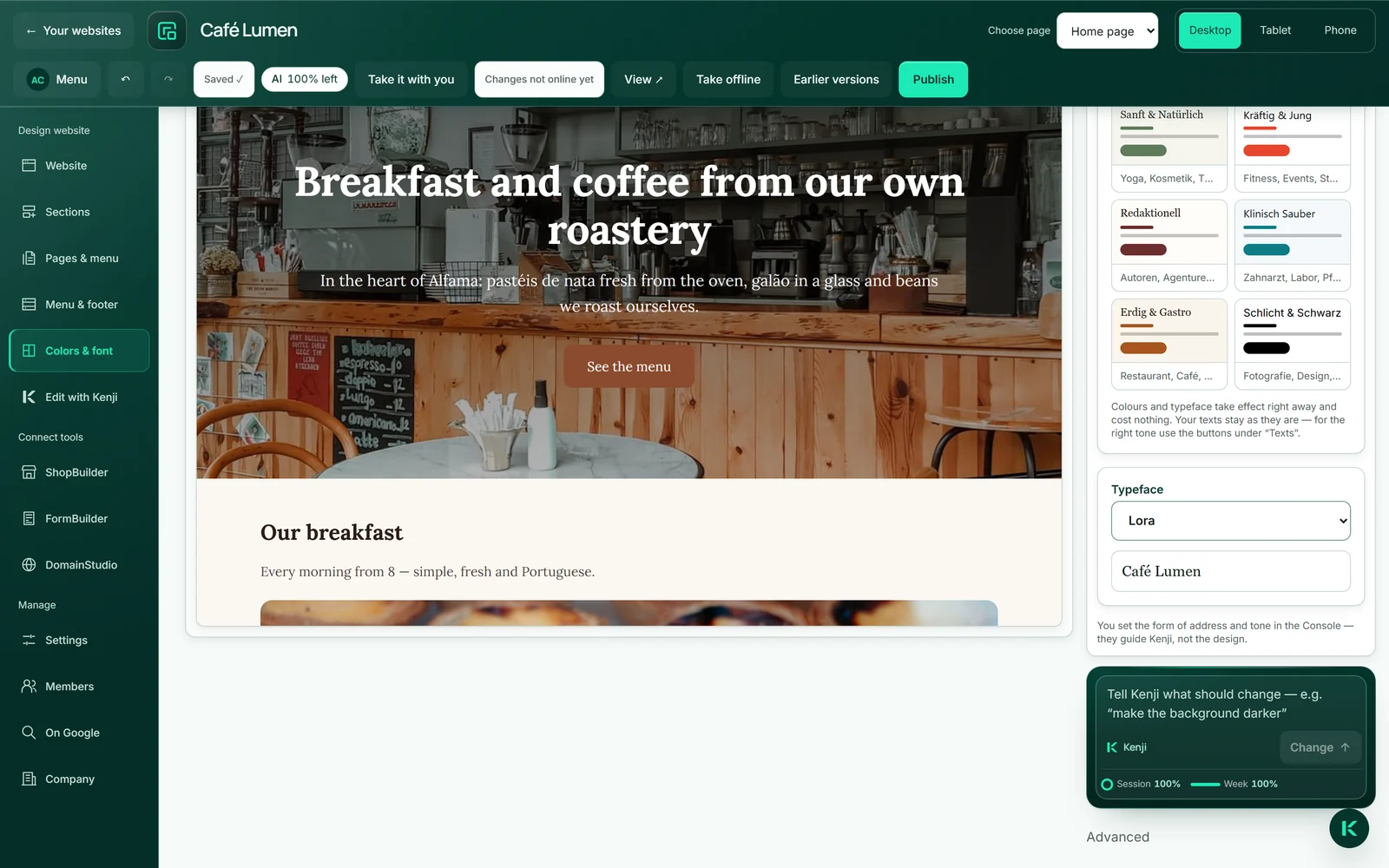
- انقر على «الألوان والخط» في الجهة اليسرى، واختر خطاً من القائمة تحت «الخط».
- لضبط صيغة المخاطبة والنبرة، افتح «الشركة» ← «اللغة» واختر «بصيغة غير رسمية» أو «بصيغة رسمية» وإحدى قيم «نبرة الخطاب».
- انقر هناك على «تطبيق» في الأسفل.
الخط وصيغة المخاطبة والنبرة لا تستهلك رصيد الذكاء الاصطناعي؛ ولا يستهلكه إلا نص جديد يكتبه Kenji.