
اعتماد التصميم من BrandStudio
يحمل كل نموذج جديد ألوان علامتك التجارية وخطها من BrandStudio — بما في ذلك النموذج المُنشأ من قالب أو بواسطة Kenji. ولهذا الغرض توجد في أعلى خطوة «التصميم» بطاقة «العلامة التجارية» التي تضم المفتاح «اعتماد التصميم من BrandStudio». وما دام المفتاح مفعّلاً، تكون أدوات الضبط أسفله مقفلة؛ وإذا غيّرت شيئاً في BrandStudio، يتبعه النموذج تلقائياً.
إذا أوقفت المفتاح، يحتفظ النموذج بالمظهر الذي لديه حالياً، وتتولى أنت تنسيقه من تلك اللحظة؛ وتعرض البطاقة «تصميم خاص». وإذا أعدت تفعيله، يتبع النموذج العلامة التجارية من جديد — ويُحفَظ تصميمك الخاص جانباً، ويستعيده «تراجع: تصميم خاص من …». وإذا لم تكن لعلامتك التجارية ألوان بعد، يُطبَّق حتى ذلك الحين المظهر البسيط مع خط العلامة التجارية.
لا تظهر بطاقة «العلامة التجارية» إلا إذا كان لحسابك علامة تجارية. ويسري مفعول المفتاح فوراً، من دون «حفظ».
- افتح النموذج في خطوة «التصميم».
- أوقف «اعتماد التصميم من BrandStudio» إذا أردت التنسيق بنفسك.
- اضبط الألوان والخط والحقول، ثم انقر على «حفظ».
الشعار وبيانات الشركة
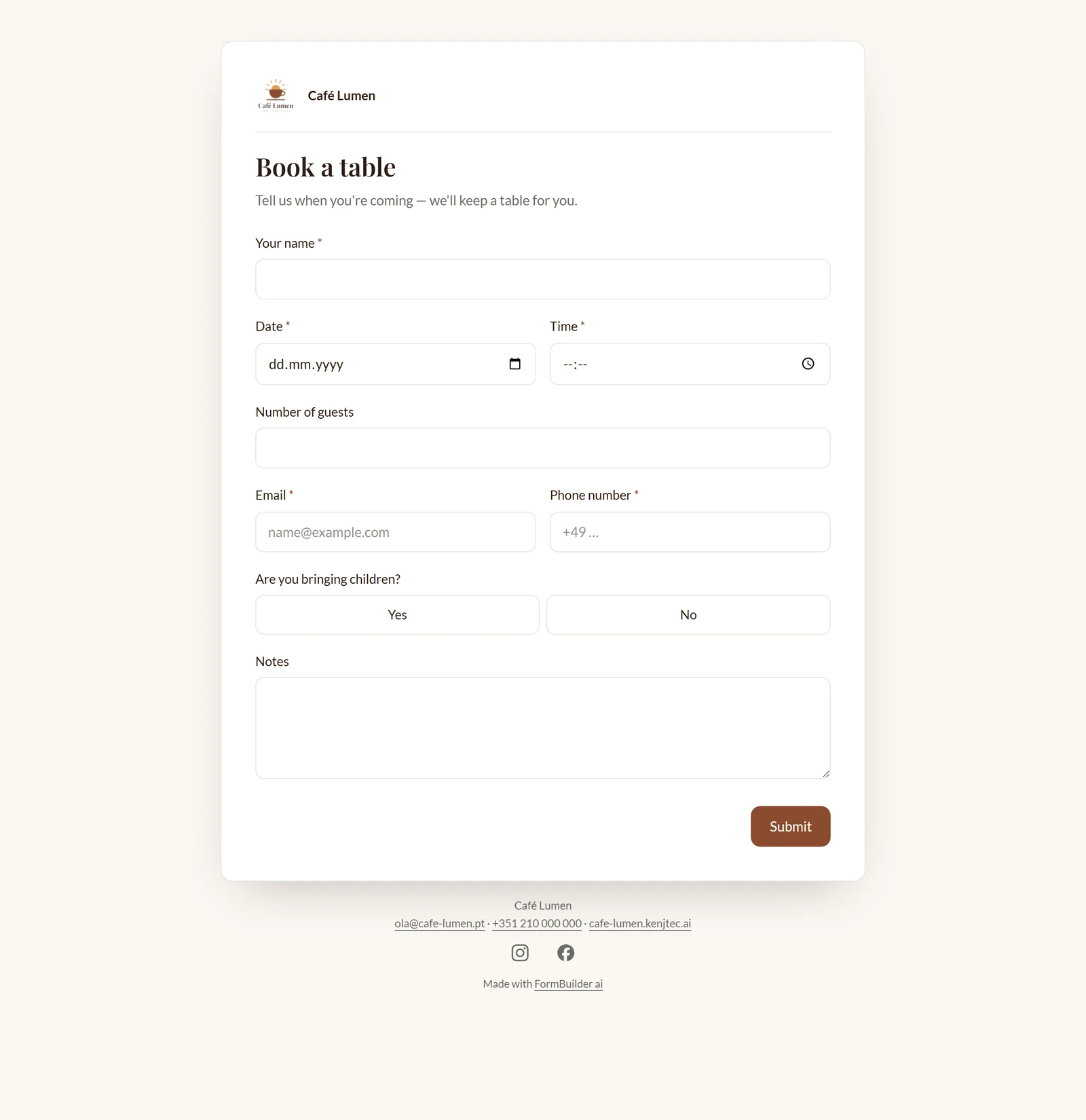
مع «إظهار شعار العلامة وبيانات الشركة» في البطاقة نفسها، يظهر فوق النموذج شعار علامتك التجارية واسمها، وتحته اسم الشركة والبريد الإلكتروني والهاتف والموقع الإلكتروني وأيقونات قنواتك على وسائل التواصل الاجتماعي التي حفظتها في SocialStudio. وتحمل الإشعارات والنسخة والنسخة بصيغة PDF البيانات نفسها، ويصبح عنوان الصفحة في المتصفح عندئذٍ مثلاً «Tisch reservieren · Café Lumen».
هذا المفتاح مفعّل افتراضياً ولا يرتبط بالتصميم: فمن ينسّق نموذجه بنفسه يظل يعرض شعاره. وإذا كانت بيانات الشركة ناقصة في العلامة التجارية، يأخذ النموذج بيانات المُرسِل من Invoice. ويسري بعد «حفظ»؛ ويُظهر «معاينة في المتصفح» كيف يبدو.
- افتح خطوة «التصميم».
- في بطاقة «العلامة التجارية»، فعّل «إظهار شعار العلامة وبيانات الشركة» أو أوقفه.
- انقر على «حفظ» وتحقّق من النتيجة عبر «معاينة في المتصفح».
الأجواء والألوان
إذا كنت تنسّق بنفسك، فإن نقرة واحدة في «الأجواء» تضبط كل شيء دفعة واحدة: بسيط، منتصف الليل، مريمية، رمل، وردي، محيط، حبر أو سماء. بعد ذلك تُحسِّن في «الألوان» كل عنصر على حدة: «الخلفية»، و«بطاقة» — وهي السطح الذي تقع عليه الحقول —، و«لون النص»، و«الأزرار ولون التمييز».
يتوفر لـ«الخلفية» و«بطاقة» أيضاً شريط الضبط «العتامة»، كي تظهر صورة الخلفية من خلالهما. أما النص ولون التمييز فيبقيان معتمين تماماً: فالنص شبه الشفاف سيعتمد على ما تحته وقد يصبح غير مقروء دون أن ينتبه أحد. اختر لون النص ولون البطاقة بفارق واضح بينهما — فهما معاً يحملان مقروئية نموذجك.
- في خطوة «التصميم»، أوقف اعتماد التصميم من BrandStudio.
- انقر على أحد الأجواء، مثل «رمل».
- عدّل ألواناً بعينها والعتامة، ثم انقر على «حفظ».
الخط
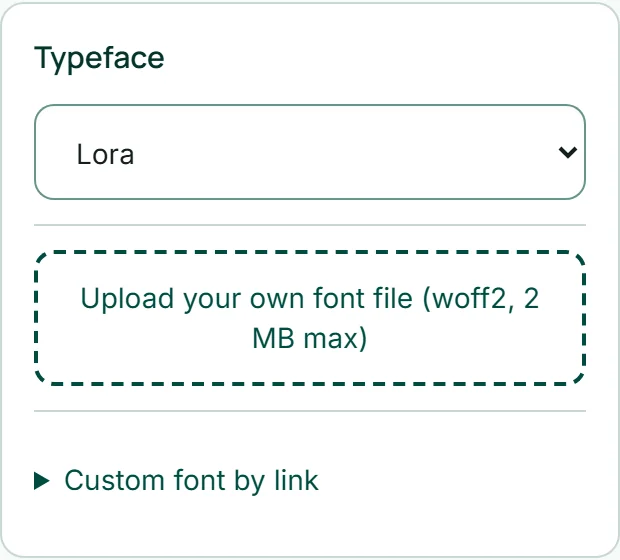
في «الخط» تختار خطاً من بين أحد عشر خطاً مجانياً — «النظام»، أو Inter، أو DM Sans، أو Poppins، أو Space Grotesk، أو Karla، أو Lora، أو Playfair Display، أو Fraunces، أو Manrope، أو IBM Plex Mono. وتعرضه المعاينة فوراً.
ترفع خطك الخاص كملف: «ارفع ملف خطك الخاص (woff2، بحد أقصى ٢ ميغابايت)». يصبح اسم الملف اسمَ الخط، ويُزيله «إزالة» مجدداً. وإذا كان خطك مستضافاً لدى خدمة خطوط، فافتح «خط مخصّص عبر رابط» وأدخل رابط ملف CSS (https) واسم عائلة الخط — وتُظهر المعاينة ما إذا كان الاثنان متوافقين. يُحمَّل الخط عندئذٍ من الموضع الذي يشير إليه الرابط. والملف المرفوع له الأولوية على الرابط وعلى الاختيار من القائمة.
- في خطوة «التصميم»، أوقف اعتماد التصميم من BrandStudio.
- اختر خطاً في «الخط» — أو ارفع ملف woff2.
- انقر على «حفظ».
نمط الحقول واستدارة الزوايا
في «الحقول» تحدّد شكل حقول الإدخال: «الإطار» بحدّ رفيع، أو «السطح» بخلفية ملوّنة قليلاً، أو «خط» بخط سفلي فقط — وهو الشكل الأهدأ. ويجعل شريط الضبط «استدارة الزوايا» البطاقة والحقول والأزرار أكثر حدّة في زواياها أو أكثر استدارة.
كسائر أدوات الضبط في هذه الخطوة، لا يعمل ذلك إلا بعد أن توقف اعتماد التصميم من BrandStudio، ويسري بعد «حفظ».

صورة الخلفية
يمكن وضع صورة خلف البطاقة. في «صورة الخلفية» ثلاثة مصادر: ملف خاص بك (PNG أو JPEG أو WebP حتى 3 ميغابايت)، والبحث «أو ابحث عن صور مجانية …»، و«أو اختر من صوري» من MediaStudio الخاص بك. وفي جميع الحالات تُنسخ الصورة إلى نموذجك وتُقدَّم من عنوانك — دون الاعتماد على أي خدمة خارجية.
تبقى البطاقة التي تضم الحقول مقروءة فوق الصورة؛ وتتحكم في مقدار ما يظهر من الصورة عبر عتامة «بطاقة». ويُزيلها «إزالة الصورة» مجدداً. وتُحفَظ الصورة المختارة فوراً. ويظل الرفع والبحث ومكتبتك الخاصة مقفلة ما دام النموذج يتبع علامتك التجارية.
- في خطوة «التصميم»، أوقف اعتماد التصميم من BrandStudio.
- في «صورة الخلفية»، اكتب كلمة مثل «مقهى» وانقر على «بحث».
- انقر على صورة — فتصبح خلف النموذج فوراً.
المعاينة والاختبار
في وسط «التصميم» يظهر نموذجك كما يراه ضيوفك — بالألوان والخطوط والصفوف نفسها الموجودة في صفحة التعبئة. وتغيّر العرض عبر «سطح المكتب» و«لوحي» و«الهاتف»؛ وفي عرض الهاتف تنتقل الصفوف لتصبح بعضها تحت بعض، تماماً كما يحدث لدى الضيف. وعلى اليسار البنية: النقر على حقل ينقلك إلى «بناء» مع تحديد هذا الحقل مسبقاً.
يجعل «اختبار» المعاينة قابلة للتعبئة: تسري الشروط، ولا يُحفَظ أي شيء. ويعيدك «معاينة» إلى الوضع السابق. أما «معاينة في المتصفح» فيحفظ أولاً ثم يفتح صفحة التعبئة الحقيقية في علامة تبويب جديدة — وهناك ترى أيضاً الشعار وبيانات الشركة والسعر الاسترشادي ومجموع الطلب. ويعمل ذلك حتى لو كان النموذج لا يزال مغلقاً؛ إذ يظهر في الأعلى شريط يقول «معاينة»، ولا يُرسَل أي شيء من هناك.
في خطوة «بناء» يُعرض النموذج عن قصد بشكل محايد؛ أما المظهر فتُظهره هذه الخطوة.
- افتح خطوة «التصميم» واختر «الهاتف».
- انقر على «اختبار» واملأ النموذج على سبيل التجربة.
- انقر على «معاينة في المتصفح» لرؤية الصفحة الحقيقية.