
نظرة سريعة
في خطوة «النتائج» يظهر عدد الإجابات في الأعلى؛ ويظهر أيضًا على علامة التبويب. وتحته يحصل كل سؤال على بطاقة بعدد الإجابات عليه. ففي «خيار واحد» و«خيارات متعددة» و«نعم / لا» تُظهر الأشرطة عدد مرات اختيار كل خيار؛ وفي «مقياس» و«نجوم» يُضاف إليها المتوسط، وفي «رقم» يظهر المتوسط وحده.
تظهر النصوص الحرة في قائمة أسفل ذلك، وأحدث 50 منها أولًا. وتظهر الملفات المرفوعة بأسمائها، وبنقرة واحدة تُنزَّل، والتوقيعات المرسومة صورًا، والمكتوبة بخط مائل. ولا تُحتسب إلا الإجابات المرسلة؛ أما المسودات فتبقى خارج الحساب.

يقرأ Kenji الإجابات
ابتداءً من ثلاث إجابات تظهر في الأعلى بطاقة «ما ورد في الإجابات». ويُسلّم «اطلب التحليل» إلى Kenji إجابات هذا النموذج وحده لقراءتها. فيعود بملخص قصير، والمواضيع مع مدى تكرارها واقتباسات حرفية دليلًا عليها، إضافة إلى «تفاصيل مفردة يجدر بك الاطّلاع عليها».
عند وجود عدد كبير جدًا من الإجابات، يقرأ Kenji أحدث 300 منها؛ ويُذكر تحت ذلك كم كان عدد الإجابات. ولا يمرر الاستوديو الملفات ولا التوقيعات، بل الأسئلة والإجابات فقط. ويبقى الملخص معروضًا حتى تغادر الصفحة، ويقرأ «أعد التحليل» الإجابات مرة أخرى. تحقق من الاقتباسات قبل أن تشاركها.
- افتح «النتائج».
- انقر على «اطلب التحليل».
- اقرأ المواضيع والأدلة وتحقق من الاقتباسات.
كل تحليل يستهلك من رصيد الذكاء الاصطناعي، بما في ذلك «أعد التحليل».
القيم الاسترشادية والأصناف المطلوبة
إذا كان نموذجك يُجري حسابات، تظهر تحت «النتائج» بطاقة «قيم استرشادية» مع «المجموع» و«المتوسط» لجميع الإجابات المحسوبة، بعملة النموذج. ويبقى ذلك على حاله: غير ملزم، وليس عرض سعر.
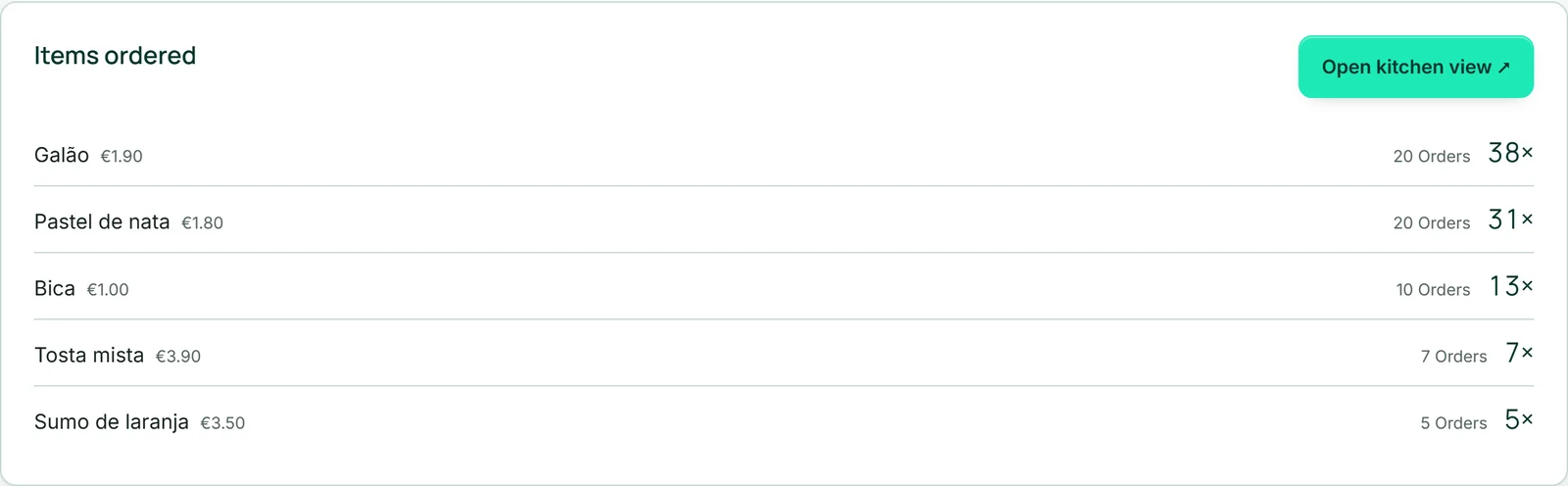
إذا كان في نموذجك أصناف قابلة للطلب، يعرض «الأصناف المطلوبة» لكل طبق عدد مرات طلبه إجمالًا وعدد الطلبات التي ورد فيها، بدءًا بالأكثر طلبًا. ومن هناك تفتح أيضًا شاشة المطبخ.
كل إجابة على حدة
تحت «الإجابات المفردة» تظهر كل إجابة بتاريخها ووقتها، والأحدث أولًا. وإذا وصلت عبر دعوة، يظهر العنوان بجانبها؛ وإذا عُدّلت لاحقًا، تظهر عبارة «عُدّلت في …». ومع «إظهار المسودات» في الأعلى تظهر أيضًا الإجابات التي بُدئ بها ولم تُرسَل قط، مُعلَّمة بـ«مسودة».
يُنزّل الزر «PDF» نسخة الإجابة، وهي الورقة نفسها المرفقة بالإشعار وبالنسخة، باللغة التي قُدّمت بها الإجابة، ومع ترويسة رسائلك إذا كنت تُظهر بيانات الشركة الخاصة بالعلامة التجارية. وهكذا يكون بين يديك مستند عند أي استفسار أو للحفظ في ملفاتك.
- افتح «النتائج» ومرّر إلى «الإجابات المفردة».
- انقر على «PDF» بجانب الإجابة المطلوبة.
تنزيل كملف Excel
يُنزّل «تنزيل كملف Excel» جميع الإجابات المرسلة في ملف Excel: صف لكل إجابة، وعمود لكل سؤال، وفي البداية وقت الاستلام. وتظهر الاختيارات المتعددة في خلية واحدة مفصولة بفواصل، والملفات بأسمائها، والتوقيعات بالاسم المكتوب أو بكلمة «Unterschrift». وإذا كان النموذج يُجري حسابات، يُضاف عمود بالقيمة الاسترشادية مكتوبة وفق صيغة عملته.
الإجابات نُسخ محفوظة: فالحقول التي لم تكن موجودة وقت ورود إجابة قديمة تبقى خليتها فارغة. ولا يظهر الحقل المحذوف عمودًا بعد ذلك، فإذا أردت الاحتفاظ بإجاباته، نزّل الملف قبل حذفه. ويصبح الزر نشطًا بمجرد وجود إجابات.
- افتح «النتائج».
- انقر على «تنزيل كملف Excel».
- افتح الملف في برنامج الجداول الذي تستخدمه.
البريد بعد كل إجابة
مع «إشعاري بالبريد الإلكتروني عند كل إجابة»، وهو مُفعّل منذ البداية، تتلقى رسالة بريد إلكتروني عن كل إجابة على عنوان حسابك، بلغة حسابك، تتضمن جميع البيانات ورابط الوصول إلى النتائج. وإذا رددت عليها، تذهب رسالتك إلى العنوان الوارد في أول حقل بريد إلكتروني في النموذج.
يرسل «إرسال نسخة إلى من يملأ النموذج» إلى ضيفك بياناته، باللغة التي رأى بها النموذج. ولذلك يحتاج النموذج إلى حقل بريد إلكتروني؛ وإذا وُجد أكثر من حقل، تختار الحقل المعتمد. والردود على النسخة تصل إليك. ولا يتلقى العنوان نفسه أكثر من نسخة واحدة في الساعة لكل نموذج.
يُرفق «إرفاق النسخة بصيغة PDF»، وهو مُفعّل افتراضيًا أيضًا، الإجابةَ بصيغة PDF بكلتا الرسالتين. وإذا كنت تُظهر بيانات شركة علامتك التجارية، فإنها تظهر توقيعًا أسفل الرسائل.

- في خطوة «بناء» افتح قسم «نموذج».
- اضبط المفاتيح الثلاثة بالشكل الذي تحتاجه.
- انقر على «حفظ».