
من جملة واحدة
في الاستوديو تصف في الحقل الداكن تحت «قل ما تريد أن تسأل — والنموذج يبني نفسه.» ما ينبغي أن يسأل عنه نموذجك. تكفي جملة واحدة، مثل: «حجز طاولة في Café Lumen يتضمّن الاسم والتاريخ والوقت وعدد الأشخاص ورقم الهاتف». يبني Kenji من ذلك الحقول وترتيبها والبيانات الإلزامية، وعند الحاجة عدة صفحات — بلغة جملتك. بعد ذلك يُفتح النموذج الجديد في الاستوديو، وتواصل تحسينه يدويًا أو عبر المحادثة.
ما لا تذكره لا يختلقه Kenji: فالأمور غير الواضحة تصبح على الأرجح حقل نص مفتوحًا بدلًا من اختيارات مُختلَقة. الاستثناء الوحيد هو القوائم والطلبات: إذا لم تذكر جملتك أي أطباق، يضع Kenji بعض الأصناف النموذجية على سبيل المثال دون أسعار، لتستبدلها بأصنافك. ويتبع المظهر علامتك التجارية من BrandStudio. ويعرض الفيديو التوضيحي كيف يبدو ذلك كله.
في حالة الطلب، يُنشئ Kenji كل صنف على أنه «صنف قابل للطلب»، وفي حالة القائمة المخصّصة للقراءة على أنه «صنف مع سعر». ويبحث KENJTEC فورًا عن صور مناسبة لهذه الأصناف — دون رصيد إضافي من رصيد الذكاء الاصطناعي؛ وإذا لم يُعثر على صورة، يبقى الصنف بلا صورة.
- افتح الاستوديو. وإذا كانت لديك نماذج بالفعل، فانقر في الأعلى على «أنشئ النموذج».
- اكتب في الحقل الداكن ما تريد أن تسأل عنه — خمسة أحرف على الأقل.
- انقر على «أنشئ النموذج» بجانب الحقل، وانتظر حتى يُفتح النموذج الجديد.
- راجِع الأسئلة والحقول الإلزامية قبل أن تشارك الرابط.
يستهلك رصيد الذكاء الاصطناعي. إذا لم يُنتج Kenji نموذجًا صالحًا للاستخدام، أو كان سيحتاج إلى أكثر من 40 حقلًا، فلن يُنشأ شيء، ويبقى رصيد الذكاء الاصطناعي لديك كما كان. وفي هذه الحالة قسِّم القائمة الطويلة جدًا على نموذجين.
من صورة
إذا كان نموذجك موجودًا بالفعل على الورق — استمارة تسجيل، أو قائمة طعام، أو قائمة أسعار — فالتقط له صورة. ينقل Kenji الأسئلة وخانات الاختيار والعناوين الفرعية وأسطر التوقيع بلغة الورقة وترتيبها. وما لا يمكن قراءته يحذفه Kenji بدلًا من اختلاقه، وفي حال الشك لا يُجعل الحقل إلزاميًا.
على الهاتف تُفتح الكاميرا مباشرةً. تُقبل الصور بصيغ JPEG أو PNG أو WebP أو GIF بحجم يصل إلى 5 ميغابايت. والنتيجة نموذج عادي تمامًا في الاستوديو — راجِعه قبل مشاركته.
- افتح الاستوديو، وافتح عند الحاجة نقطة البدء عبر «أنشئ النموذج».
- انقر على «صوّر النموذج».
- التقط صورة أو اختر ملف صورة.
- راجِع النموذج الجديد حقلًا حقلًا، وأكمِل ما ينقصه.
يستهلك رصيد الذكاء الاصطناعي. إذا لم يُتعرَّف على أي نموذج في الصورة، فلن يُنشأ شيء، ويبقى رصيد الذكاء الاصطناعي لديك كما كان.
البدء من الصفر
يُنشئ «إنشاء نموذج فارغ» نموذجًا بسؤال أول، دون أي ذكاء اصطناعي — فلا يستهلك أي رصيد من رصيد الذكاء الاصطناعي. ومن هناك تبنيه بنفسك: اسحب الحقول من العمود الأيسر أو انقر عليها، ثم اضبطها على اليمين. وتجد طريقة ذلك في وضع الحقول وترتيبها.
أيًّا كانت طريقة إنشاء النموذج، فله عنوانه الخاص منذ اللحظة الأولى. ويقبل الإجابات مع اشتراك نشط، عندما توضّح علامتك التجارية في BrandStudio مَن يقف وراءه. ودون اشتراك نشط، أو إذا كان الاسم أو العنوان البريدي أو وسيلة اتصال لا يزال ناقصًا هناك، يبقى النموذج الجديد مغلقًا — المزيد في مفتوح أو مغلق.
- افتح الاستوديو، وافتح عند الحاجة نقطة البدء عبر «أنشئ النموذج».
- انقر على «إنشاء نموذج فارغ».
- أعطِ النموذج عنوانًا في الأعلى، وأضِف الحقول الأولى.
من قالب شامل
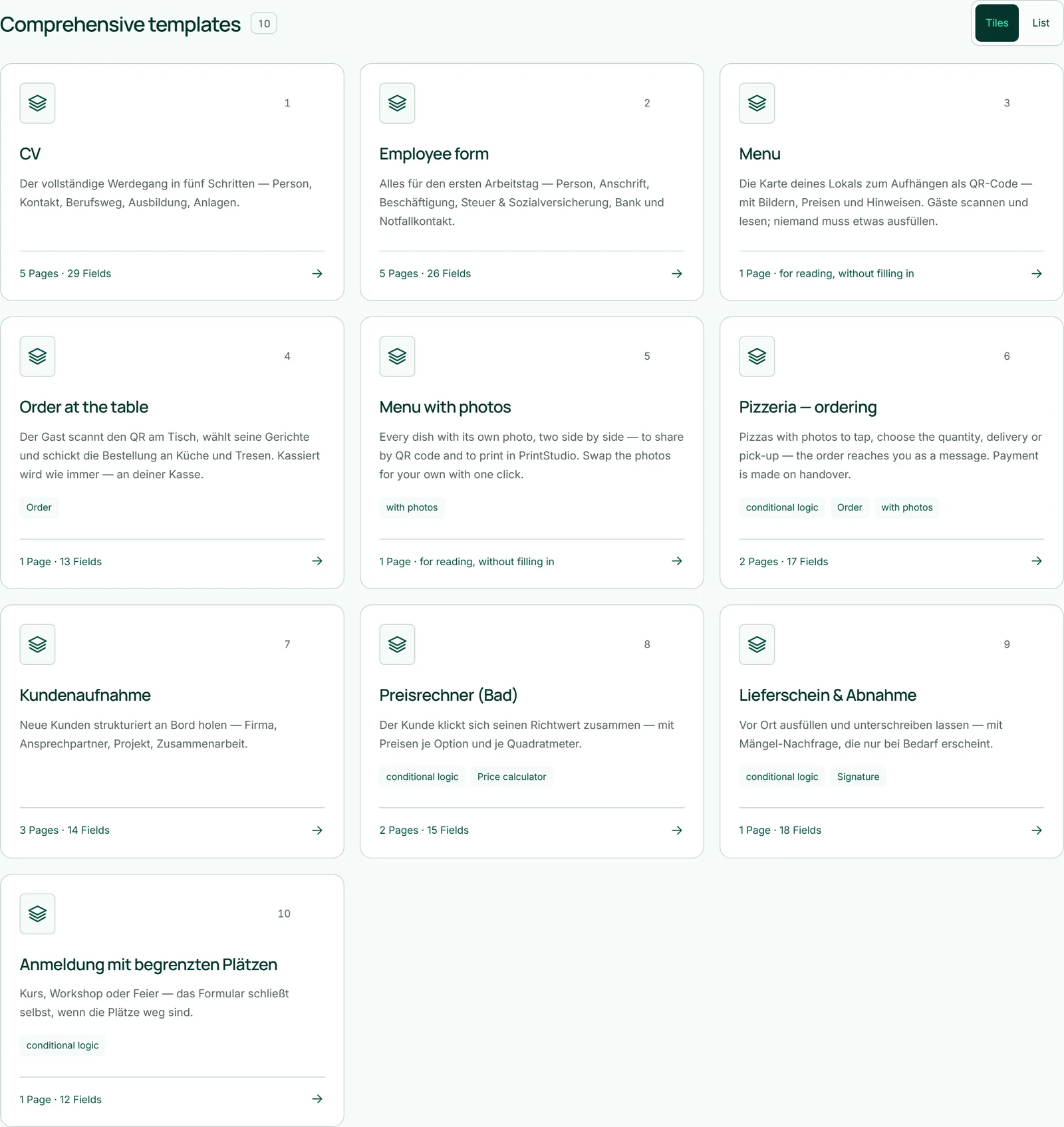
للنماذج التي تتخذ دائمًا البنية نفسها، يوفّر الاستوديو عشرة «قوالب شاملة»: «السيرة الذاتية» و«نموذج الموظف» و«قائمة الطعام» و«الطلب على الطاولة» و«قائمة طعام بالصور» و«مطعم بيتزا — الطلب» و«استقبال العملاء الجدد» و«حاسبة الأسعار (حمّام)» و«إيصال التسليم والاستلام» و«تسجيل بعدد محدود من المقاعد». وفي العرض «مربّعات» تذكر كل بطاقة الصفحات والحقول، وتوضّح ما يتضمّنه القالب — مثل «منطق شرطي» أو «حاسبة الأسعار» أو «التوقيع» أو «طلب» أو «بالصور». وعلى قائمتَي الطعام كلتيهما تظهر عبارة «للقراءة فقط، دون تعبئة».
بنقرة واحدة يُنشأ نموذج جديد من القالب. تأتي نصوص القوالب باللغة الألمانية؛ وتغيّر العنوان والأسئلة والخيارات بعد ذلك في الاستوديو. ولا يأخذ النموذج الجديد مظهره من القالب — بل يتبع علامتك التجارية.
القوالب التي تحمل الإشارة «بالصور» لا تأتي بصور جاهزة، بل بمصطلح بحث لكل طبق. وعند الإنشاء يبحث KENJTEC عن صور مناسبة ويضعها في نموذجك الجديد؛ ويستغرق ذلك وقتًا أطول قليلًا ولا يستهلك أي رصيد من رصيد الذكاء الاصطناعي. وإذا لم يعثر البحث على شيء، يُنشأ النموذج رغم ذلك، ولكن دون صور. وبعد ذلك يمكنك استبدال كل صورة على حدة بصورة خاصة بك، راجِع صور الأطباق.
- مرّر في الاستوديو إلى «قوالب شاملة».
- انقر على القالب المناسب، مثل «الطلب على الطاولة».
- عدِّل العناوين والنصوص والأسعار في الخطوة «بناء»، ثم انقر على «حفظ».
القوالب الخاصة
النموذج الذي تحتاج إليه مرارًا تحفظه كقالب خاص: في النموذج المفتوح عبر «حفظ كقالب» في الأعلى. يطلب الاستوديو اسمًا، ويحفظ حالتك الحالية أولًا، ثم يضع القالب تحت «قوالبك» في النظرة العامة. وبنقرة واحدة هناك يُنشأ منه نموذج جديد.
القالب نسخة مستقلة: إذا واصلت العمل على النموذج الأصلي أو حذفته، يبقى القالب كما كان — بما في ذلك الصور وصور الأطباق. ولا يُنقل رمز الوصول والدعوات؛ فالنموذج المُنشأ من القالب يكون مفتوحًا من جديد، ومظهره يتبع علامتك التجارية. وليس للقالب عنوان، ولا يقبل إجابات. ويمكن لكل حساب الاحتفاظ بما يصل إلى 30 قالبًا خاصًا؛ وتحذفها عبر رمز سلة المهملات — أما النماذج التي أُنشئت منها فتبقى.
- افتح النموذج الذي تريد تحويله إلى قالب.
- انقر في الأعلى على «حفظ كقالب».
- أدخِل اسمًا وأكّد.
- لاحقًا، أنشئ منه نموذجًا جديدًا عبر «قوالبك» في النظرة العامة.
لا يستهلك أي رصيد من رصيد الذكاء الاصطناعي — إذ يُنسخ فقط ما هو موجود بالفعل.