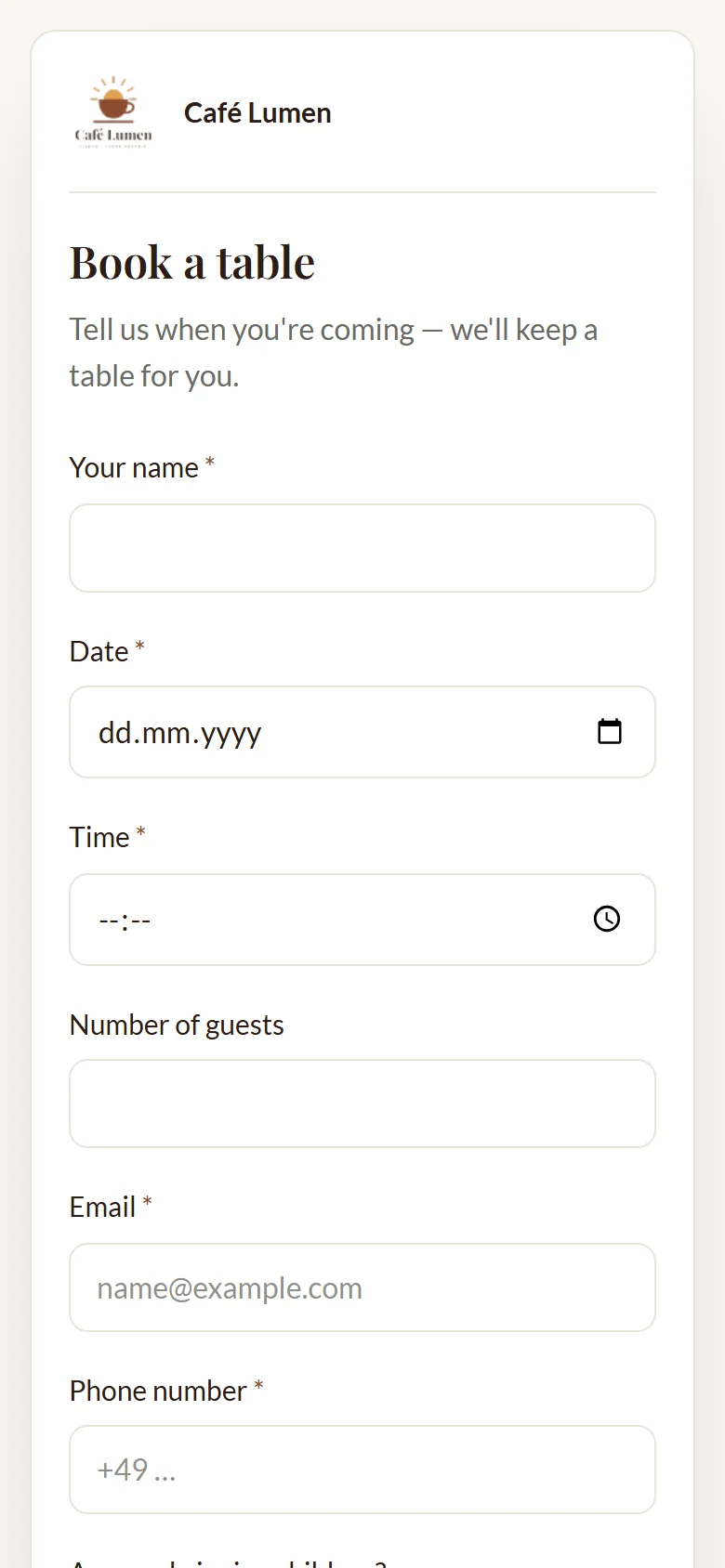
صفحة ملء النموذج
من يفتح رابطك يرى نموذجك صفحةً مستقلة، دون قائمة KENJTEC، مع علامتك التجارية في الأعلى والأسفل إن اخترت إظهارها. وتظهر أزرار الصفحة وتلميحاتها بلغة الزائر، بإحدى لغات KENJTEC الاثنتي عشرة؛ أما أسئلتك فتظهر تمامًا كما كتبتها. وفي أسفل الصفحة تظهر بهدوء عبارة «أُنشئ باستخدام FormBuilder ai».
تحمل الحقول الإلزامية علامة النجمة. وإذا نقص شيء، يعرض الحقل «يرجى تعبئة هذا الحقل.» قبل المتابعة. ويمكن استخدام الصفحة بلوحة المفاتيح وبقارئ الشاشة: فلكل حقل تسمية، وتُعلَن الأخطاء، وعلى الهاتف يمتد كل حقل بكامل العرض.
بعد الإرسال
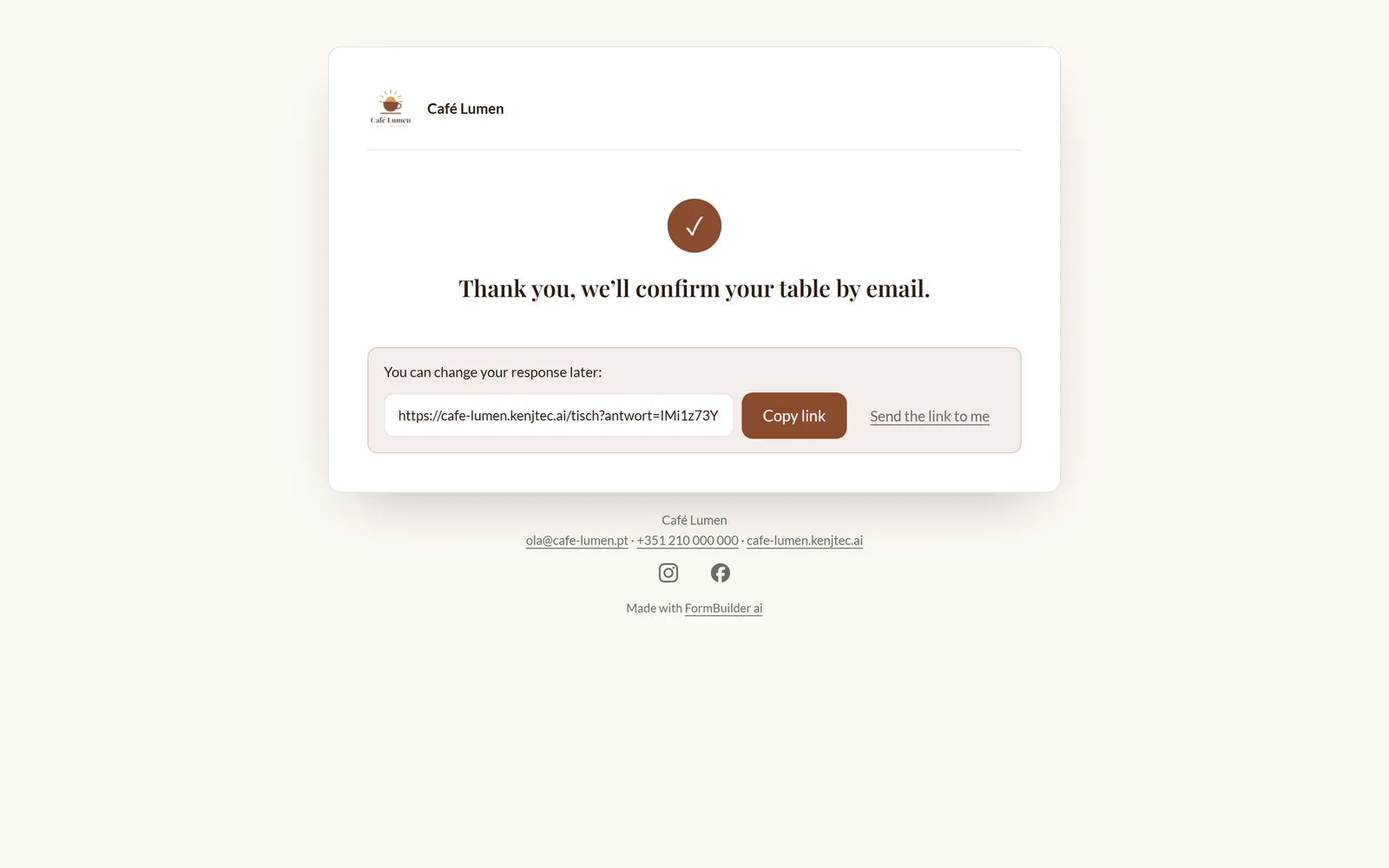
بعد الإرسال يرى ضيفك علامة صح و«نص الشكر» الذي كتبته. تكتبه في قسم «نموذج» من لوحة التحكم؛ وإذا تركت الحقل فارغًا، تظهر جملة شكر محايدة. فالحجز يناسبه نص يختلف عمّا يناسب الاستبيان، مثل «شكرًا لك، سنؤكد طاولتك عبر البريد الإلكتروني.»
إذا كان مسموحًا بتعديل الإجابات لاحقًا، يظهر تحت رسالة الشكر الرابط الشخصي للضيف مع «نسخ الرابط» و«أرسل الرابط إليّ». مزيد من التفاصيل في تعديل الإجابات لاحقًا.
- في خطوة «بناء» افتح قسم «نموذج».
- اكتب جملتك في الحقل «نص الشكر».
- انقر على «حفظ».
مفتوح أو مغلق
يحدد المفتاح «يقبل الإجابات» في قسم «نموذج» ما إذا كان النموذج يقبل الإجابات. وإذا أغلقته يظل الرابط صالحًا: فهو يعرض العنوان و«لم يعد هذا النموذج يقبل إجابات.»، وبذلك يعرف الجميع أن الأمر قد انتهى. ويمكنك إعادة فتحه في أي وقت.
فتح النموذج يعني نشره. لذلك يجب أن يكون واضحًا مسبقًا من يقف وراءه: تحتاج علامتك التجارية في BrandStudio إلى اسم شركة أو مشغّل، وعنوان بريدي، وعنوان بريد إلكتروني أو رقم هاتف؛ وإذا كنت قد أدخلت مُرسِلًا في Invoice، فهو المعتمد. وإذا نقص شيء من ذلك، يبدأ النموذج الجديد مغلقًا، وعند الحفظ مع تشغيل «يقبل الإجابات» يذكر الاستوديو ما ينقص. وبمجرد إدخال هذه البيانات مرة واحدة، تسري على جميع أعمالك.
يُغلَق النموذج ذو الأماكن المحدودة تلقائيًا عندما تُحجز جميعها.
إذا كانت لديك عدة علامات تجارية ولم يُنسَب النموذج بعد إلى أي منها، يسألك الاستوديو عند الحفظ مع تشغيل «يقبل الإجابات»: «لأي علامة تجارية؟». راجع أي علامة تجارية تحمل أي مشروع.
- في خطوة «بناء» افتح قسم «نموذج».
- شغّل «يقبل الإجابات» أو أطفئه.
- انقر على «حفظ».
برمز دخول
تحت «من يمكنه ملء النموذج» تختار «مفتوح» أو «رمز الدخول» أو «بدعوة فقط». ومع «رمز الدخول» تحدد كلمة تنقلها بنفسك، على لوحة الإعلانات في غرفة الموظفين أو في المحادثة الجماعية. لا حساب ولا كلمة مرور لضيوفك.
يجب أن يتكون الرمز من أربعة أحرف على الأقل، ولا يُخزَّن إلا في صورة مجموع اختباري؛ وبعد الحفظ لا يعرضه حتى الاستوديو مرة أخرى، لذا دوّنه. وما دام لم يُحفظ أي رمز، يبقى النموذج مفتوحًا. ويحل الرمز الجديد فور الحفظ محل الرمز السابق: فمن لا يعرف إلا الرمز القديم لن يتمكن من الدخول به بعد ذلك. ويرفع «إزالة الرمز» الحماية بالرمز؛ وبعدها لا يلزم أي رمز دخول.
يرى ضيوفك في البداية العنوان فقط، و«هذا النموذج محمي برمز دخول.»، وحقلًا لإدخال الرمز. والرمز الصحيح يفتح الأسئلة لهذه الزيارة. ومن يخطئ في التخمين عدة مرات عليه الانتظار بضع دقائق.
- في خطوة «بناء» افتح قسم «نموذج».
- تحت «من يمكنه ملء النموذج»، اختر «رمز الدخول».
- اكتب الرمز وانقر على «حفظ».
- أرسل الرابط والرمز كلًّا على حدة.
بدعوة فقط
مع «بدعوة فقط» لا يدخل إلا من تدعوه شخصيًا. تُدخل العناوين تحت «عنوان بريد إلكتروني واحد في كل سطر»، ويمكن أيضًا الفصل بفاصلة أو فاصلة منقوطة، حتى 100 عنوان في المرة الواحدة، ثم تنقر على «إرسال الدعوات». ويتلقى كل عنوان رسالة بريد إلكتروني برابطه الخاص، مكتوبة بلغة حسابك؛ وإذا ردّ أحدهم على الرسالة، يصل الرد إليك.
كل دعوة صالحة لإجابة واحدة ولمدة 30 يومًا. وتُظهر القائمة أدناه متى أرسلت الدعوة، ومن حالته «تمت الإجابة» بالفعل، وأي دعوة حالتها «منتهي الصلاحية». ويسحب «إزالة» الدعوة، فلا يفتح رابطها بعد ذلك أي شيء. أما الدعوة المنتهية الصلاحية فتسحبها ثم تدعو العنوان نفسه من جديد. وما تعذّر إرساله يذكره الاستوديو مع السبب: عنوان غير صحيح، أو مدعو مسبقًا، أو القائمة ممتلئة، أو بلغ الإرسال حدّه لهذا اليوم.
من يصل دون دعوة يقرأ «لا يمكن الوصول إلى هذا النموذج إلا بدعوة شخصية.» وتحت «النتائج» تُظهر كل إجابة الدعوة التي وصلت عبرها.
- تحت «من يمكنه ملء النموذج»، اختر «بدعوة فقط» وانقر على «حفظ».
- أدخل عناوين البريد الإلكتروني.
- انقر على «إرسال الدعوات».
- تابع في القائمة من أجاب بالفعل.
تعديل الإجابات لاحقًا
عند تشغيل «يمكن تعديل الإجابات لاحقًا» يحصل كل من يرسل النموذج على رابط خاص به، في صفحة الشكر، وكذلك في نسخته إذا كنت ترسل النسخ. ويفتح الرابط النموذج ببياناته مع الجملة «أنت تعدّل إجابتك المؤرخة في …». ويستبدل «حفظ التعديل» الإجابة القديمة؛ ولا تُنشأ إجابة ثانية.
إذا كانت الإشعارات مفعّلة، يصلك إشعار بعنوان «إجابة معدّلة: …»؛ وتحت «النتائج» تظهر عبارة «عُدّلت في …». وتبقى الملفات المرفوعة والتوقيعات المرسومة كما هي ما لم يختر أحد ملفات أو توقيعات جديدة.
الرابط هو المفتاح الوحيد، فلا يوجد حساب ولا إمكانية لإعادة التعيين. وإذا أوقفت التعديل لاحقًا، يفتح الرابط نموذجًا فارغًا مع ملاحظة. وفي الدعوات تسري القاعدة: دعوة واحدة، إجابة واحدة؛ ويتم التصحيح عبر الرابط الشخصي.
- في خطوة «بناء» افتح قسم «نموذج».
- شغّل «يمكن تعديل الإجابات لاحقًا».
- انقر على «حفظ».
المتابعة لاحقًا
في النماذج الطويلة يفيد «السماح بالمتابعة لاحقًا». إذ يرى ضيوفك عندئذٍ بجانب «التالي» أو «إرسال» الزر «المتابعة لاحقًا». يحفظ هذا الزر ما أُنجز حتى الآن دون التحقق من الحقول الإلزامية، ويعرض رابطًا شخصيًا مع «نسخ الرابط» و«أرسل الرابط إليّ». ومن خلاله تمكن المتابعة بجميع البيانات المُدخلة؛ ولا يتحول ذلك إلى إجابة إلا عند النقر على «إرسال».
لا تُحتسب المسودة في أي مكان: لا في عدد الإجابات، ولا في التحليل والتصدير، ولا ضمن الأماكن المحدودة، ولا في شاشة المطبخ. ولا تصلك أي رسالة بشأنها. ويمكنك رؤية المسودات تحت «النتائج» عبر «إظهار المسودات».
- في خطوة «بناء» افتح قسم «نموذج».
- شغّل «السماح بالمتابعة لاحقًا».
- انقر على «حفظ».
الحماية من الإرسالات العشوائية
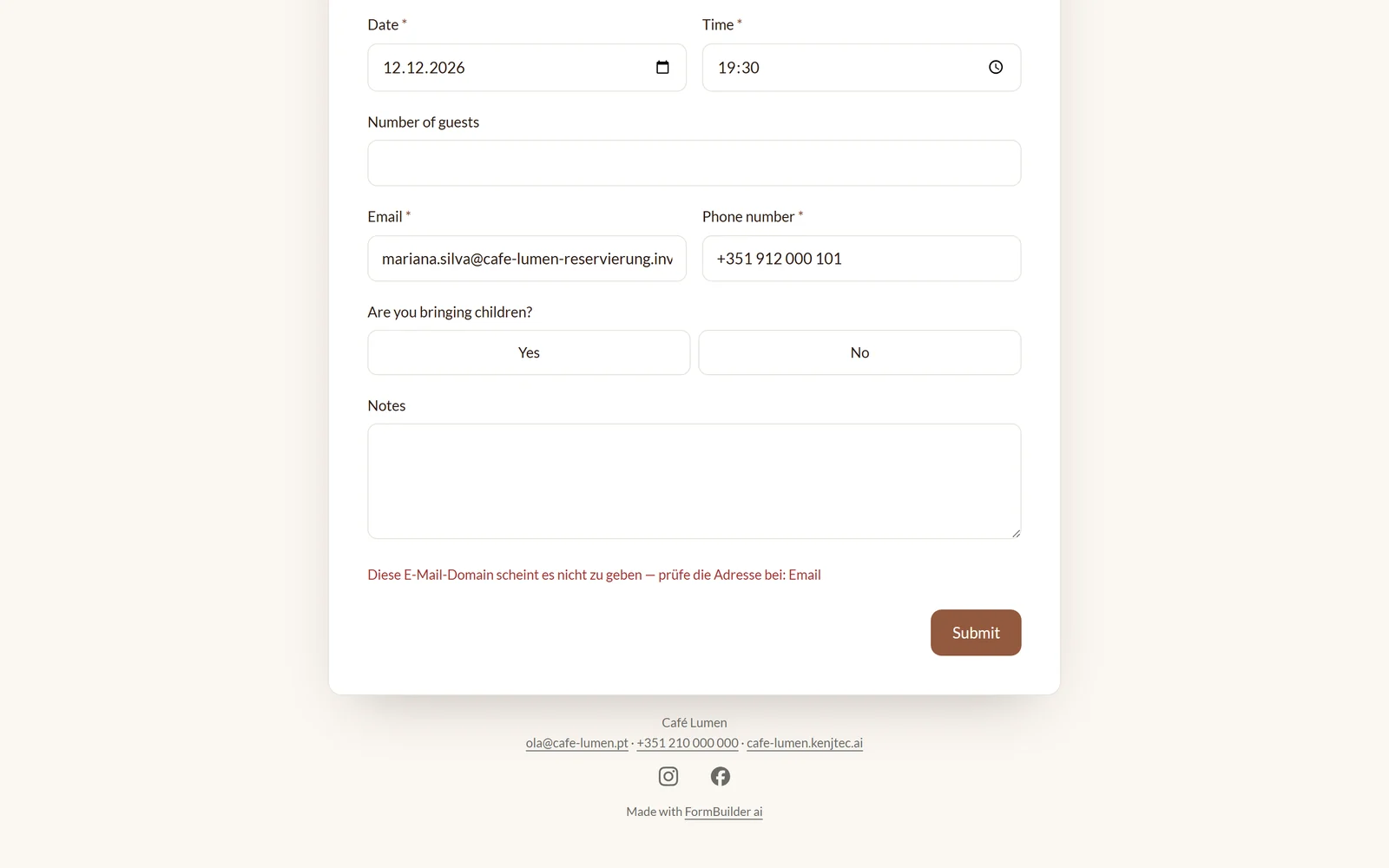
النماذج متاحة للعامة، لذا تمر بها أيضًا برامج تملؤها بكلام لا معنى له. ودون أن يضطر ضيوفك إلى حل أي شيء، يحمي النموذج نفسه بثلاث طرق: حقل غير مرئي لا تملؤه إلا مثل هذه البرامج يجعل ما ترسله يذهب سدى، فترى رسالة شكر ولا يُحفظ شيء. وإذا وصل عدد كبير جدًا من الإرسالات من المصدر نفسه في وقت قصير، يبطئها النموذج لبضع دقائق. أما عنوان البريد الإلكتروني الذي لا وجود لنطاقه فيُرفض مع ملاحظة توضيحية.
لا يرفض فحص نطاق البريد الإلكتروني إلا ما هو غير موجود يقينًا؛ وإذا تعثّر الفحص نفسه، تمر الإجابة. والنسخ المرسلة إلى الضيوف محدودة أيضًا: فمن يرسل عدة مرات في تتابع سريع لا يتلقى نسخة في كل مرة.