
اختيار نموذج للطباعة
المربّع الخامس في PrintStudio اسمه «النماذج» — «قائمة طعام أو للتعبئة». يطبع نماذجك من FormBuilder بهوية علامتك: مع الشعار والألوان والخطوط وبيانات الشركة. في الحقل «نموذج» تختار أي نموذج؛ وتتم الطباعة بالعلامة الظاهرة في الأعلى ضمن «العلامة لهذه المطبوعة».
يمكنك الوصول إلى هنا مباشرة من FormBuilder: في خطوة «مشاركة» يوجد ضمن «طباعة» الزر «الطباعة في PrintStudio»، فيفتح PrintStudio هذا النموذج بالذات. وإن لم يكن لديك نموذج بعد، يظهر هناك «لا يوجد نموذج للطباعة بعد» مع الزر «فتح FormBuilder».
تغيّر المحتوى والأسعار والصور في FormBuilder؛ أما هنا فيجري التنسيق فقط. يعيدك «فتح في FormBuilder» إلى النموذج. ويتذكر PrintStudio إعداداتك لكل نموذج.
- افتح نموذجك في FormBuilder واختر خطوة «مشاركة».
- انقر ضمن «طباعة» على «الطباعة في PrintStudio».
- أو اختر في PrintStudio المربّع «النماذج» واختر نموذجك في الحقل «نموذج».
قائمة طعام أو نموذج للتعبئة
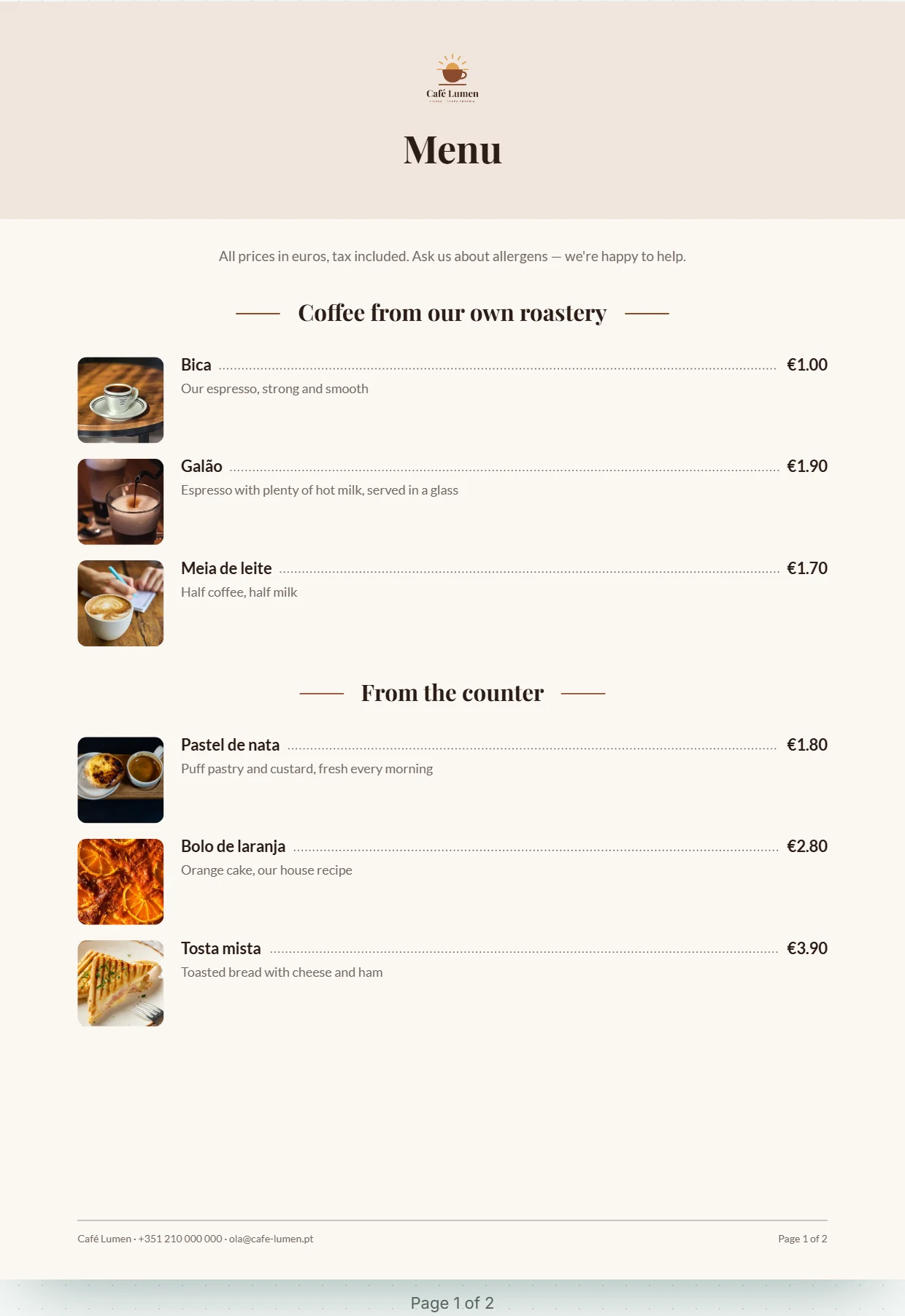
ضمن «النمط» تختار ما يتحول إليه النموذج. يضع «قائمة الطعام» شريط عنوان بالشعار والعنوان، وتحته الأقسام المأخوذة من عناوينك، وكل «صنف مع سعر» كسطر بالاسم وخط منقّط والسعر، والوصف تحته والصورة على اليسار. تُحذف الأسئلة؛ والقسم الذي يتكون من أسئلة فقط لا يظهر إطلاقًا. أما البنود القابلة للطلب فتظهر مثل أي عنصر آخر.
يُنشئ «نموذج للتعبئة» ورقة للكتابة بالقلم: في الأعلى الشعار والشركة وبيانات الاتصال، وتحتها العنوان والوصف. يحصل كل سؤال على ما يحتاجه على الورق — سطر للكتابة، وأربعة أسطر للنصوص الأطول، وخانات للاختيار (دائرية إذا كانت إجابة واحدة فقط صالحة)، وخانات مرقّمة للتقييمات، وأسطر للمكان والتاريخ والتوقيع. ما يظهر متجاورًا عبر الإنترنت يظهر متجاورًا هنا أيضًا؛ وتحمل الحقول الإلزامية علامة نجمة.
يختار «تلقائي» قائمة الطعام بمجرد أن يحتوي النموذج على عدد من العناصر يساوي عدد الأسئلة على الأقل، وإلا فالنموذج للتعبئة. وتحته يظهر ما ينطبق حاليًا، مثل «الآن: قائمة الطعام».

الصيغة والألوان وما يُعرض
«الصيغة» هي A4 أو A5؛ وعلى A5 يُنسَّق كل شيء أصغر قليلًا. ضمن «الألوان» تحدد مقدار ما يظهر من علامتك على الورقة: «فاتح» أو «بلون التمييز الخاص بك» أو «داكن». يبقى الورق فاتحًا دائمًا — فالنظام اللوني يلوّن شريط العنوان والخطوط والأسطر.
ضمن «إظهار» تشغّل «صور العناصر» و«الشعار» و«رمز QR للنموذج» و«الوصف» أو توقفها. ما لا يمكن تفعيله حاليًا يظهر باللون الرمادي ويوضح السبب: «لا يحتوي هذا النموذج على صور بعد.» أو «لا يوجد شعار لهذه العلامة بعد.» أو «يظهر رمز QR بمجرد أن يقبل النموذج الردود.»
يُحفظ كل تغيير تلقائيًا؛ ويظهر في الأعلى «جارٍ الحفظ …» ثم «تم الحفظ».
- اختر «A4» أو «A5» ضمن «الصيغة».
- اختر نظامًا لونيًا ضمن «الألوان».
- ضمن «إظهار»، أوقف ما لا تريد ظهوره على الورقة.
رمز QR المؤدي إلى النسخة الإلكترونية
إذا كان نموذجك يقبل الردود، يظهر في نهايته رمز QR يؤدي إلى عنوانه، وتحته العنوان بصيغة مختصرة. في قائمة الطعام يظهر فوقه «This menu online» — أو «Order online» إذا كانت القائمة تحتوي على بنود قابلة للطلب. وفي النموذج للتعبئة يظهر بجانبه «Prefer to fill it in online? Just scan.»
إذا كان النموذج مغلقًا، فلا يوجد رمز: لأنه كان سيؤدي إلى صفحة لم تعد تقبل شيئًا. يظهر الرمز دائمًا داكنًا على لوحة بيضاء خاصة به كي تقرأه أي كاميرا. أما متى يكون النموذج مفتوحًا، فتجده في FormBuilder ai.

الصفحات وأرقام الصفحات واللغة
بجانب الإعدادات — وعلى الهاتف فوقها — ترى كل صفحة كما ستخرج من الطابعة؛ وفوقها النمط والصيغة وعدد الصفحات. تنتقل القائمة الطويلة تلقائيًا إلى الصفحة التالية، ولا يقف عنوان وحيدًا أبدًا في أسفل الصفحة: بل يأخذ معه بداية قسمه.
تحمل كل صفحة في أسفلها تذييلًا بالشركة وبيانات الاتصال، ومع تعدد الصفحات أيضًا «الصفحة 1 من 2». هذه الكلمات القليلة — ومنها «نعم» و«لا» و«المكان، التاريخ» و«التوقيع» والجمل المرافقة لرمز QR — يضعها PrintStudio باللغة التي تستخدم بها KENJTEC. يشمل ذلك اليابانية والعربية والهندية. أما ما في نموذجك فيبقى كما كتبته.

تنزيل ملف PDF
يقوم الزر «النموذج بصيغة PDF» في الأعلى يمينًا بتنزيل جميع الصفحات في ملف واحد يحمل اسم علامتك التجارية واسم النموذج. ينتظر الزر حتى يُحفظ كل شيء؛ والتنزيل لا يكلّف شيئًا.
تحت «للمطبعة» يوجد «مع نزف 3 مم». اتركه دون تحديد عند الطباعة على الطابعة المكتبية، وحدِّده عند الطباعة لدى المطبعة — عندها يمتد شريط العنوان حتى الحافة، وتقصّ المطبعة الـ3 مم. ينطبق التحديد على التنزيل التالي فقط؛ ولا يُحفظ.
- افحص كل صفحة في المعاينة.
- للمطبعة، حدِّد خانة «مع نزف 3 مم».
- انقر على «النموذج بصيغة PDF».