
النظرة العامة
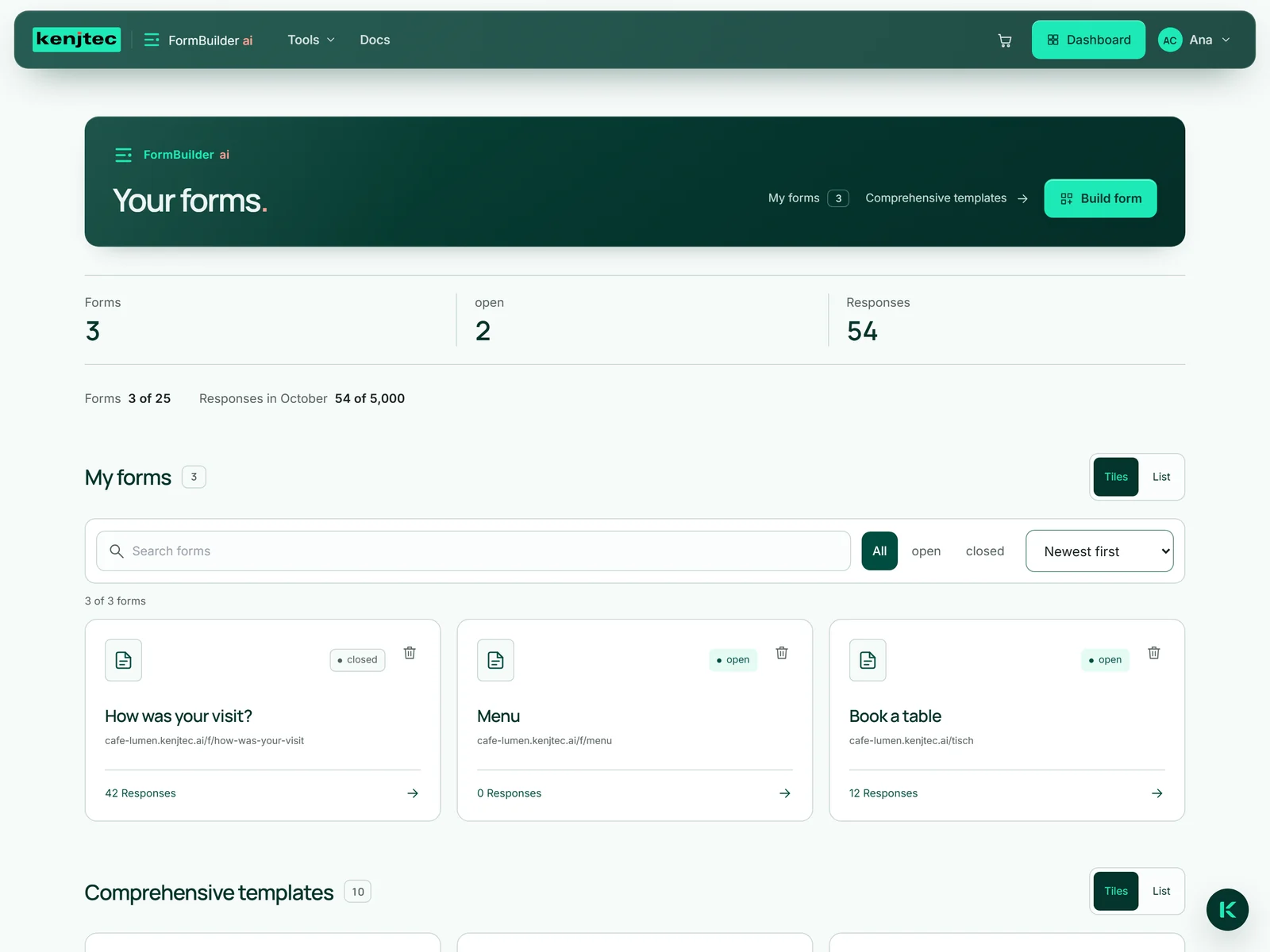
توجد جميع نماذج حسابك في الاستوديو تحت العنوان «نماذجك». في الأعلى نقطة البدء لإنشاء نموذج جديد: جملة توجّهها إلى Kenji، الذكاء الاصطناعي لدى KENJTEC، أو صورة، أو نموذج فارغ. وإذا كانت لديك نماذج بالفعل، يكون هذا القسم مطويًا — ويفتحه الزر «أنشئ النموذج» ويغلقه.
تظهر أسفله ثلاثة أرقام: عدد نماذجك، وعدد المفتوح منها، وإجمالي عدد الإجابات الواردة. تليها القائمة «نماذجي». يعرض كل إدخال العنوان، والعنوان العام، وما إذا كان النموذج «مفتوح» أو «مغلق»، وعدد الإجابات؛ وبنقرة واحدة تفتحه. فوق القائمة تختار بين «مربّعات» و«قائمة»، ويبقى اختيارك محفوظًا في زيارتك التالية. وفي الأسفل يأتي «قوالبك» و«قوالب شاملة».
يمكنك تصفّح الصفحة دون تسجيل الدخول. وبمجرد أن تُنشئ شيئًا، يطلب منك الاستوديو حسابك.
البحث عن النماذج وتصفيتها وترتيبها
فوق القائمة «نماذجي» يوجد حقل البحث «البحث عن نماذج». وهو يبحث في العناوين والأوصاف والعناوين العامة؛ وإذا كتبت عدة كلمات، فيجب أن تَرِد جميعها. وبجانبه تُصفّي حسب «الكل» أو «مفتوح» أو «مغلق»، وترتّب حسب «الأحدث أولاً» أو «العنوان أبجديًا» أو «الأكثر إجابات».
أسفل الأدوات يظهر عدد النماذج المعروضة حاليًا، مثل «2 من 14 نموذجًا». وإذا لم يطابق شيء، تظهر عبارة «لا توجد نتائج» مع الزر «إعادة تعيين عوامل التصفية».
- افتح الاستوديو ومرّر إلى «نماذجي».
- اكتب كلمة في حقل البحث، مثل «طاولة».
- اختر عند الحاجة «مفتوح» أو «مغلق» وطريقة ترتيب.
- انقر على العنوان لفتح النموذج.
نموذج في أربع خطوات
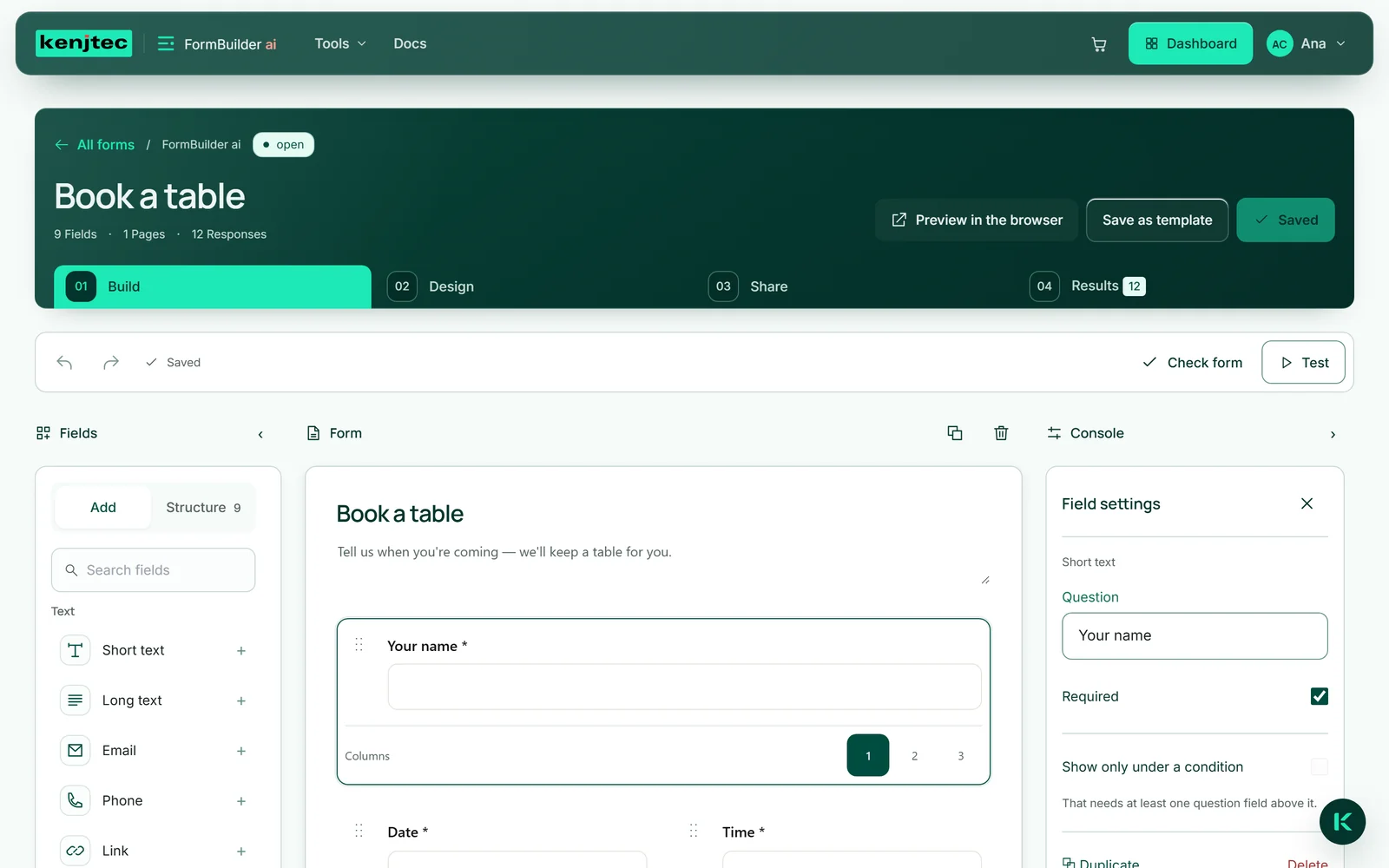
يعرض النموذج المفتوح عنوانه في الأعلى — وتغيّره مباشرةً في مكانه — وتحته أربع خطوات: «بناء» للحقول والإعدادات، و«التصميم» للمظهر، و«مشاركة» للرابط ورمز QR والتضمين، و«النتائج» للإجابات. تنتقل بين الخطوات بنقرة أو بمفاتيح الأسهم. وفي أعلى اليمين توجد «معاينة في المتصفح» و«حفظ كقالب» و«حفظ»؛ وهي تعمل من أي خطوة.
تتكوّن «بناء» و«التصميم» من ثلاثة أعمدة: الأدوات على اليسار، والنموذج في الوسط، والإعدادات على اليمين — وفي «بناء» يُسمّى هذا العمود «اللوحة المركزية». على الشاشات الكبيرة، يطوي السهمان ‹ و› الأعمدة الجانبية ليحصل النموذج على مساحة أكبر. وعلى الشاشات الضيقة يظهر عمود واحد في كل مرة، ويتنقّل الشريط في الأسفل بينها.
يعيدك «كل النماذج» في أعلى اليسار إلى النظرة العامة.
نماذجك في لوحة التحكم
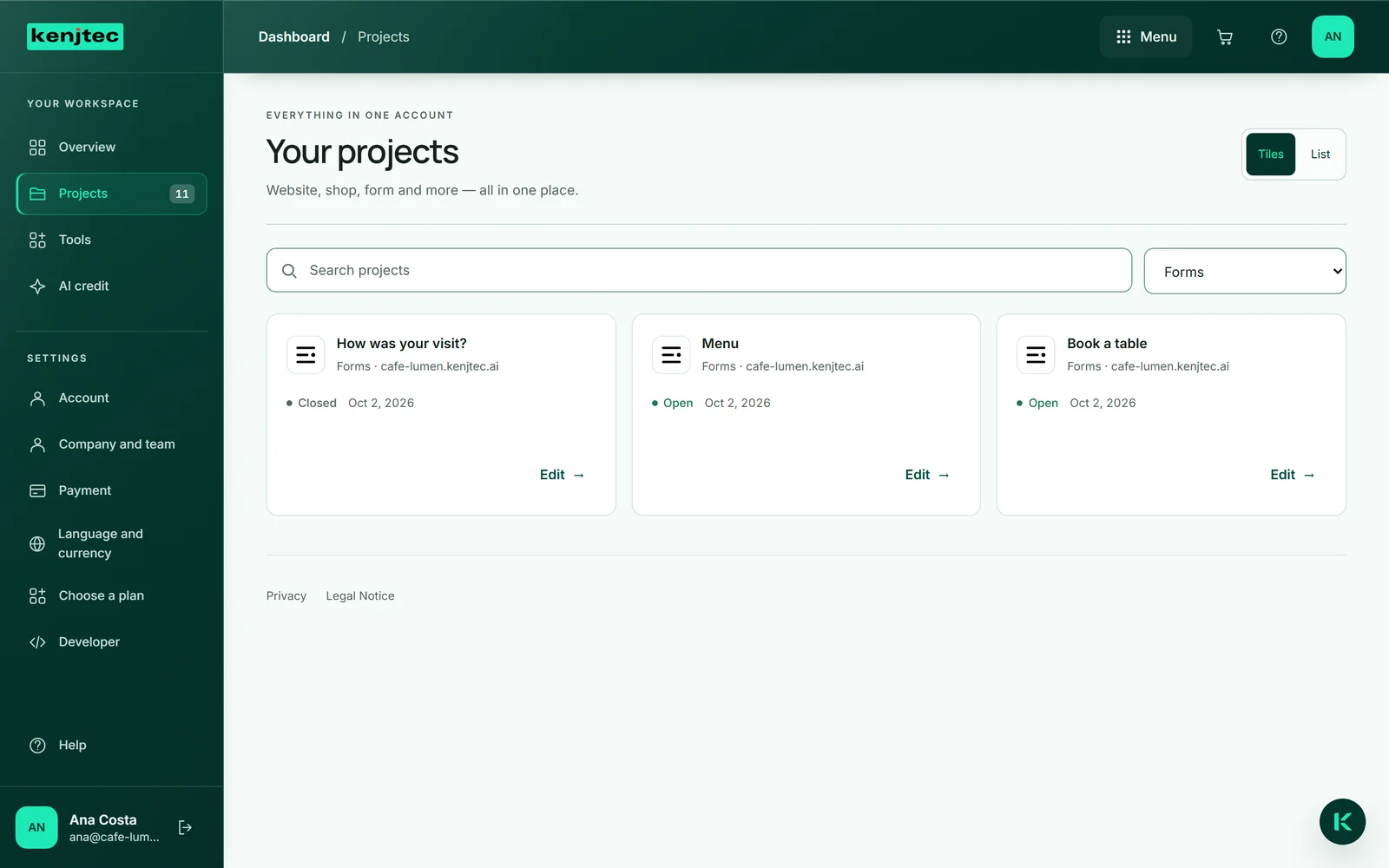
تظهر نماذجك في لوحة التحكم إلى جانب كل ما يضمّه حسابك: تحت «مشاريعك»، مع عامل التصفية «النماذج». يذكر كل صف الاسم، و«مفتوح» أو «مغلق»، والعنوان الذي يمكن الوصول إلى النموذج عبره. ويأخذك «تحرير» مباشرةً إلى الاستوديو.
إذا لم يكن لديك أي نموذج بعد، يبقى عامل التصفية موجودًا ويعرض «إنشاء نموذج».
حذف نموذج
يمكن الحذف من مكانين: في النظرة العامة عبر رمز سلة المهملات بجانب الإدخال، وفي النموذج المفتوح عبر «حذف النموذج» في أسفل قسم «نموذج» من اللوحة المركزية. وكلا الطريقين يطلب التأكيد أولًا.
يُحذف النموذج وجميع إجاباته نهائيًا. النموذج ليس مستندًا كالفاتورة — فلا يوجد التزام بالاحتفاظ به، والبيانات ملكك. وإذا كنت لا تزال بحاجة إلى الإجابات، فنزّلها أولًا بصيغة Excel من «النتائج». أما القوالب الخاصة التي حفظتها من النموذج فتبقى محفوظة.
مع النموذج تُحذف أيضًا الملفات التي وصلت مع الإجابات. وإذا تعذّر حاليًا إزالة أحدها من التخزين، يبقى النموذج وإجاباته في مكانهما، وتظهر فوق القائمة أو في أعلى النموذج ملاحظة توضّح السبب؛ غير أن الملفات التي أُزيلت حتى تلك اللحظة تكون قد حُذفت. حاول مرة أخرى بعد دقيقة.
- افتح النموذج في الخطوة «بناء».
- مرّر في اللوحة المركزية على اليمين إلى قسم «نموذج» وافتحه إن كان مطويًا.
- انقر على «حذف النموذج» وأكّد عند السؤال.
أين تقع الحدود
يعتمد عدد النماذج التي يمكنك إنشاؤها على باقتك؛ وتجد الأرقام في صفحة الأسعار. في أعلى الاستوديو ترى موقعك: «النماذج» و«الإجابات في …» للشهر الجاري، وكلٌّ منهما بصيغة «… من …» مقارنةً بحجم باقتك. ويسري الحد على كل طريقة يُنشأ بها نموذج — قالب، أو قالب خاص بك، أو جملة، أو صورة. وعند بلوغه، يخبرك الاستوديو أثناء الإنشاء بالباقة التي تتضمّن المزيد؛ ولا يُستهلك لذلك أي رصيد من رصيد الذكاء الاصطناعي عند استخدام جملة أو صورة. وما لديك بالفعل يبقى دائمًا — فإذا انتقلت إلى باقة أصغر، فكل ما في الأمر أنه لا يُضاف شيء جديد.
للإجابات الشهرية هامش احتياطي. عندما تبلغ نماذجك مجتمعةً الكمية المحددة في باقتك، تصلك رسالة بريد إلكتروني، وتستمر في استقبال الإجابات حتى ضعف تلك الكمية. وعندها فقط يرى من يعبّئون النماذج، حتى نهاية الشهر، إشعارًا لطيفًا بدلًا من الحقول — دون أي رقم ودون اسم الباقة — وتصلك رسالة ثانية. وفي اليوم الأول من الشهر التالي يُستأنف كل شيء تلقائيًا.
بعض الحدود واحدة لكل نموذج: 40 حقلًا كحد أقصى، و20 خيارًا كحد أقصى لكل حقل اختيار، و30 قالبًا خاصًا كحد أقصى لكل حساب. كما أن لكل نموذج حدًا أعلى للإجابات يفوق الاستخدام المعتاد بكثير؛ وعند بلوغه لا يقبل النموذج أي إجابات أخرى.
