
إضافة حقول
في الخطوة «بناء» يظهر على اليسار العمود «الحقول» مع علامة التبويب «إضافة». أنواع الحقول مرتّبة في أربع مجموعات: نص، واختيار، ومتقدّم، والبنية. اسحب نوع الحقل إلى الموضع الذي ينتمي إليه في النموذج، أو انقر عليه — فيُضاف في الأسفل ويكون محدّدًا فورًا. ويعثر حقل البحث «البحث عن حقول» على النوع باسمه.
تعرض علامة التبويب الثانية «البنية» جميع حقول نموذجك بالترتيب، مع إشارة إلى الحقل الإلزامي والشرط؛ وبنقرة واحدة تنتقل إلى إعدادات الحقل — وهي على الهاتف أسرع طريقة للوصول إلى حقل ما. وما دام النموذج فارغًا، يعرض الوسط ثلاث بدايات سريعة: «نص قصير» و«البريد الإلكتروني» و«خيار واحد».
يمكن إعادة الترتيب بلوحة المفاتيح أيضًا: التقط المقبض «نقل الحقل» الموجود على كل حقل بمفتاح المسافة، وحرّكه بمفاتيح الأسهم، ثم أفلته بمفتاح المسافة. والبناء اليدوي لا يستهلك أي رصيد من رصيد الذكاء الاصطناعي.
- افتح النموذج في الخطوة «بناء».
- اختر على اليسار تحت «إضافة» نوع حقل، مثل «التاريخ».
- اسحبه إلى الموضع المطلوب — أو انقر عليه، فيُضاف في الأسفل.
- اضبط السؤال في اللوحة المركزية على اليمين، ثم انقر على «حفظ».
أنواع الحقول
نص: «نص قصير» لسطر واحد، و«نص طويل» لعدة أسطر، إضافةً إلى «البريد الإلكتروني» و«الهاتف» و«رابط» و«رقم» — وهي تُظهر على الهاتف لوحة المفاتيح المناسبة. اختيار: «خيار واحد» و«خيارات متعددة» بإجابات تحدّدها بنفسك، و«نعم / لا»، و«مقياس» حتى 5 أو 10، و«نجوم» حتى 5. وإذا كان في «خيار واحد» أكثر من ستة خيارات، فإنه يظهر عند التعبئة كقائمة منسدلة.
متقدّم: «التاريخ» و«الوقت» و«رفع ملف» و«الموافقة» — وهو مربّع يكون نصه هو عبارة الموافقة، ويكون محدّدًا كحقل إلزامي منذ البداية — و«التوقيع». البنية: «العنوان» و«نص توضيحي» و«خط فاصل» و«صفحة جديدة» و«صورة» و«صنف مع سعر» و«صنف قابل للطلب».
ما يندرج تحت البنية لا يطرح أي سؤال — باستثناء الصنف القابل للطلب، الذي يختار فيه الضيف كمية. وإذا تكوّن النموذج من هذه الحقول فقط، فهو قائمة للقراءة ولا يحصل على زر إرسال (راجِع قائمة الطعام). ويمكن أن تحمل «صورة» و«صنف مع سعر» و«صنف قابل للطلب» صورة — وتجد الطريقة في صور الأطباق.

إعدادات الحقل
عندما تنقر على حقل في النموذج، يعرض العمود الأيمن «اللوحة المركزية» «إعدادات الحقل» الخاصة به: نص السؤال، وفي حقول الاختيار «الخيارات» مع «+ إضافة خيار»، وفي «مقياس» و«نجوم» القيمة القصوى تحت «حتى». ومع «إلزامي» يجب تعبئة الحقل قبل أن يتمكّن أي شخص من المتابعة؛ وعند التعبئة يحمل علامة نجمة.
يبدأ الحقل الجديد بنص مؤقت مثل «Deine Frage» أو «Option A» — اكتب فوقه. في الأسفل يوجد «تكرار» و«حذف»، والإجراءان نفساهما متاحان أيضاً فوق النموذج على شكل الرمزين «تكرار الحقل» و«حذف الحقل». يحتاج حقل الاختيار إلى خيارين على الأقل، ولا يمكن حفظ نموذج لا يحتوي على حقل واحد.
عندما لا يكون أي حقل محدداً، تعرض لوحة التحكم قسم «نموذج» بكل ما ينطبق على النموذج بأكمله — من «يقبل الإجابات» حتى «حذف النموذج».
- انقر في النموذج على الحقل الذي تريد تغييره.
- على اليمين، تحت «إعدادات الحقل»، غيّر السؤال أو الخيارات أو «إلزامي».
- انقر على «حفظ».
الصفوف والأعمدة
يمكن أن تتجاور حتى ثلاثة حقول، مثل التاريخ والوقت. أسرع طريقة هي أن تسحب حقلاً إلى الحافة اليسرى أو اليمنى لحقل آخر — فيشكّلان معاً صفاً؛ أما إذا أفلتّه في المنتصف، فيُعاد ترتيبه فقط. أو انقر على المساحة «اسحب الحقول إلى هنا — أو انقر لإنشاء صف بأعمدة.» أسفل النموذج: فيظهر صف فارغ بمكانين، ويجعلهما «+ العمود 3» ثلاثة، ثم تسحب الحقول إليه.
في الحقل المحدد، تحدّد بالأزرار 1 و2 و3 تحت «الأعمدة» عدد أعمدة صفّه؛ والزر 1 يفكّ الصف. وفي إعدادات الحقل، يُخرج «إخراج من الصف» حقلاً منفرداً من الصف. وحدها العناوين والنصوص التوضيحية والخطوط الفاصلة وفواصل الصفحات تقف دائماً منفردة — أما الصور والأصناف فيمكن وضعها في صف، فيظهر مثلاً طبقان مع صورتيهما جنباً إلى جنب.
على الهاتف — وفي كل مكان يضيق فيه النموذج — تنتقل حقول الصف تلقائياً لتصطف بعضها تحت بعض.
- اسحب حقل «الوقت» إلى الحافة اليمنى لحقل «التاريخ».
- أفلته في الثلث الخارجي — أصبح الحقلان الآن جنباً إلى جنب.
- تحقّق في خطوة «التصميم» باستخدام «الهاتف» من مظهره عندما يضيق.
صفحات متعددة
يمكنك تقسيم النماذج الطويلة إلى صفحات. نوع الحقل «صفحة جديدة» من مجموعة البنية هو فاصل صفحة: كل ما يقع تحته يظهر في الصفحة التالية، والنص الذي تعطيه لفاصل الصفحة يصبح عنوانها. ويظهر في الاستوديو على شكل خط متقطع.
عند التعبئة، يُظهر شريطٌ الموضعَ الذي وصل إليه المستخدم، مع «التالي →» و«← رجوع». تُفحص الحقول الإلزامية صفحةً صفحة قبل الانتقال. وتُتخطّى الصفحة التي تكون كل حقولها مخفية بسبب الشروط.
- اسحب «صفحة جديدة» إلى الموضع الذي يجب أن تبدأ منه الصفحة الثانية.
- أعطها عنواناً في إعدادات الحقل، مثل «رغباتك» — أو اترك الحقل فارغاً.
- انقر على «حفظ».
التعديل بالمحادثة مع Kenji
في الاستوديو تتحدث مع Kenji في نافذة Kenji في أسفل اليمين: يفتحها الزر الدائري الذي عليه حرف K، ويظهر في أعلاها FormBuilder واسم النموذج الذي تعمل عليه — وإذا اخترت حقلًا، يظهر هذا الحقل أيضًا. تكتب ما تريد تغييره — «اجعل رقم الهاتف اختيارياً واسأل عن الحساسية الغذائية» — فيغيّر Kenji النموذج. يعرف Kenji جميع أنواع الحقول والصفحات والصفوف والشروط، ويحافظ على لغة نموذجك.
وعندما يتم التغيير، يظهر تحت إجابة Kenji «غيّر Kenji نموذجك — راجعه واحفظ.» وإذا كان الاستوديو يحفظ في تلك اللحظة، يظهر بدلًا من ذلك «لحظة — يجري حفظ نموذجك.»؛ فأخبر Kenji بطلبك مرة أخرى.
النتيجة اقتراح: يظهر فوراً في الاستوديو، لكنه لا يُنشر على الإنترنت بعد. لا يصبح سارياً إلا بعد «حفظ»؛ وحتى ذلك الحين يمكنك التراجع عنه بـ«تراجع». يغيّر Kenji ما تطلبه فقط ويترك بقية الحقول كما هي، كي تظل الإجابات الموجودة مقروءة — ومع ذلك راجع الاقتراح. تبقى صور الأطباق في أماكنها؛ وإذا أُضيفت عناصر جديدة، فاجلب صورها بعد ذلك بـ«ابحث عن صور لكل العناصر».
إذا كان نموذجك يتبع علامتك التجارية، فلن يغيّر Kenji المظهر حتى لو طلبت ذلك. أما إذا أوقفت اعتماد العلامة في خطوة «التصميم»، فيمكن لـKenji أن يقترح الأجواء أيضاً.
- انقر على الزر الدائري الذي عليه حرف K في أسفل اليمين.
- اكتب في النافذة ما تريد تغييره ثم اضغط على Enter.
- اطّلع على النتيجة وانقر على «حفظ» — أو على «تراجع».
كل تعديل يستهلك رصيد الذكاء الاصطناعي، حتى لو تراجعت عنه بعد ذلك.
الفحص والحفظ والتراجع
فوق النموذج ترى حالة تغييراتك: «تم الحفظ» أو «تغييرات غير محفوظة» أو «جارٍ الحفظ …». يحفظ «حفظ» في أعلى اليمين الحالة الراهنة، ويمكن ذلك أيضاً بـCtrl+S أو Cmd+S. وإذا أردت مغادرة الصفحة وفيها تغييرات غير محفوظة، فإنها تسألك أولاً.
يتراجع «تراجع» و«إعادة» عن الخطوات في العنوان والوصف ونص الشكر والحقول أو يعيدانها — بما في ذلك تعديلات Kenji. ويمكن ذلك أيضاً بـCtrl+Z أو Ctrl+Shift+Z أو Ctrl+Y (وعلى Mac بـCmd)، ما دامت الصفحة مفتوحة؛ وبعد إعادة التحميل يبدأ السجل من جديد. لا يتراجع ذلك عن المظهر والإعدادات.
يُظهر «فحص النموذج» برقمٍ المواضعَ التي لا تزال تحتاج إلى نظرة: عنوان مفقود، أو سؤال بلا نص، أو حقل اختيار بلا خيارين مختلفين، أو شرط بلا حقل صالح قبله. والنقر على أي بند ينقلك إلى الحقل. وفي خطوة «مشاركة» يُفتح الفحص تلقائياً.
مهم: يعرض النموذج المفتوح دائماً آخر حالة محفوظة. ما تحفظه يراه ضيوفك فوراً.
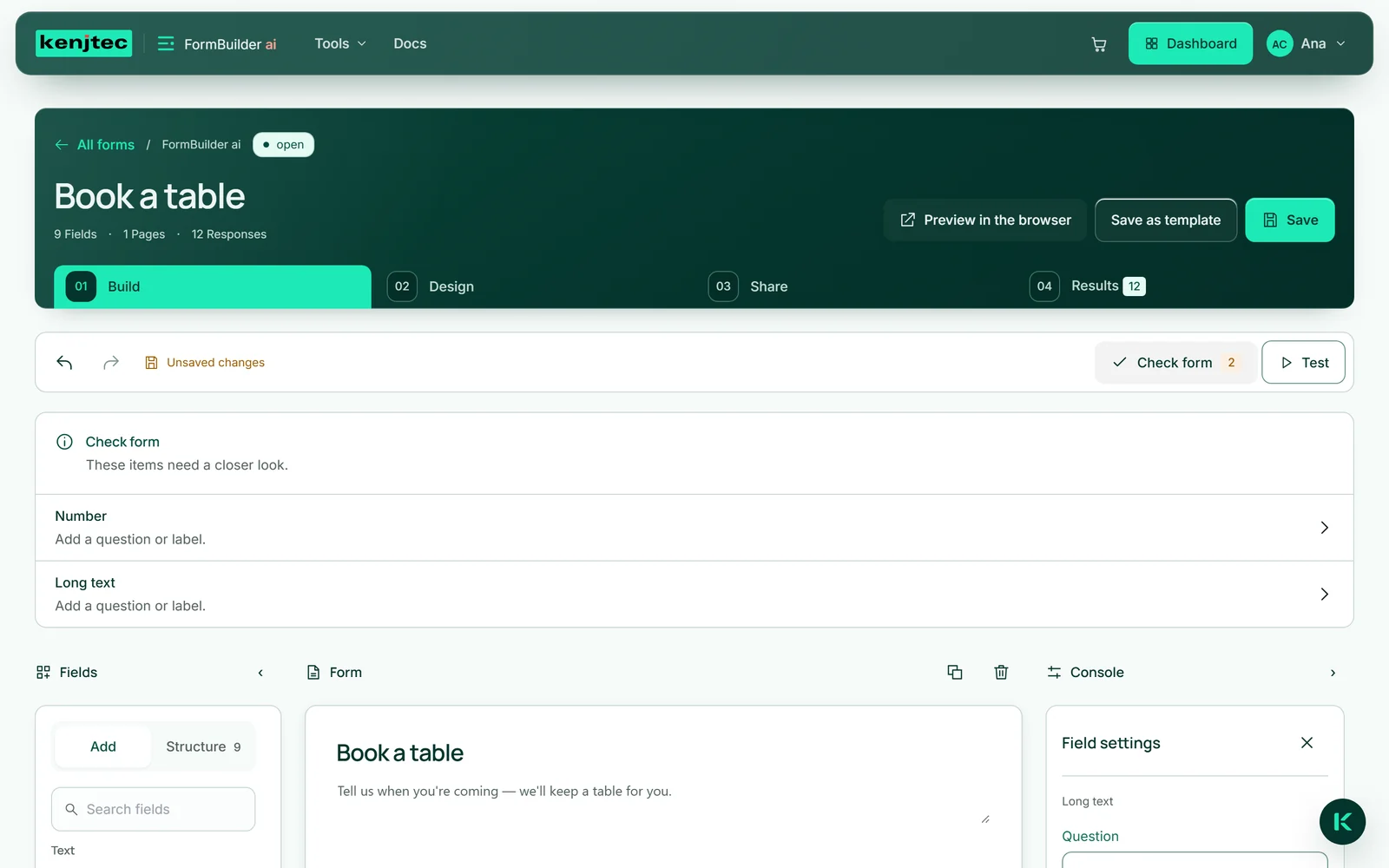
- انقر على «فحص النموذج» وراجع البنود.
- انقر على «حفظ» أو اضغط Ctrl+S.
- إذا تسلّل خطأ ما، فتراجع عنه بـ«تراجع» واحفظ من جديد.