
فتح BrandStudio
BrandStudio ai هو المكان الذي يجمع كل ما يشكّل حضورك: بيانات الشركة والشعار والألوان والخطوط. تحددها مرة واحدة، وتعتمدها أدواتك: الموقع الإلكتروني والنماذج والمتجر وWordPress والفواتير والمطبوعات.
لا تحتاج إلى إنشاء علامة تجارية، فلكل حساب علامة تجارية منذ البداية. تجد BrandStudio ai في قائمة الأدوات أو مباشرةً عبر فتح BrandStudio. وفي DomainStudio أيضًا، يقودك البند «العلامة التجارية» لكل نطاق تديره هناك إلى الاستوديو نفسه.
تظهر الأقسام على اليسار: «نظرة عامة» و«الشركة» و«الشعار» و«التصميم»، وتحتها «بيانات الناشر» و«المطبوعات» و«استخدام علامتك» و«حماية العلامة التجارية». وعلى الهاتف، تختار القسم من الحقل «القسم».

- سجّل الدخول وافتح BrandStudio ai من قائمة الأدوات.
- اختر قسمًا على اليسار، أو من الحقل «القسم» على الهاتف.
- ابدأ بقسم «الشركة» وأدخل فيه اسم علامتك التجارية.
النظرة العامة
يعرض قسم «نظرة عامة» علامتك التجارية في لمحة: الشعار، والاسم بخط العناوين الخاص بك، وتحته عنوان الموقع الإلكتروني المأخوذ من بيانات شركتك. وإلى جانب ذلك تظهر ألوانك والخطّان، وكلٌّ منهما مع «Aa» مكتوبة بالخط نفسه. وحيثما لم تختر شيئًا بعد، تظهر عبارة «يقرّر القالب»، أما في الألوان فيظهر الزر «اختيار الألوان».
وتحت ذلك، تقودك ثلاث بطاقات إلى الأقسام «الشركة» و«الشعار» و«التصميم». وتبيّن كل بطاقة مدى تقدّمك: «إضافة البيانات» أو اسم الشركة، و«إضافة شعار» أو «تمت إضافة الشعار». وفي الأسفل، ينقلك «فتح PrintStudio» إلى مطبوعاتك. ويقودك «القنوات في SocialStudio» إلى ملفاتك الشخصية على الشبكات الاجتماعية، ويوجد هذا الرابط على اليسار أسفل الأقسام، وعلى الهاتف في نهاية النظرة العامة.

عدة علامات تجارية
إذا كان اشتراكك يتيح أكثر من علامة تجارية واحدة، يظهر على اليسار أسفل علامتك التجارية حقل اختيار والزر «علامة تجارية أخرى». وبذلك يمكنك مثلًا إدارة علامة تجارية مستقلة لكل عميل، لكلٍّ منها بيانات شركتها وشعارها وتصميمها ومطبوعاتها الخاصة. ويتوقف عدد العلامات التجارية الممكنة على اشتراكك؛ وإذا كنت قد أنشأتها كلها، فستظهر لك جملة تخبرك بذلك بمجرد النقر على «علامة تجارية أخرى».
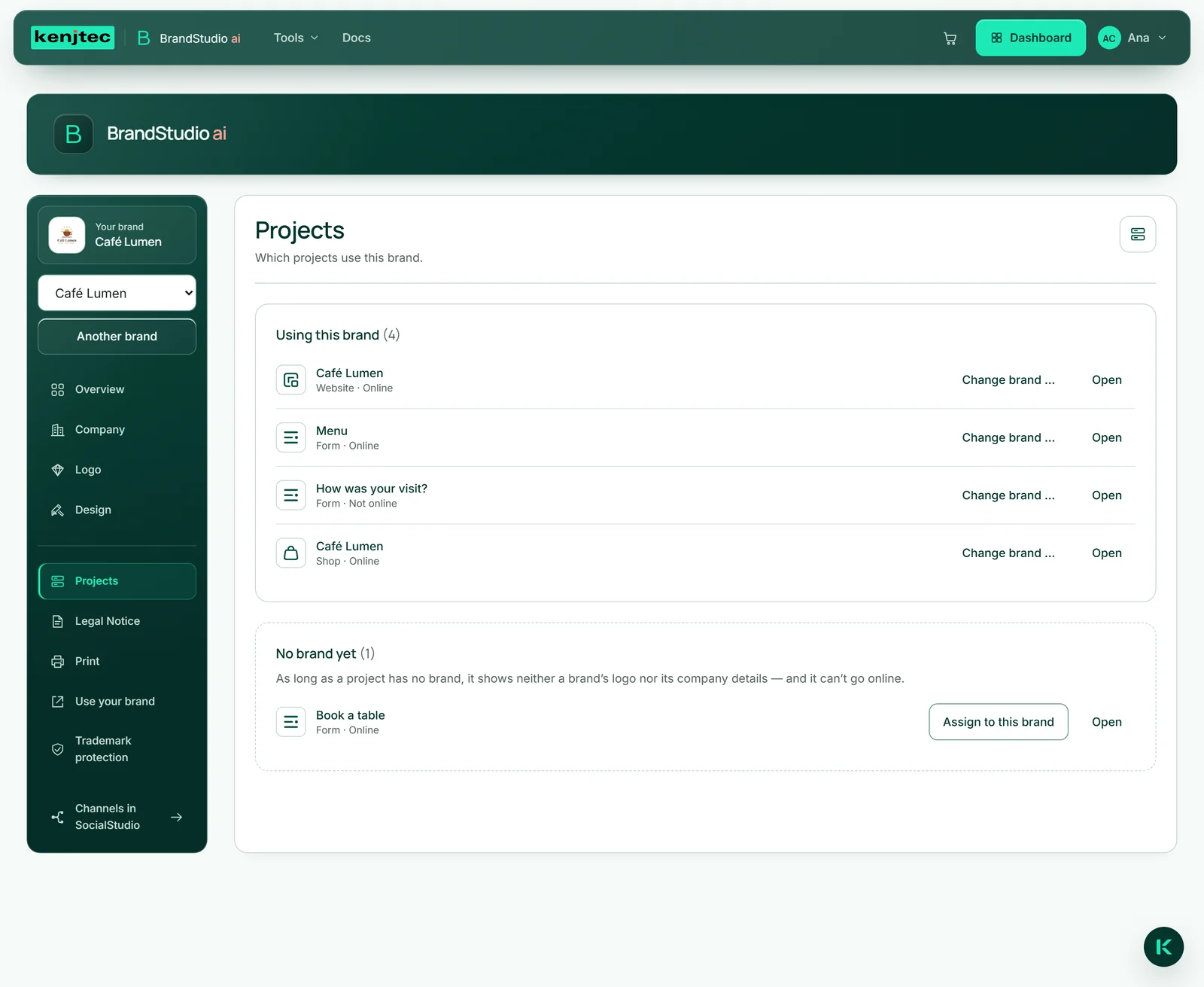
عندما تنشئ العلامة التجارية الثانية، يبقى كل ما هو موجود بالفعل مع الأولى: فمواقعك الإلكترونية ونماذجك ومتاجرك وصفحات WordPress تواصل حمل العلامة التجارية نفسها كما كانت من قبل. ويمكنك معرفة أي علامة تجارية يحملها كل مشروع ضمن «المشاريع».
تغيّر الاسم ضمن «الشركة» في الحقل «اسم العلامة التجارية»، ويُحفظ بمجرد مغادرتك الحقل. وإذا حملت علامتان تجاريتان الاسم نفسه، يظهر رقم كلٍّ منهما بجانبه في حقل الاختيار.
إذا كانت لديك أكثر من علامة تجارية واحدة، يمكنك حذف إحداها: «حذف العلامة التجارية» ضمن «الشركة»، ثم «حذف». وتُحذف معها بيانات شركتها وتصميمها وقنواتها ومسودات مطبوعاتها. أما الشعار المرفوع فيبقى بجميع صيغه في MediaStudio. وتظهر المشاريع التي كانت تابعة لها بعد ذلك ضمن «المشاريع» تحت «بلا علامة تجارية بعد».
- انقر على «علامة تجارية أخرى» على اليسار أسفل علامتك التجارية.
- افتح «الشركة» وأدخل اسم العلامة التجارية الجديدة في الحقل «اسم العلامة التجارية».
- بدّل بين علاماتك التجارية عبر حقل الاختيار.
أيّ علامة تجارية يحملها كل مشروع
يُظهر قسم «المشاريع» المواقع الإلكترونية والنماذج والمتاجر وصفحات WordPress التي تحمل العلامة التجارية المختارة — كلٌّ منها مع «منشور» أو «غير منشور» وزر «فتح». أما ما يأخذه المشروع من علامته التجارية فتجده في القاعدة: ما يبقى فارغًا يتبع العلامة التجارية.
إذا كانت لديك عدة علامات تجارية، يظهر لكل مشروع «تغيير العلامة التجارية …»: اختر العلامة التجارية وانقر على «تعيين». أما المشاريع التي لا تنتمي بعد إلى أي علامة تجارية فتظهر أسفل ذلك ضمن «بلا علامة تجارية بعد»؛ ويمنحها «تعيين لهذه العلامة التجارية» للعلامة التجارية التي تعمل عليها حاليًا.
إذا أردت نشر مشروع لا ينتمي بعد إلى أي علامة تجارية، تسألك الأداة «لأي علامة تجارية؟». وتكون العلامة التجارية التي عدّلتها آخر مرة محددة مسبقًا؛ أما الزر المجاور لها، مثل «تعيين ونشر»، فينجز الأمرين في خطوة واحدة. ويترك «إلغاء» كل شيء كما كان.
الموقع الإلكتروني الذي تبدؤه عبر «أنشئ الموقع» ضمن «استخدام علامتك» ينتمي فورًا إلى هذه العلامة التجارية.
- افتح قسم «المشاريع» في BrandStudio.
- اختر في حقل الاختيار العلامة التجارية التي تريد رؤية مشاريعها.
- انقر على «تعيين لهذه العلامة التجارية» ضمن «بلا علامة تجارية بعد» — أو انقر على «تغيير العلامة التجارية …» بجانب مشروع، واختر العلامة التجارية ثم انقر على «تعيين».
إذا كانت لديك عدة علامات تجارية، فلا يُنشر المشروع إلا بعد أن ينتمي إلى إحداها.
ورقة العلامة
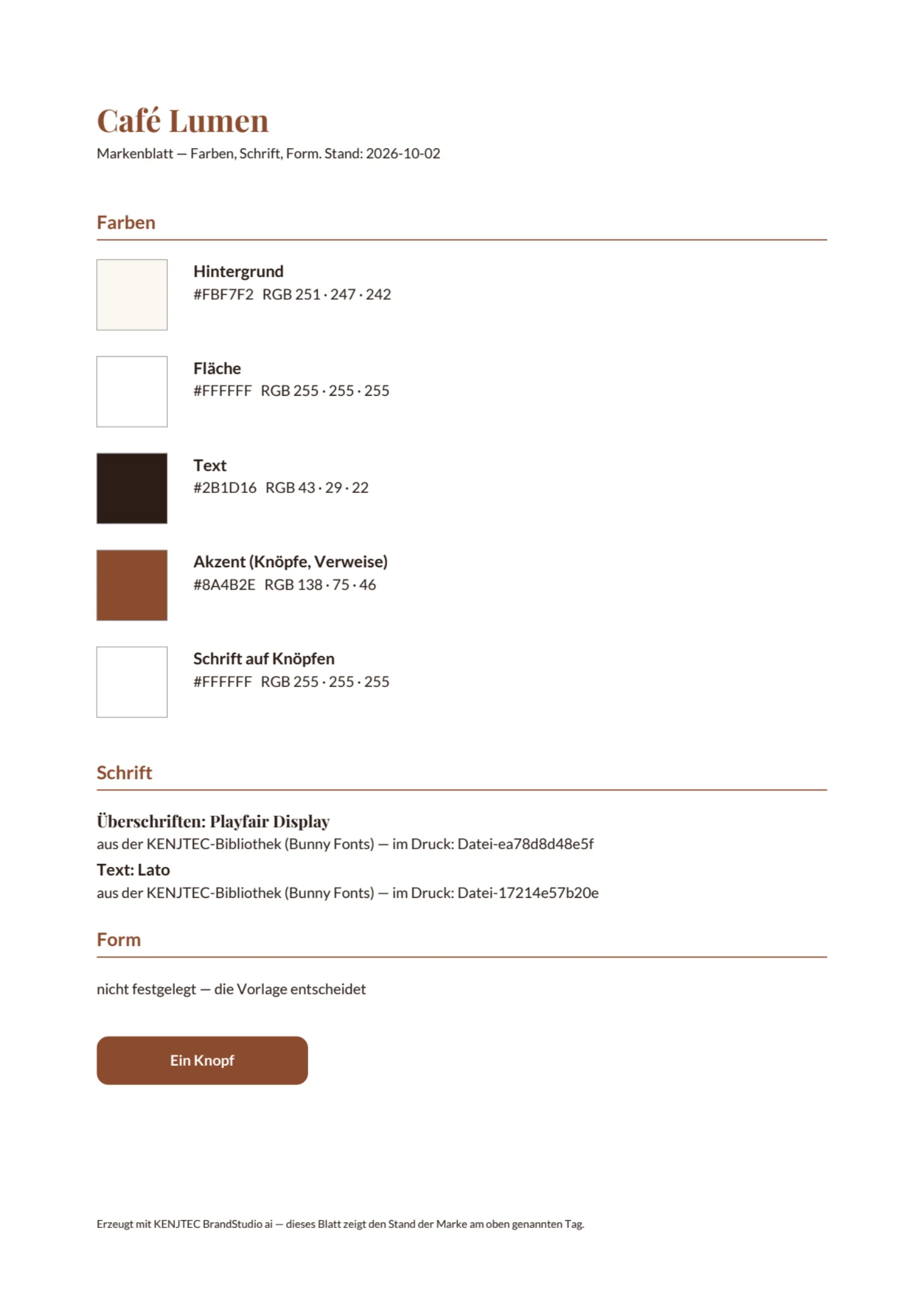
ورقة العلامة صفحة بمقاس A4 تتضمن تصميمك: كل دور لوني مع قيمته بنظامَي Hex وRGB، وخط العناوين وخط النصوص، وشكل الأزرار والبطاقات، و— بمجرد أن تحدد لون تمييز — زرًا مرسومًا. وما لم تحدده يُشار إليه بأنه غير محدد — لا يُختلق أي شيء.
وهي موجّهة إلى كل من يعمل بتصميمك خارج KENJTEC: المطبعة، وصانع اللافتات، والوكالة. وتعرض الورقة دائمًا الحالة في اللحظة التي تنزّلها فيها، ولا تكلّف شيئًا.
- افتح «نظرة عامة».
- انقر على «تنزيل ورقة العلامة» أسفل الهوية البصرية لعلامتك.
- سلّم ملف PDF لمن تشاء.
ورقة العلامة متاحة أيضًا في PrintStudio: أسفل المعاينة، ضمن «تنسيق الطباعة وورقة العلامة».