Os textos do cartão e do papel timbrado
A ferramenta “Texto” contém os campos da peça impressa: no cartão de visita, primeiro “Nome da pessoa” e “Cargo”, depois, para ambos os formatos, “Empresa”, “Slogan”, “Telefone”, “E-mail”, “Site” e “Morada”; no papel timbrado, também “Rodapé” para a gerência, a conservatória do registo comercial ou o banco.
Os campos vazios seguem a marca: o marcador de posição cinzento mostra o que será impresso — a partir de “Empresa” no BrandStudio e, enquanto aí não houver nada, a partir do remetente das tuas faturas. O que escreves aplica-se apenas a esta peça impressa. No cartão de visita, com nome, a pessoa aparece em destaque no topo, com o cargo e a empresa por baixo; sem nome, a empresa fica no topo, com o slogan por baixo.
Se tiveres registado canais no SocialStudio, o primeiro aparece como nome junto aos contactos, por exemplo @a.tua.empresa; qual é depende da ordem definida lá. Se um texto não couber no seu espaço, primeiro é composto em tamanho menor e depois encurtado com “…” — basta olhar para a pré-visualização.
- Escolhe a ferramenta “Texto”.
- Preenche “Nome da pessoa” e “Cargo”, por exemplo “Ana” e “Proprietária”.
- Deixa os restantes campos vazios se os dados da marca estiverem corretos.
Mostrar e ocultar linhas
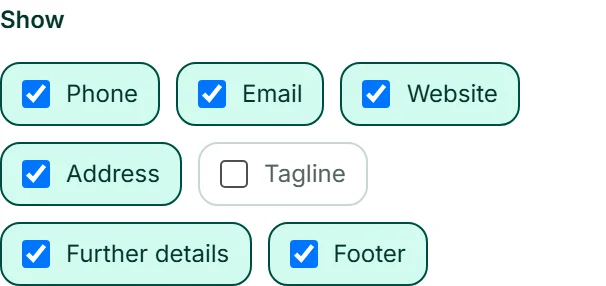
Em “Mostrar”, desativas linhas individuais sem perder o seu texto: “Telefone”, “E-mail”, “Site”, “Morada” e “Slogan”, no cartão de visita “Empresa” e “Cargo”, no papel timbrado “Rodapé”. “Outros dados” são as linhas livres de “Empresa”, por exemplo o teu número de contribuinte; aparecem no rodapé do papel timbrado.
Uma linha desativada desaparece da pré-visualização e do PDF. Se a voltares a ativar, o texto continua lá.
O logótipo
Na ferramenta “Logótipo”, defines com “Mostrar logótipo” se o logótipo vai para a peça impressa e, em “Tamanho do logótipo”, o tamanho: “Pequeno”, “Normal” ou “Grande”. Sobre fundo colorido, o logótipo recebe uma placa clara para continuar legível.
O logótipo vem do BrandStudio — um logótipo carregado tem prioridade sobre um desenhado. Se a tua marca ainda não tiver logótipo, aparece “Esta marca ainda não tem logótipo.” e “Carregar ou criar um logótipo” leva-te ao BrandStudio.
- Escolhe a ferramenta “Logótipo”.
- Deixa “Mostrar logótipo” ativado e escolhe “Grande” em “Tamanho do logótipo”.
O verso do cartão de visita
No cartão de visita, escolhes na ferramenta “Verso” o que aparece atrás: “Logótipo” em grande ao centro (sem logótipo, o nome da empresa), “Nome da empresa” com o slogan por baixo, “Código QR” com o teu site por baixo, “Só cor” ou “Sem verso” — neste caso, o PDF tem apenas uma página.
No código QR, defines no campo “O código QR leva a” para onde leva; se ficar vazio, leva ao teu site definido na marca. Aparece sempre escuro sobre uma placa branca própria, para que qualquer câmara o consiga ler. Por baixo da pré-visualização, alternas a vista com “Frente” e “Verso”.
- No cartão de visita, escolhe a ferramenta “Verso”.
- Clica em “Código QR”.
- Introduz o endereço em “O código QR leva a”, por exemplo o do teu formulário “Reservar mesa”.
O papel timbrado
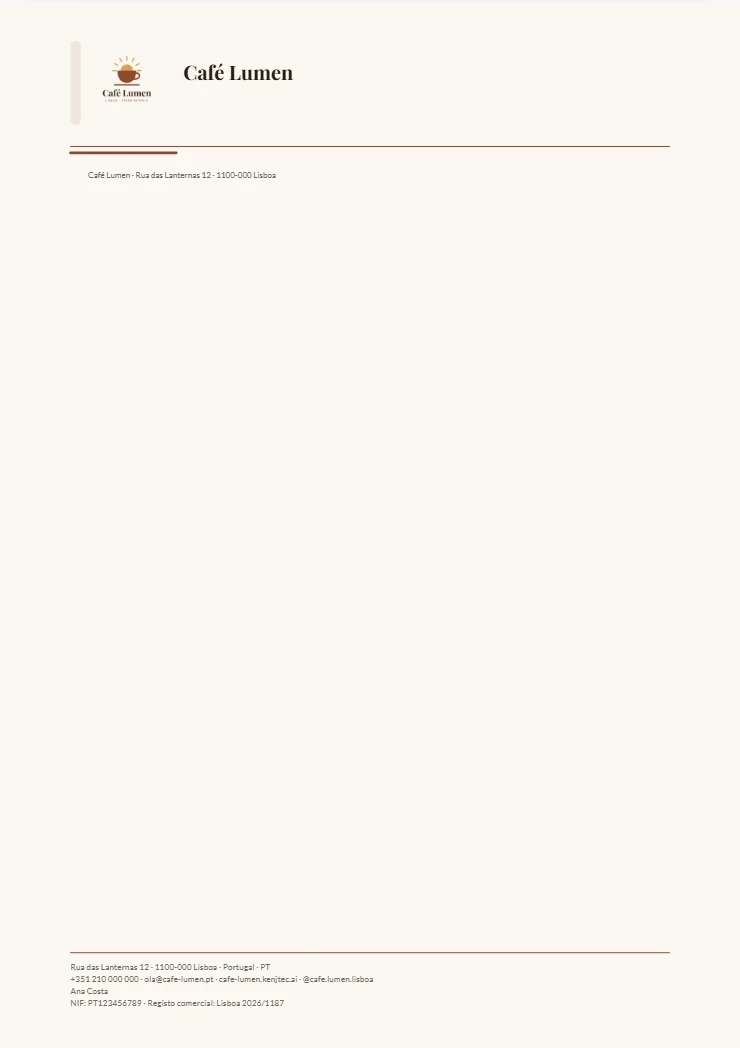
O papel timbrado é uma folha A4 em branco com cabeçalho e rodapé — para imprimir ou como modelo para as tuas cartas. No topo ficam o logótipo, a empresa e o slogan; em baixo, um rodapé com a morada, os contactos, o teu texto de “Rodapé” e os restantes dados.
Na ferramenta “Folha”, ativas ou desativas a “Linha de remetente acima do campo de morada”: a pequena linha com a empresa e a morada que fica visível na janela de um envelope. O PDF do papel timbrado não tem margem de sangria, para que qualquer impressora de escritório o imprima corretamente.