Tipo de letra dos títulos e tipo de letra do texto
A tua marca tem duas funções de tipo de letra. O “Tipo de letra dos títulos” aplica-se aos títulos — o website, o formulário, a loja e o WordPress usam-no de H1 a H6. O “Tipo de letra do texto” aplica-se a tudo o resto: parágrafos, listas, botões, campos.
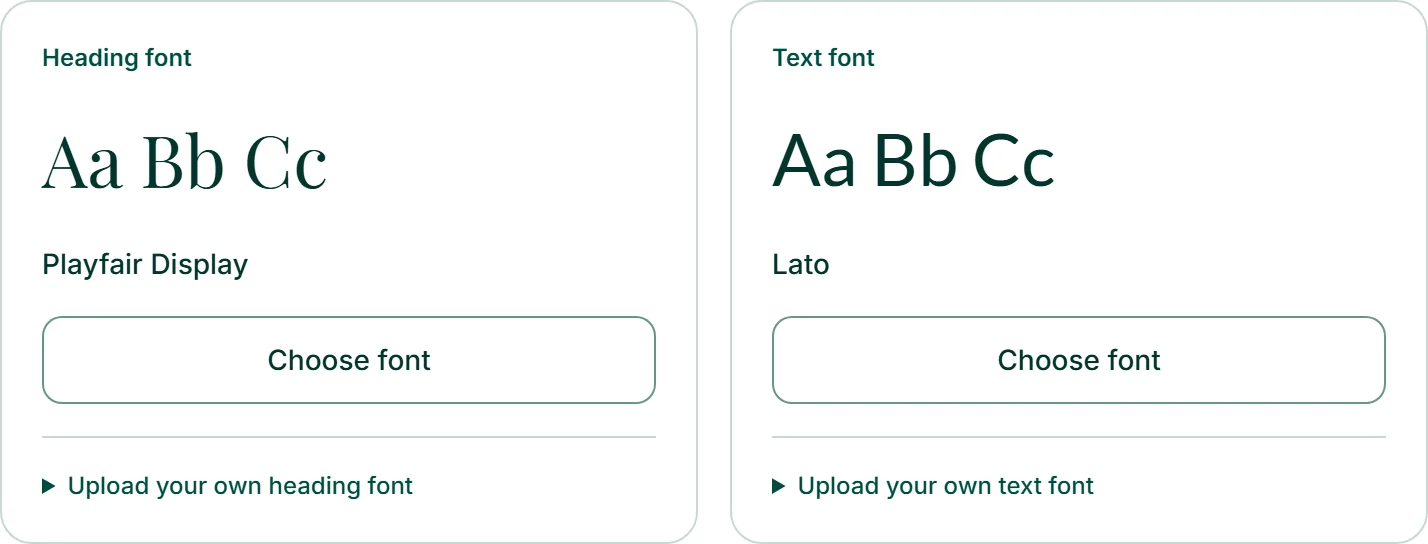
Em “Design” e “Tipos de letra”, um cartão para cada função mostra o tipo de letra escolhido como “Aa Bb Cc” e o seu nome. Se não estiver escolhido nenhum tipo de letra para o texto, aparece “O modelo decide” — cada trabalho mantém então o tipo de letra do seu modelo. Sem tipo de letra próprio para os títulos, os títulos usam o tipo de letra do texto.
Procurar e escolher um tipo de letra
“Escolher tipo de letra” por baixo de um cartão abre a lista para essa função. Sem termo de pesquisa, aparecem os tipos de letra recomendados; a caixa de verificação “Todos os … tipos de letra” mostra a seleção completa. O campo “Pesquisar” pesquisa todo o catálogo de tipos de letra pelo nome, e os botões por baixo filtram por categoria: “Sem serifa”, “Com serifa”, “Display”, “Manuscritas”, “Monoespaçadas”. Cada linha aparece no seu próprio tipo de letra.
Se procuras um tipo de letra para árabe, cirílico ou japonês, escreve o nome inglês do sistema de escrita no campo de pesquisa: arabic, cyrillic, japanese. À direita de cada linha aparece “Recomendado” — ou os sistemas de escrita que um tipo de letra suporta além do latino.
Um clique num tipo de letra escolhe-o, e todos os trabalhos o seguem. “Voltar ao modelo” volta a libertar o tipo de letra do texto, “Igual ao tipo de letra do texto” o tipo de letra dos títulos. Quando há muitos resultados, aparece em baixo quantos faltam; nesse caso, ajuda um termo de pesquisa mais preciso.
- Abre “Design” e escolhe “Tipos de letra”.
- Em “Tipo de letra dos títulos”, clica em “Escolher tipo de letra”.
- Escreve um nome no campo “Pesquisar” ou escolhe um tipo.
- Clica no tipo de letra que queres.
Carregar um tipo de letra próprio
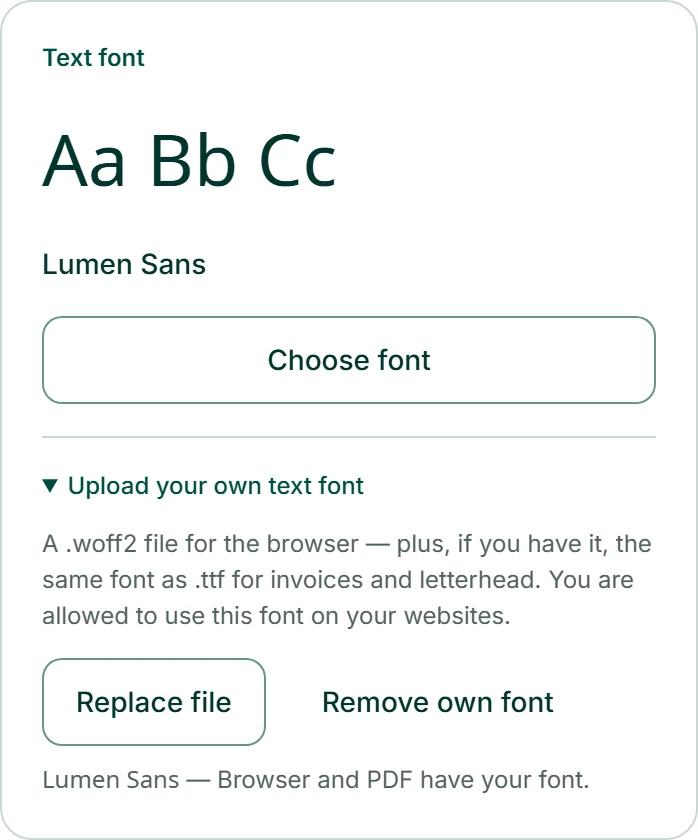
Se a tua empresa tiver um tipo de letra próprio, carrega-lo tu mesmo: por baixo do cartão do tipo de letra dos títulos, em “Carregar o teu próprio tipo de letra para os títulos”; por baixo do cartão do tipo de letra do texto, em “Carregar o teu próprio tipo de letra para o texto”. Primeiro vem um ficheiro .woff2 para a vista no browser no KENJTEC e, se o tiveres, o mesmo tipo de letra em .ttf para faturas, papel timbrado e materiais impressos. Cada ficheiro pode ter no máximo 2 MB. Indicas o nome em “Nome do tipo de letra”; caso contrário, usamos o nome do ficheiro.
Enquanto um tipo de letra próprio estiver associado a uma função, tem prioridade sobre a seleção do catálogo; a lista fica então bloqueada. “Adicionar .ttf para o PDF” acrescenta o segundo ficheiro, “Substituir ficheiro” substitui-o e “Remover o tipo de letra próprio” volta a libertar a função.
Carrega apenas tipos de letra que tenhas autorização para usar em websites. Não verificamos a licença.
- Por baixo do cartão, expande “Carregar o teu próprio tipo de letra para o texto”.
- Introduz um nome em “Nome do tipo de letra”.
- Clica em “Escolher ficheiro” e escolhe o ficheiro .woff2.
- Clica em “Adicionar .ttf para o PDF” e escolhe o ficheiro .ttf.
Para a vista no browser no KENJTEC precisas do ficheiro .woff2. O .ttf acrescenta o tipo de letra para as saídas em PDF.
Tipos de letra no PDF
Os materiais impressos do PrintStudio, a folha da marca e as tuas faturas incorporam os teus tipos de letra como ficheiros — impressos, têm o mesmo aspeto que no ecrã. Os tipos de letra do catálogo são incluídos automaticamente.
Um tipo de letra próprio entra no PDF assim que o respetivo .ttf estiver incluído. Até lá, por baixo do tipo de letra aparece: “O browser tem o teu tipo de letra; faturas e papel timbrado usam o tipo de letra base mais próximo até haver um .ttf.” Com o .ttf, passa a “Browser e PDF têm o teu tipo de letra.”