Empresa, morada e contacto
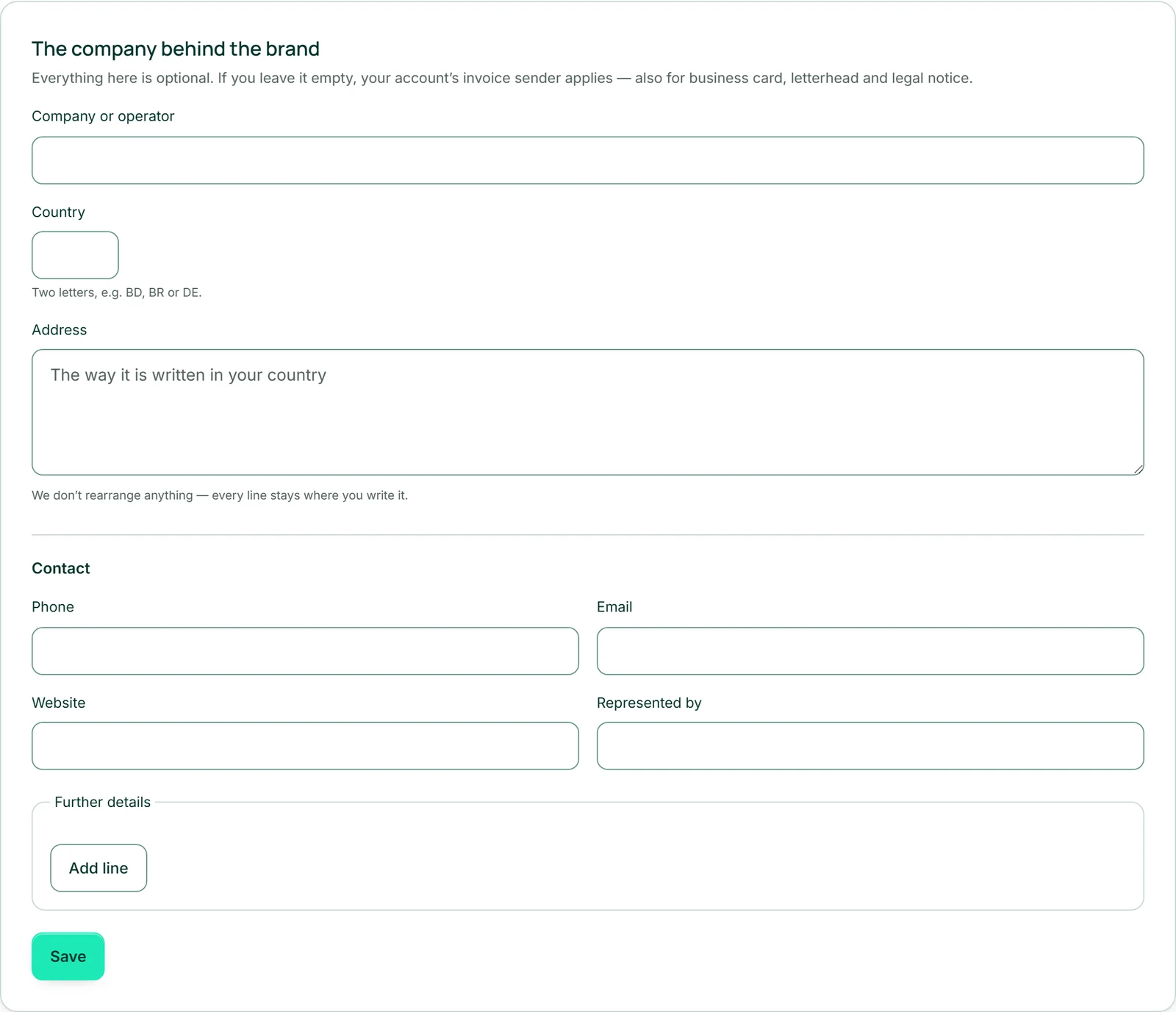
Em «Empresa», indicas quem está por trás da marca: «Empresa ou responsável», o «País» com duas letras — ao lado aparece o respetivo nome, por exemplo Portugal para PT — e a «Morada». Em «Contacto» seguem-se «Telefone», «E-mail», «Site» e «Representada por».
A morada é um bloco livre com até oito linhas. Escreve-a como se escreve no teu país; não reordenamos nada, cada linha fica onde a puseste. Todos os campos são opcionais.
«Guardar» guarda o formulário inteiro e, depois, aparece «Guardado.» ao lado. Depois de guardar, os campos mostram exatamente o que está em vigor — mesmo que algo fosse demasiado longo e tenha sido encurtado.
- Abre «Empresa».
- Introduz «Empresa ou responsável», a morada e, pelo menos, um endereço de e-mail ou número de telefone.
- Clica em «Guardar».
Outros dados: registos, número fiscal e mais
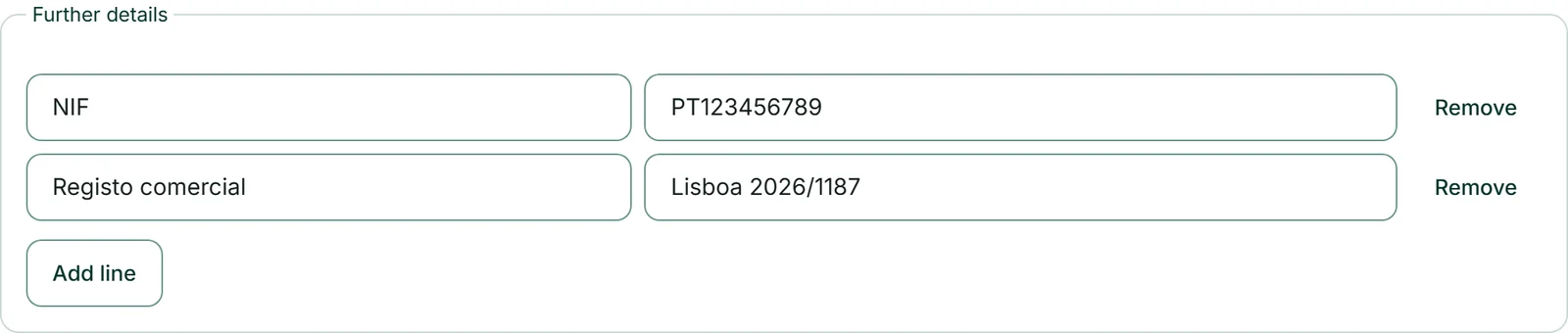
O que só existe em alguns países introduzes em «Outros dados» — a designação e o valor escreves tu. Assim serve em qualquer lado: «NIF» em Portugal, «Número de IVA» no Reino Unido, «Registo comercial» na Alemanha, «CNPJ» no Brasil. «Adicionar linha» cria até dez linhas e «Remover» retira uma; as linhas sem designação ou sem valor são descartadas ao guardar.
As linhas aparecem no aviso legal exatamente como as escreves — sem alterações em qualquer idioma — e no rodapé do teu papel timbrado.
Não verificamos que dados o teu país exige nem sugerimos nenhum. Na página aparece o que introduzires.
Horário de funcionamento
Em «Empresa», indicas na caixa «Horário» quando o teu negócio está aberto: uma marca de verificação por dia e até três intervalos, além do «Fuso horário». «Copiar segunda-feira para terça a sexta» poupa-te o trabalho nos dias úteis e «Guardar horário» guarda tudo. Um dia sem marca de verificação está fechado; um intervalo termina no mesmo dia — para horários depois da meia-noite, introduz dois intervalos em dois dias.
Os teus sites mostram o horário no respetivo idioma, por exemplo «Seg–Sex 09:00–18:00 · Sáb 10:00–14:00», e transmitem-no aos motores de busca no formato exato — desde que o site não tenha um texto próprio. Na BusinessCloud, passa a ser a tua disponibilidade no teu próximo início de sessão, desde que não introduzas lá uma própria; se introduzires, essa mantém-se.
Deixar vazio: aplica-se então o teu remetente de faturas
Se deixares «Empresa» completamente vazio, aplicam-se os dados de remetente que manténs no Invoice para as tuas faturas — no aviso legal, no cartão de visita, no papel timbrado e na verificação antes de publicar. Assim não tens de escrever nada duas vezes.
Assim que preencheres aqui nem que seja um só campo, aplicam-se os dados da marca como um todo. Não são misturados campo a campo com o remetente de faturas — por isso, introduz tudo o que for necessário.
No sentido inverso, aplica-se o mesmo: se o teu remetente no Invoice não tiver dados da empresa próprios, as novas faturas e orçamentos assumem os dados da marca. Mais informações em Invoice.
O aviso legal
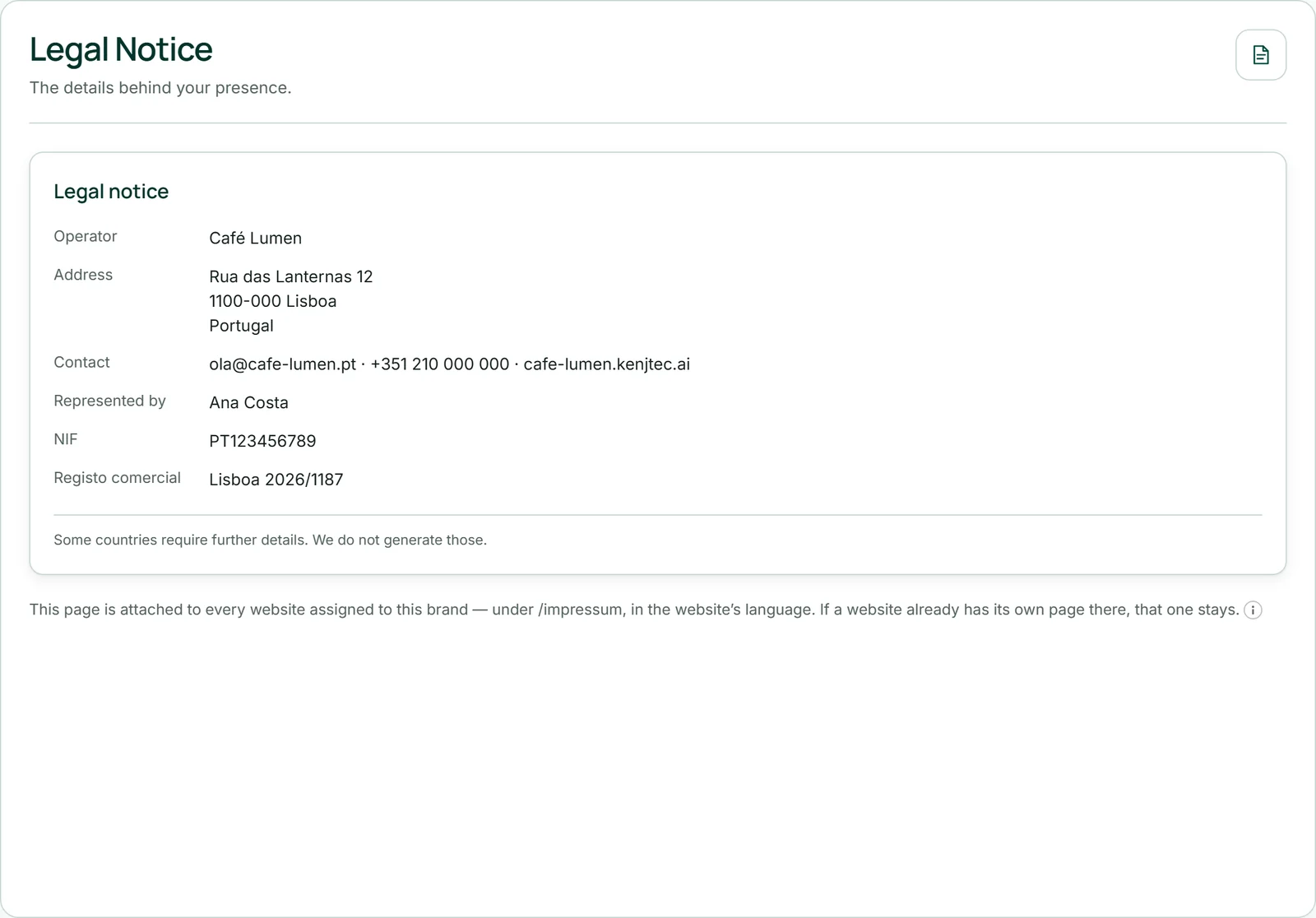
Os teus dados da empresa dão origem a um aviso legal. Em «Aviso legal» vês uma pré-visualização no idioma em que estás a usar o KENJTEC: o título e, por baixo, uma linha por dado — responsável, morada, contacto, representada por, depois os teus outros dados — e, no fim, a frase «Alguns países exigem dados adicionais. Esses não os geramos.»
A página fica associada a cada site desta marca em /legal-notice, no idioma do site: num site em inglês chama-se «Legal notice», num site em português «Aviso legal». Se um site já tiver lá uma página própria, essa mantém-se. O código em «País» não aparece nela — se o país tiver de ser indicado, escreve-o na morada.
Aqui não há IA e não se consome saldo de IA: a página mostra exatamente o que está nos campos. Se estiver tudo vazio, não há página nem ligação; nesse caso, a pré-visualização leva-te de volta com «Ir para os dados da empresa».
Antes de algo ficar online
Antes de um site, um formulário, uma loja ou uma página WordPress ficar online — ou de um domínio apontar para um deles —, tem de estar claro quem está por trás. Para isso bastam três coisas: «Empresa ou responsável», a «Morada» e um endereço de e-mail ou número de telefone. Vêm da marca ou, caso contrário, do teu remetente de faturas.
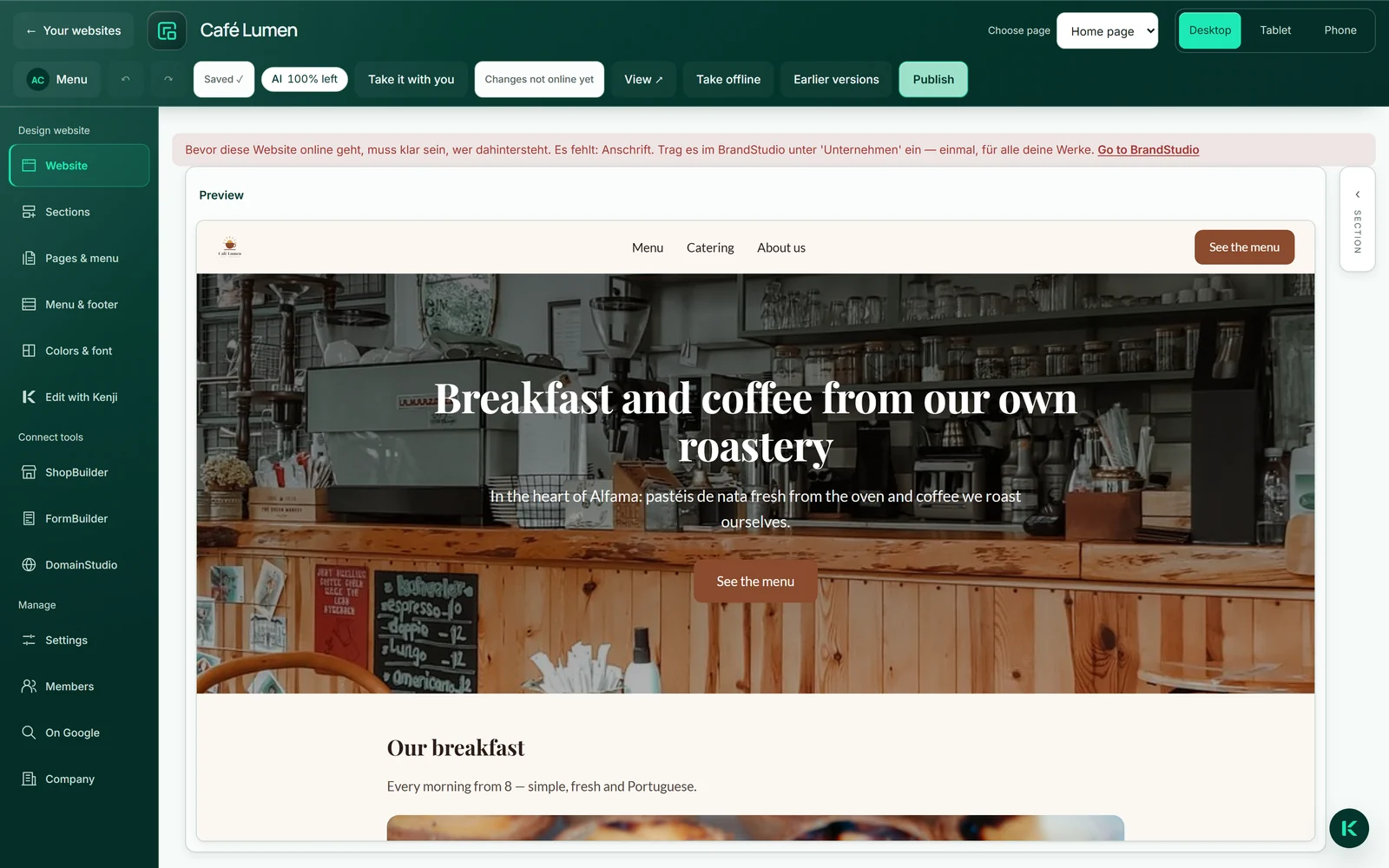
Se faltar algo, a ferramenta diz-te o que falta ao publicar; no WebSiteBuilder, a ligação «Ir para o BrandStudio» está mesmo ao lado. Logótipo, cores ou número fiscal não são necessários para isso.
Editar, pré-visualizar e criar rascunhos funciona sempre. O que já está online continua online; a pergunta só surge na próxima publicação.
Se tiveres várias marcas, cada projeto pertence a exatamente uma. Se ainda não pertencer a nenhuma, a ferramenta pergunta «Para que marca?» ao publicar — vê Que marca usa cada projeto.