
アカウントのアドレス
アカウントには初日から、暗号化された本物のアドレスがあります。dein-name.kenjtec.ai という形式で、Café Lumen の場合は cafe-lumen.kenjtec.ai です。作成したものはすべてこのアドレスの下に置かれます。先頭には最初に公開したウェブサイトが、設定なしで自動的に表示されます。それ以降のウェブサイトは同じアドレスの /site/<name> に、フォームやショップはそれぞれのパスに置かれます。
何も購入していなくても、このアドレスを人に知らせることができます。名前は、その下にまだ何も公開されていない間は DomainStudio ai で変更できます。公開後は固定されます。一度共有したリンクは、後から独自ドメインを先頭に置いても、引き続き同じ場所に届きます。
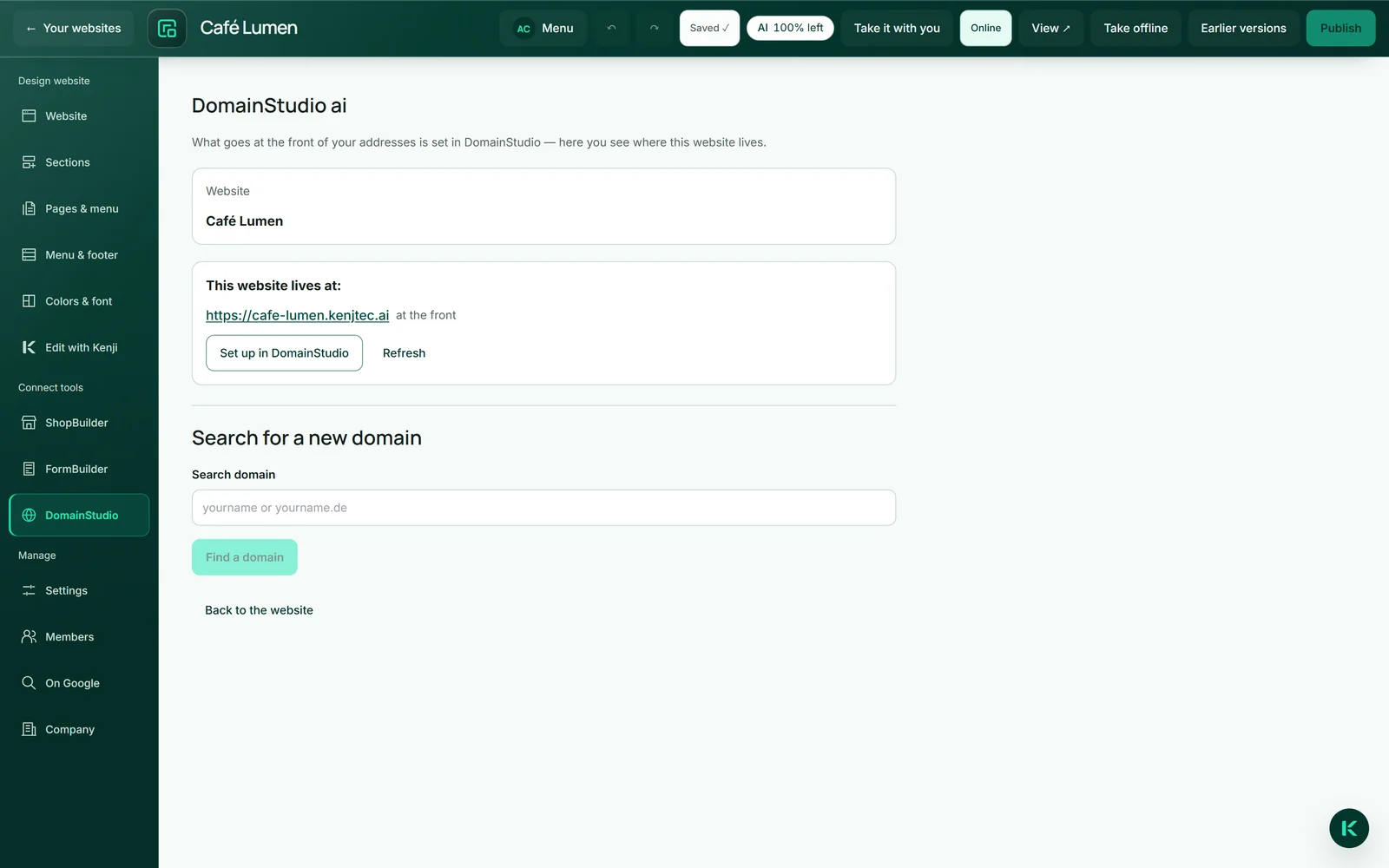
- エディターの左側で、「ツールを連携」の「DomainStudio」をクリックします。
- 「このウェブサイトの所在:」で、ウェブサイトのアドレスを確認します。「先頭」または「/site/… 配下」と表示されています。
独自ドメインを先頭に置く
どのドメインの先頭にウェブサイトを置くかは、一か所で決めます。DomainStudio ai のアドレスプランです。エディターの「DomainStudio」では、ウェブサイトがどのアドレスで公開されているかを確認でき、「DomainStudio で設定」からプラン内のそのサイトへ直接移動できます。証明書は自動的に作成されます。証明書がまだない間は「証明書は発行中」と表示されます。
新しいドメインは、必要に応じてエディター内でそのまま購入できます。「新しいドメインを探す」に希望の名前を入力すると、「ドメインを探す」で空いているドメインと価格が表示され、「今すぐ購入」でエディターを離れずにこの場で購入手続きが開きます。その後、次の手順が「DomainStudio で先頭に置くものを決める」というリンクとともに表示されます。
ウェブサイトを先頭に置けるのは、当社で購入したドメインか、持ち込んだドメインです。持ち込むとは、管理を当社に移すことを意味します(ドメインを持ち込む)。ドメインを現在の事業者に残したい場合は、接続だけを行います(他社のドメインを接続する)。先頭に何を置くかの決め方は、先頭に置くものをご覧ください。
- エディターの左側で、「ツールを連携」の「DomainStudio」をクリックします。
- 「新しいドメインを探す」に希望の名前を入力し、「ドメインを探す」をクリックします。
- 空いているドメインの「今すぐ購入」をクリックし、購入手続きを完了します。
- その後「DomainStudio で先頭に置くものを決める」をクリックし、そこでこのウェブサイトを選びます。
検索エンジンにどのアドレスを代表として示すかも、アドレスプランで選びます。購入について詳しくはドメインを購入するをご覧ください。
ページ上のお問い合わせフォーム
「お問い合わせ」セクションには、クリックできる連絡先(電話をかけられる電話番号、メールを書けるメールアドレス)と、名前、メールアドレス、メッセージを入力して実際に送信できるフォームが表示されます。メッセージはページに記載されたメールアドレスに届き、記載がない場合はアカウントのアドレスに届きます。受信箱で「回答」を使うと、送信者に直接返信できます。
メッセージは宛先に届けられ、当社には保存されません。あなたに届くメールはアカウントの言語で、訪問者にはフォームと返信メッセージがページの言語で表示されます。メッセージを届けられなかった場合、フォームはその旨を正直に伝え、入力された文章をそのまま残します。メールアドレスが設定されていれば、直接連絡できるようにそのアドレスも表示します。
フォームは JavaScript がなくても動作し、画像パズルも必要ありません。目に見えない欄で単純なスクリプトを防ぎ、短時間に大量のメッセージが送られた場合は送信を制限し、存在しないドメインの送信元アドレスは受け付けません。エディター内では表示されるだけで、実際に使うことはできません。
- ページにまだ「お問い合わせ」セクションがない場合は追加します。
- 「会社」に、メッセージの送信先となるメールアドレスを入力します。
- Web サイトを公開し、テストとして自分宛てにメッセージを送ってみます。
フォームでは AI ご利用枠を消費しません。フォームは当社経由でしか送信できないため「持ち出す」のアーカイブには含まれませんが、連絡先の行は残ります。
FormBuilder のフォームを配置する
名前、メールアドレス、メッセージ以上の内容が必要な場合(席の予約、参加申し込み、アンケートなど)は、FormBuilder ai でフォームを作成し、独立したセクションとしてページに配置します。バーの「FormBuilder」をクリックすると、ページの横にフォームの一覧が表示され、それぞれに「回答を受付中」または「終了」と表示されます。終了したフォームには、訪問者は回答できません。フォームを差し替えるには、右側のセクション設定の「どのフォームですか?」で選び直します。
回答は本来あるべき場所、つまり分析とエクスポート機能を備えた FormBuilder に届きます。ビルダー内に別の回答一覧はありません。エディターではフォームの位置にプレースホルダーが表示され、実際のフォームは公開ページで確認できます。
- エディターの左側にある「ツールを連携」で「FormBuilder」をクリックします。
- ページの横で、使いたいフォームの「挿入」をクリックします。フォームは編集中のページの末尾に追加されます。すでにそのページにある場合は、そのセクションが選択されます。
- 右側の「どのフォームですか?」で、正しいフォームが選ばれているか確認します。
- Web サイトを公開します。
フォームセクションは「+ セクションを追加」→「フォーム」からも追加でき、右側でフォームを選びます。一覧の下にある「その他のオプション」からは、「このページに追加」のある広い作業画面に移動できます。詳しくはFormBuilder ai の章をご覧ください。