
Google 向けのタイトルと説明
「Google での扱い」で、上部の「ホームページとサイトの既定設定」を選びます。「Google プレビュー」では、検索結果でページがどのように見えるかを確認できます。その下に「サイトのタイトル」と「説明」があり、それぞれ Google がおよそ何文字まで表示するかを示すカウンターが付いています。
欄を空のままにすると、会社名とキャッチフレーズが使われます。空の情報になることはありません。タイトルと説明はコンテンツの一部なので、次回の公開時に反映されます。
- エディターの左側で「Google での扱い」をクリックします。
- 「ホームページとサイトの既定設定」を選び、「サイトのタイトル」と「説明」を入力します。
- 下部の「適用する」をクリックし、ウェブサイトを公開します。
保存では AI ご利用枠を消費しません。
Kenji からの提案
欄の下にある「Kenji からの提案 3 件」を使うと、ページの内容に合ったタイトルと説明の組み合わせを三組取得できます。タイトルには事業内容と、指定されていれば所在地が入り、説明には訪問者が得られるものが文章で書かれます。Kenji は、何も創作しないよう指示されています。
クリックすると、その組み合わせが欄に入ります。保存されるのは「適用する」をクリックしたときです。これはあくまで提案であり、決まりではありません。自分の事業をよく知る人の方が、うまく表現できることもよくあります。
- 「Google での扱い」→「ホームページとサイトの既定設定」を開きます。
- 「Kenji からの提案 3 件」をクリックします。
- 組み合わせを一つクリックし、下部の「適用する」をクリックします。
提案には AI ご利用枠を消費しますが、適用では消費しません。
各下層ページのタイトルと説明
下層ページにはそれぞれ専用の設定があります。「Google での扱い」の「ページを選択」でページを選び、「検索結果に表示するタイトル」と「検索結果に表示する説明」を入力します。その下に検索結果での表示例が示されます。空欄の場合は既定値が使われます。タイトルにはメニュー名と会社名、説明にはキャッチフレーズが使われます。
「検索エンジンでこのページを表示してよい」を使うと、フォーム送信後のお礼ページなど、個別のページを検索インデックスから外せます。このチェックは保存するとすぐに、公開中のページにも反映されます。タイトルと説明は次回の公開時に反映されます。アドレスを知っている人だけが見られるページ、まだ公開されていないページ、会員のみのページは、もともと検索対象外です。また、ウェブサイト全体で検索エンジンをオフにしている場合は、ページごとの設定よりそちらが優先されます。
- 「Google での扱い」を開き、「ページを選択」で下層ページを選びます。
- タイトルと説明を入力し、「検索エンジンでこのページを表示してよい」のチェックを入れるか外します。
- 「SEO設定を保存」をクリックします。
AI ご利用枠は消費しません。既存の検索結果はすぐには消えません。検索エンジンはそれぞれのペースで反映します。
チェックリスト
「Google での扱い」の「チェックリスト」は、ホームページについて六つの質問をし、それぞれ「はい」か「いいえ」で答えます。共有されたリンクに画像が表示されるよう、ヘッダー画像はありますか?すべての画像に説明が付いていますか?タイトルは Google の表示に収まりますか?説明は適切な長さですか?お問い合わせボタンのリンク先となるお問い合わせセクションはありますか?Google で地域の事業者として表示されるよう、住所が登録されていますか?
すべてご自身が入力した情報から算出されます。スコアも、パーセント付きの信号表示も、推定順位もありません。答えられる六つの質問だけです。

- 「Google での扱い」→「ホームページとサイトの既定設定」を開き、「チェックリスト」を展開します。
- • が付いた項目を順に対応します。完了した項目には ✓ が付きます。
検索エンジンでの表示
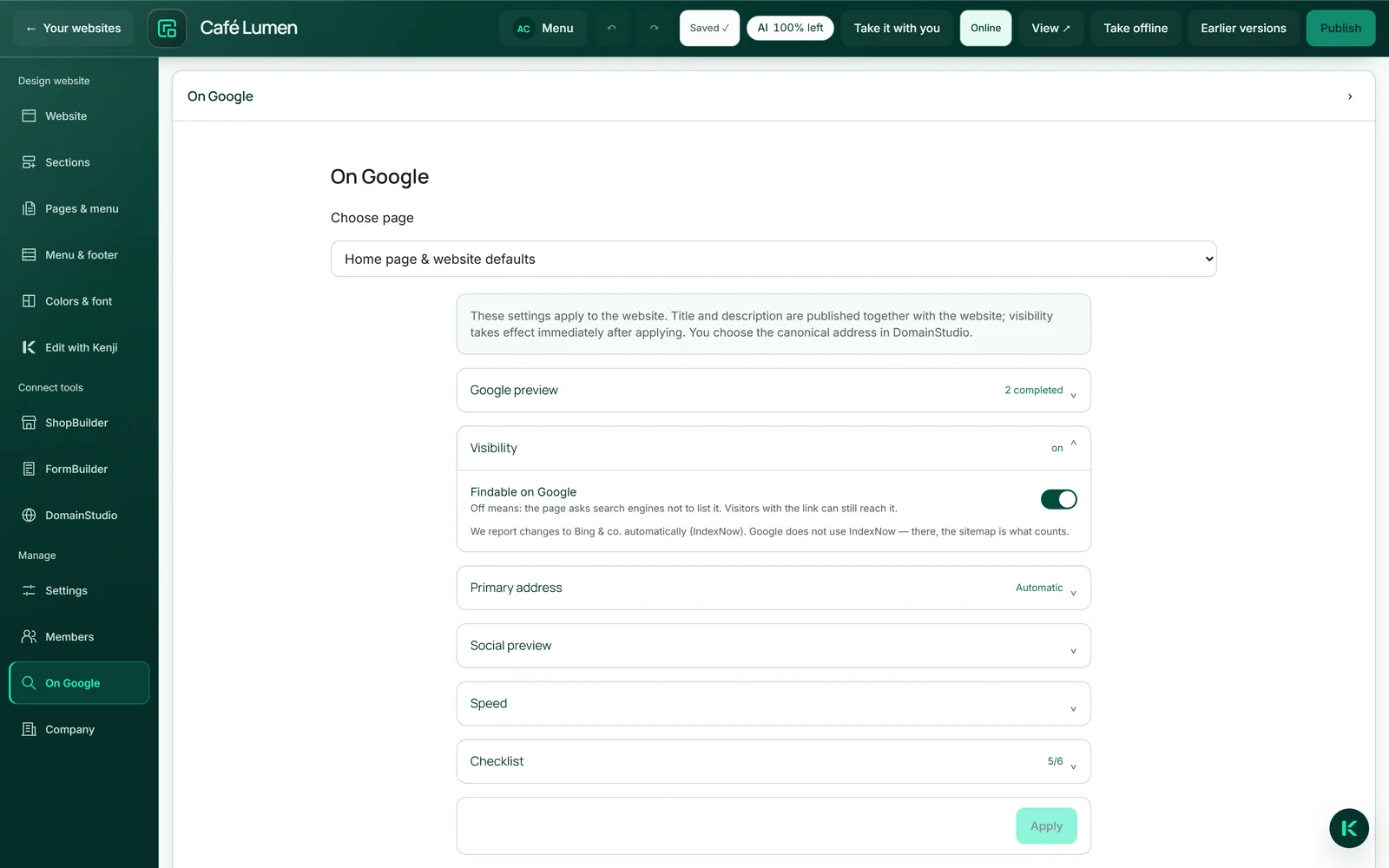
ページを公開しておきたいけれど、まだ検索では見つかってほしくない、ということもあります。たとえば作り替えの最中や開店前などです。その場合は「公開設定」で「Google で見つかる」をオフにします。リンクを知っていれば誰でもアクセスできますが、検索エンジンには表示されません。サイトマップは空の状態で配信されます。
この設定は「適用する」をクリックするとすぐに、新たに公開しなくても公開中のページに反映されます。これは検索エンジンへのお願いであり、パスワードではありません。Google は通常、数日以内にこれに従います。ページを本当に閉じられるのは「会員のみ」だけです。
- 「Google での扱い」→「ホームページとサイトの既定設定」→「公開設定」を開きます。
- 「Google で見つかる」をオフまたはオンにします。
- 「適用する」をクリックします。
自動的に用意されるもの
何もしなくても、ウェブサイトには各アドレス用のサイトマップ、正規アドレス、共有リンク用のプレビュー、そして事業者情報の機械可読なマークアップが用意されます。名前、住所、電話番号、メールアドレス、入力したとおりの営業時間、各種プロフィールが含まれます。よくある質問と回答も一緒に含まれます。
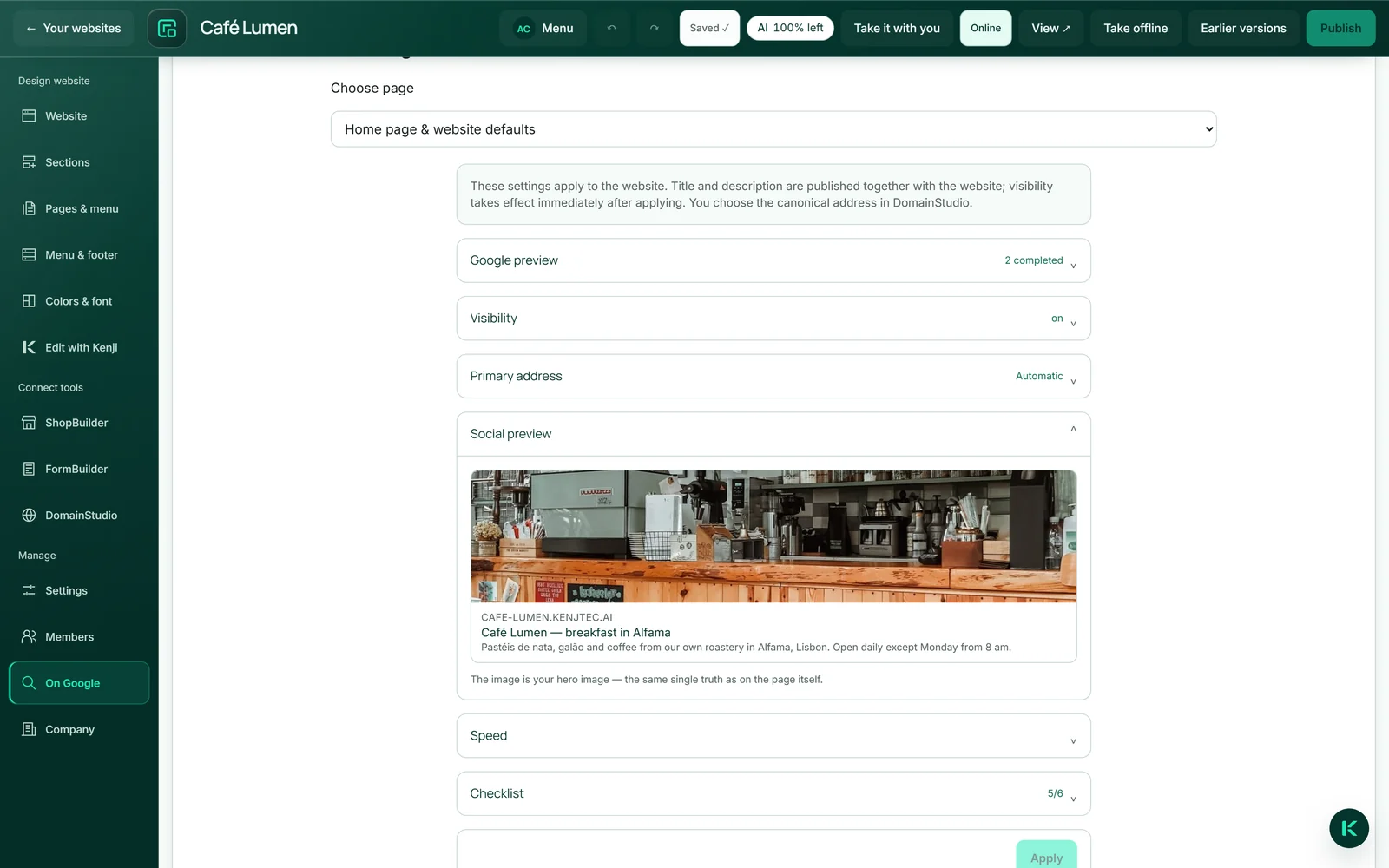
だからこそ事業者情報が重要です。住所と営業時間からマークアップが作られ、Google はそれを使って両方を検索結果に表示できます。通常の文章からでは、これを取り出すことはできません。「Google での扱い」の「ソーシャルプレビュー」では、ヘッダー画像付きで共有リンクがどのように見えるかを確認できます。ページにヘッダー画像がない場合は、共有時にブランドの共有用画像があればそれが使われます。
ウェブサイトが複数のアドレスで公開されている場合、検索エンジンにどのアドレスを示すかは DomainStudio で選びます。選んだアドレスは「プライマリーアドレス」で確認できます。詳しくは検索エンジンに見えるものをご覧ください。
検索エンジンに知らせる
公開後と公開の再開時には、IndexNow という仕組みを通じて、Bing などの検索エンジンに「ここで変更がありました」という通知が送られます。「Google での扱い」で、ウェブ上ですぐに反映される設定を保存したときも同様です。待ち時間がなくなるわけではありませんが、短くなります。
通知が送られるのは、ウェブサイトが公開中で、検索で見つかってよい設定の場合だけです。Google はこの仕組みを使っておらず、Google ではサイトマップが重視されます。下書きが通知されることはありません。ウェブ上に変更がないのに通知するのは、単に事実と異なるからです。
速度を計測する
「Google での扱い」→「速度」で、Google 自身による読み込み時間の計測を開始できます。計測はモバイル端末向けに算出されます。対象は公開中のページで、計測には三十秒ほどかかります。
最大 100 点のスコアと、「最初のコンテンツ表示」「最大の要素の読み込み」「レイアウトの安定性」の三つの値が表示されます。その下には、実際のユーザーデータに基づくものか、ラボでの計測のみかが示されます。Google が実際のデータを集めるのは、訪問者がもっと増えてからです。これは Google の数値であり、当社の数値ではありません。
- 「Google での扱い」→「ホームページとサイトの既定設定」→「速度」を開きます。
- 「Google で今すぐ計測」をクリックし、結果が出るまで待ちます。
計測では AI ご利用枠を消費しません。ここでは AI は使われていません。