
デザインはブランドに従います
アカウントの BrandStudio にブランドがある場合、新しいウェブサイトはそのブランドに従います。ブランドが指定する色とフォントがページに適用されます。このとき「色とフォント」には、ブランド名とともに「ブランドに従う」と表示され、指定された色とフォントはそこでロックされます。
この連動はリアルタイムです。BrandStudio で色やフォントを変更すると、公開しなくても、下書きと公開中のページにすぐ反映されます。ブランドが指定していない部分は、ウェブサイト側で決めます。
ブランドを作成する前からあるウェブサイトは、独自のデザインを維持し、切り替わることはありません。「ブランドに戻す」で、いつでもブランドに接続できます。

- エディターの左側にある「色とフォント」をクリックします。
- 上部の「色」で、ウェブサイトがブランドに従っているか、独自のデザインかを確認します。
独自デザインとブランドへの復帰
ウェブサイトに独自の色やフォントを使いたい場合は、「独自デザインを使う」をクリックします。現在の状態が出発点として引き継がれ(何も切り替わりません)、各欄を自由に編集できるようになります。スタイルの参考例や、画像から取り込んだデザインを使った場合も、ウェブサイトは独自のデザインになります。
すると「独自のデザイン」のバッジと、異なっている項目(アクセントカラーやフォントなど)、そして「ブランドに戻す」ボタンが表示されます。このボタンは独自の値を削除し、以降ウェブサイトは再びブランドに従います。後でブランドを変更した場合も同様です。考え直したときは、「元に戻す: 独自のデザイン(… 時点)」で独自のデザインを一度だけ復元できます。
- 左側の「色とフォント」をクリックします。
- 「独自デザインを使う」をクリックし、色とフォントを設定します。
- ブランドに戻るには、上部の「ブランドに戻す」をクリックします。
いずれも AI ご利用枠を消費しません。
ブランドの会社情報、ロゴ、アイコン
新しいウェブサイトは、ブランドから名前、住所、電話番号、メールアドレスも引き継ぎます。そこに入力されているものすべてです。これらの情報は、上部のバー、連絡先セクション、機械可読のマークアップに表示されます。管理は BrandStudio で行います。そこで変更すれば、そのブランドに従うすべてのウェブサイトで正しく反映されます。このとき、エディターの「会社」ではこれら 4 つの情報がロックされ、ブランドの値が表示されます。ウェブサイトごとに独自の情報を使いたい場合は、そこで「自分の情報を使う」をクリックします。ブランドの情報がここにコピーされ(ウェブサイト上は何も変わりません)、各欄を自由に編集できるようになります。「BrandStudio の情報を使う」でブランドの情報に戻せます。
上部のバーのロゴはブランドから取得されます。上部のバー用にアップロードした版があればそれを、なければ BrandStudio のロゴを使います。特定のウェブサイトだけで別のロゴを使う場合は、「メニューとフッター」で選びます(メニューとフッターをデザインする)。その場合も、スクリーンリーダー向けにあなたの名前は保持されます。ブラウザーのタブに表示される小さなアイコンと、共有リンク用の画像も、ページに独自のヘッダー画像がない場合はブランドから取得されます。
ウェブサイトの「会社」で独自に登録していない場合、ソーシャルメディアのアカウントはフッターに表示されます。管理は SocialStudio ai で行います。
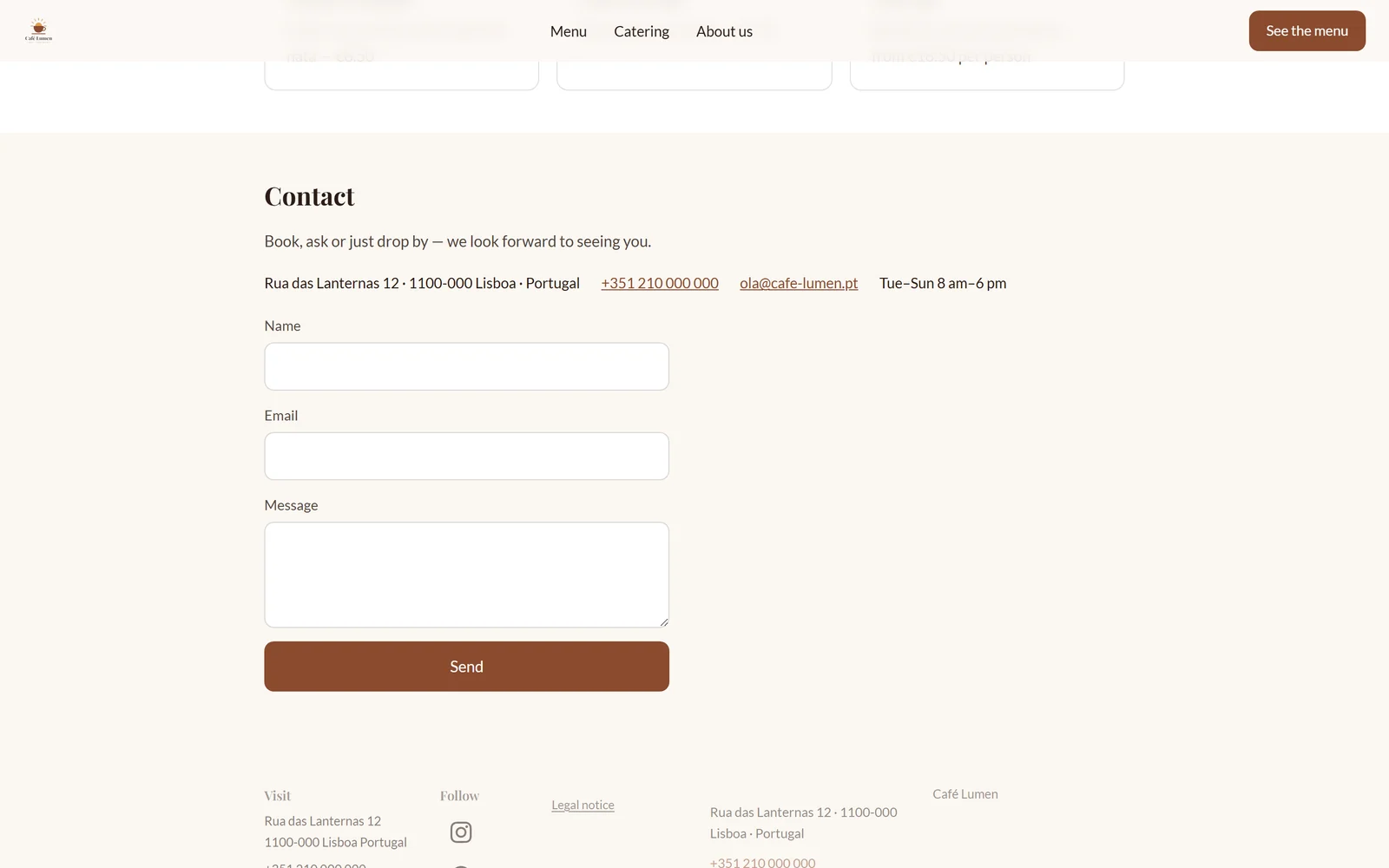
- BrandStudio を開き、「会社」に名前、住所、電話番号、メールアドレスを入力します。
- そこでロゴをアップロードします。
- エディターでウェブサイトを開きます。上部のバーと連絡先セクションに、ブランドの情報が表示されます。
ブランドより前からあるウェブサイトは、「会社」で「BrandStudio の情報を使う」をクリックするまで、独自の会社情報を維持します。ただし、独自のロゴがない場合は、ブランドのロゴが表示されます。
ブランドの法的表記
ブランドに会社情報が入力されると、ウェブサイトに /legal-notice という専用ページが作られます。運営者、住所、連絡先、「代表者」、その他の情報が、それぞれ 1 行ずつ表示されます。固定の文言はウェブサイトの言語で表示され、たとえば英語のサイトではタイトルが「Legal notice」になります。フッターの法的リンクの欄に、すべてのページでこのページへのリンクが表示されます。このリンクをオフにすることはできません。
このページには入力欄の内容がそのまま表示され、それ以上のものはありません。AI は一切関与しません。末尾には常に「国によっては、さらに情報の記載が必要です。それらは生成しません。」と表示されます。登録番号など、あなたの国で追加で求められる情報は、BrandStudio の「その他の情報」に入力します。/legal-notice というアドレスのページを自分で作成している場合は、そちらが適用されます。
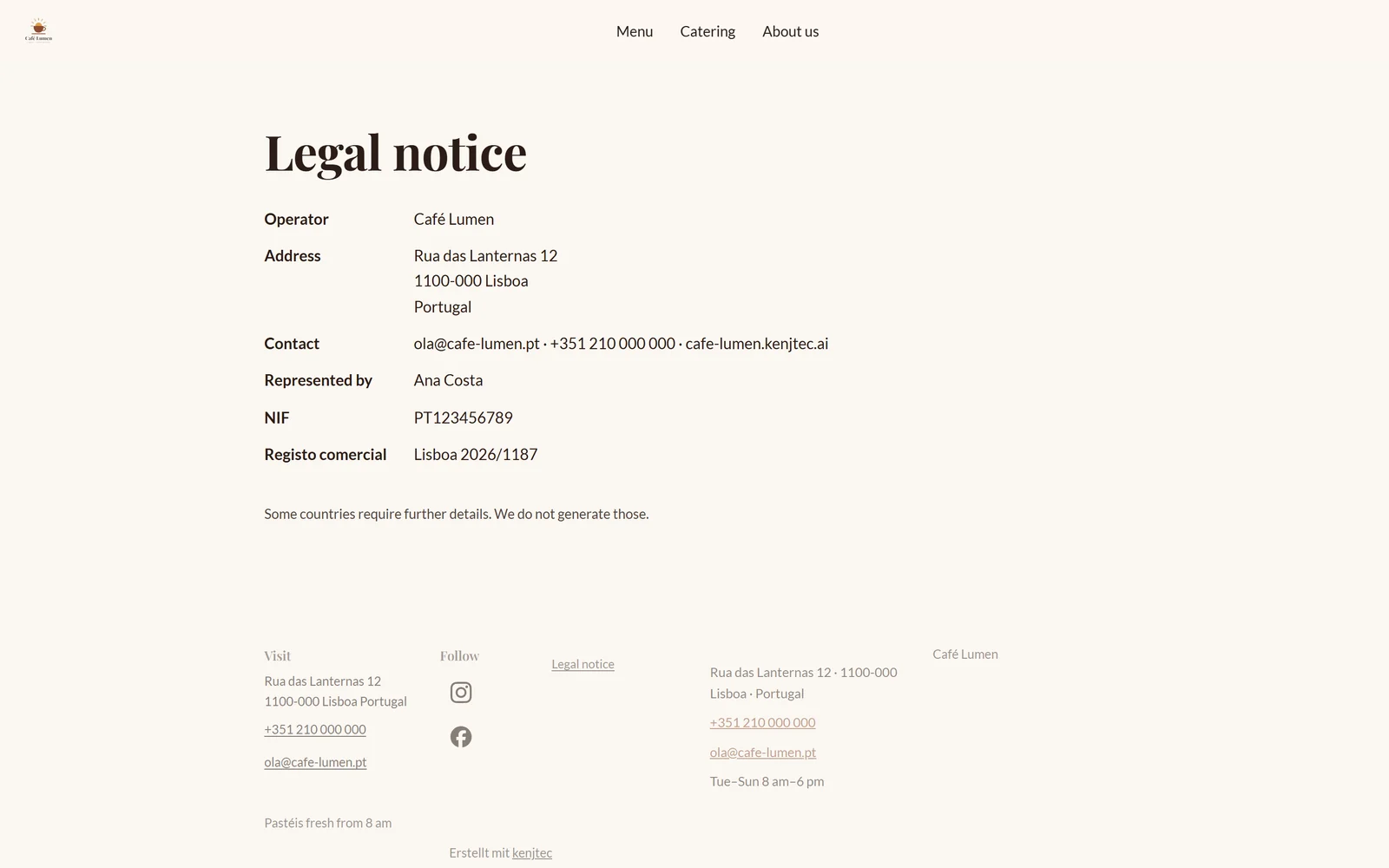
- BrandStudio の「会社」に情報を入力し、必要に応じて「その他の情報」も入力します。
- ウェブサイトを公開し、下部のフッターにある法的表記へのリンクを開きます。
公開にはブランドが必要です
ウェブサイトを公開する前に、誰が運営しているかを明確にする必要があります。必要なのは 3 つ、会社名または運営者、住所、メールアドレスまたは電話番号です。ロゴや色は不要です。これらはブランドから、まだブランドを作成していない場合は Invoice の差出人情報から取得されます。
不足がある場合、「公開する」は不足している項目を示す一文とともに中断され、「BrandStudio へ」から入力先に移動できます。編集、プレビュー、「持ち出す」はいつでも利用できます。すでに公開中のものは公開されたままです。確認は、次回の公開時と再公開時に行われます。
複数のブランドがあり、ウェブサイトがまだどのブランドにも属していない場合、公開時にエディターが「どのブランドですか?」と尋ねます。詳しくは どのプロジェクトにどのブランドを使うかをご覧ください。
- 「公開する」をクリックします。案内が表示された場合は、「BrandStudio へ」をクリックします。
- 不足している情報を入力します。
- エディターに戻り、もう一度「公開する」をクリックします。