
名前の検索
検索できる場所は二つあり、どちらでも結果は同じです。DomainStudio ai のページと、サインインしている場合はワークスペースの「新しいドメインを探す」です。希望する名前を、ドメイン末尾の有無にかかわらず入力してください。「cafe-lumen」だけで十分です。一般的な末尾は当社で合わせて検索します。末尾を自分で入力した場合は、当社で取り扱っていれば、それが最初に表示されます。BrandStudio から移動してきた場合は、ブランド名がすでに入力欄に入っています。
各行には「利用可能」または「利用できません」と表示されます。空いているドメインには、一年間の価格と「今すぐ購入」が表示されます。この価格は管理されたリストからではなく、検索した時点でレジストリから取得したものです。「言語と通貨」で別の通貨を選んでいる場合は、≈ を付けた換算額も併記されます。請求はユーロで行われます。「価格はお問い合わせください」は、レジストリがこの末尾の価格を現在提示しておらず、今は購入できないことを意味します。
ドメインがすでに使われている場合は、価格の代わりに、それがあなたのものかどうかを尋ねる表示が出ます。ワークスペースでは「自分のもの — 管理する」、DomainStudio ai のページでは「お持ちですか?」という問いと「ドメインを持ち込む」ボタンです(ドメインの移管)。
- DomainStudio ai を開き、「新しいドメインを探す」を選びます。
- 希望する名前(例:「cafe-lumen」)を入力し、「ドメインを探す」をクリックします。
- 空いているドメインの「今すぐ購入」をクリックします。ドメインがカートに入り、チェックアウトが開きます。
チェックアウト
チェックアウトは三つのステップで構成されています。「アカウント」では、サインインするか、アカウントを作成します。「ドメイン所有者」では、レジストリが求める情報を入力します。「個人」または「会社」、姓名(会社の場合も必要です)、郵便番号付きの住所(お住まいの国に郵便番号がある場合)、国、「所有者のメールアドレス」、「電話」です。米国、カナダ、オーストラリア、インド、ブラジル、メキシコでは、さらに「州・県」も必要です。コソボを除く世界のすべての国を選択できます。レジストリは ISO 国コードを必須としており、コソボには暫定的なコードしかないためです。.eu ドメインは、EU、アイスランド、リヒテンシュタイン、ノルウェーの所有者からのみレジストリが受け付けます。このことは、支払いの前にチェックアウトでお知らせします。入力内容は正確である必要があります。ドメインの確認メールはこのメールアドレスに送られ、届かない場合はレジストリがドメインを停止することがあります。次回の購入時には、これらの情報がすでにフォームに入力されています。
「ご注文」で、当社がすぐに登録することに同意するチェックを入れます。サービスが直ちに提供されるため、これにより撤回権は消滅します。「お支払いへ進む」の後、同じページにカード入力欄が表示されます。「支払う」で一年分の金額が引き落とされ、その直後にドメインをあなたの名義で登録します。名前がその間に取得されていたなどの理由でレジストリが拒否した場合は、金額が自動的に返金され、請求書に対してクレジットノートが発行されます。カートに複数のドメインがある場合は、一つずつ順に購入します。
.com、.net、.org など多くの末尾では、その際にドメインの公開ディレクトリであなたの連絡先情報を非公開にします。.de や .eu など、それ以外の末尾にはこのオプションはありません。
- 「アカウント」でサインインするか、アカウントを作成します。
- 「ドメイン所有者」のすべての欄に入力します。
- 「ご注文」で「はい、ドメインをすぐに登録してください…」にチェックを入れ、「お支払いへ進む」をクリックします。
- カード情報を入力し、「支払う」をクリックします。
.fr、.es、.us など一部の国別の末尾では、レジストリで追加情報が求められます。こうした末尾は、引き落としが行われる前にチェックアウトで拒否されます。
プランにドメインは含まれていますか?
現在、ドメインが含まれているサブスクリプションはありません。表示される価格は一年分で、チェックアウトで引き落とされます。各サブスクリプションに何が含まれるかは、料金ページをご覧ください。
購入後
最後に「あなたのものになりました」と表示され、「DomainStudio へ」から先に進めます。ドメインは「あなたのドメイン」に、取得元「KENJTEC で登録済み」として表示されます。ネームサーバーは当社で当社のものに切り替えるため、どこにも何かを入力する必要はありません。ドメインの設定にある「今すぐ確認」で、インターネット側が切り替えを認識した時期を確認できます。その後、アドレスプランでドメインに何を表示するかを決めます(先頭に表示されるもの)。
一部のレジストリは、まず注文を審査します。その場合、最後に「注文しました」と表示されます。支払いは完了しており、レジストリがまだ審査中です。
支払いを行ったドメインごとに請求書が発行されます。「請求書を見る」から請求書を開けます。請求書はダッシュボードの「お支払い」→「請求書」にあり、番号、ドメイン、PDF が付いています。
支払いは済んだものの、「あなたのものになりました」が表示される前にページを閉じてしまった場合は、もう一度そのドメインを購入してください。チェックアウトが支払いを認識し、二重に引き落とすことなくドメインを登録します。
購入したドメインが「あなたのドメイン」ではなく「予約済み」に表示されている場合は、管理をすぐに設定できなかったということです。それでもドメインはあなたのものです。「ドメインを持ち込む」から管理に移してください。その際、ネームサーバーは当社で切り替えます。
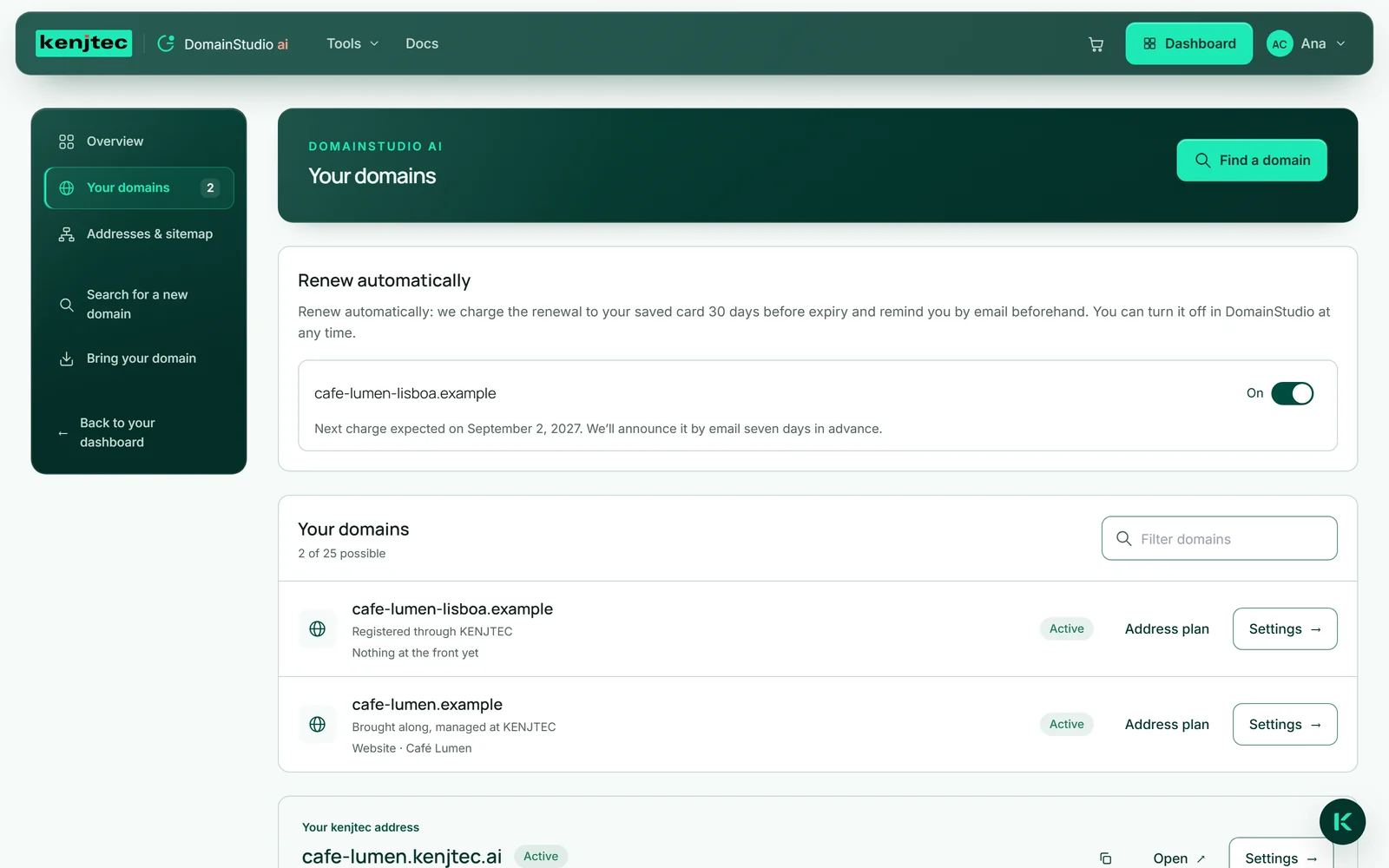
チェックアウトでは常に一年分を購入します。ドメインの有効期限は、レジストリが日付を公開している場合、ドメインの設定に表示されます。
購入したドメインの更新
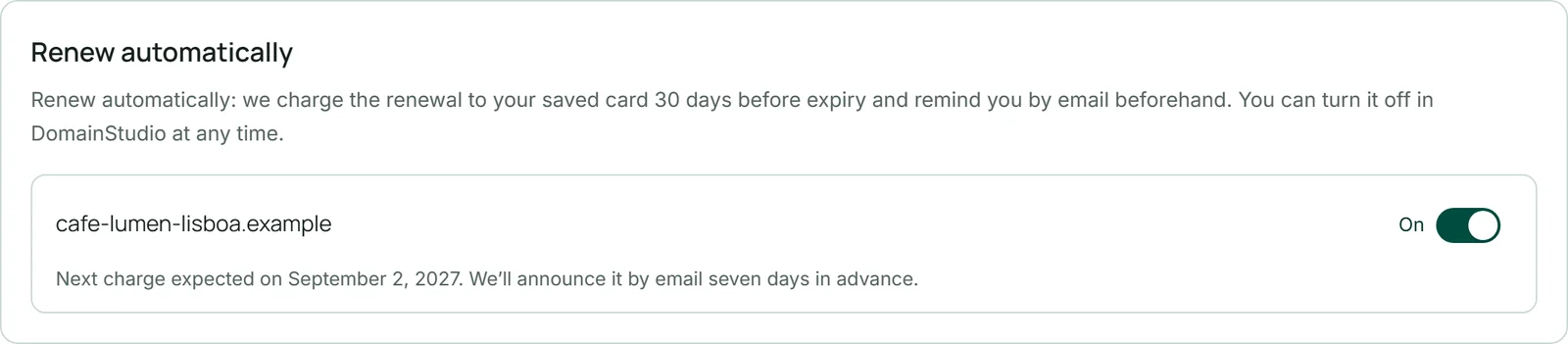
KENJTEC で購入したドメインの期間は一年です。更新方法はチェックアウトの「自動更新」(初期状態で選択済み)で選び、後から DomainStudio のドメインの「自動更新」で「オン」または「オフ」に変更できます。更新価格はその時点でのドメイン末尾の価格で、初年度と異なる場合があります。
オン:有効期限の約 38 日前に、金額、カード、最短の引き落とし日を記載したメールで引き落としをお知らせします。その七日後以降に、登録済みのカードから引き落としてドメインを更新します。引き落としに失敗した場合は、何も引き落とされません。メールが届きますので、「更新」セクションからクリックで支払ってください。
オフ:有効期限の約 30 日前に翌年分の請求書が届き、「更新」セクションに「更新期限」と表示されます。さらに、有効期限の 7 日前と 1 日前に、アカウントの言語でリマインダーメールが届きます。「今すぐ更新する」でカード入力欄が開きます。レジストリがドメインを更新するのは、支払いの後です。有効期限までに支払いがない場合、ドメインは失効し、請求書は取り消されます。レジストリが更新を拒否した場合は返金され、有効期限までは「新しい請求書を発行」で新しい請求書を取得できます。
- DomainStudio でドメインを開きます。
- 「自動更新」で「オン」または「オフ」を選びます。
- 更新期限になったら、「更新」セクションで「今すぐ更新する」をクリックし、カード入力欄で支払います。完了すると「更新済み」と表示されます。
26.09.2026 より前に購入したドメインは、「自動更新」をオンにするまで、クリックで更新します。持ち込んだドメインは、引き続きご利用のプロバイダーで更新します(期間の扱い)。
フォームの共有時
フォームを共有するときは、まず独自のアドレスが必要になることがよくあります。そのため、FormBuilder ai の共有画面には「これに独自ドメインを使いますか?」セクションがあります。名前を入力して「確認する」をクリックすると、空いているドメインが最大三つ、年間価格付きで表示されます。「申し込む」をクリックすると、そのうちの一つがカートに入り、チェックアウトが開きます。空きがない場合は、より多くの末尾を扱う DomainStudio ai への案内が表示されます。
その下の「独自ドメインまたはサブドメインを追加」から、このフォームがすでに接続先として選ばれた状態でアドレスプランに移動できます(アドレスの追加)。