
ページを作成する
ページは「ページとメニュー」で、ページとメニューをまとめた一つの一覧の中で作成します。「新しいページ」に「メニュー」などの名前を入力して Enter キーを押すと、ページが作成されます。アドレスは /speisekarte となり、見出しもすでに入っています。「メニュー項目も作成」がオンになっていれば、メニューにも追加されます。
新しいページは「まだ公開しない」の状態で作成されるため、空のページが誤って公開されることはありません。完成したら表示するように切り替えます。内容はトップページと同じ方法で作成します。エディターに戻り、上部の「ページを選択」でページを選んでセクションを追加します。
「メニューでの名前」と「ページ内の見出し」は別々の欄です。たとえば、メニューでは「私たちについて」、ページ上では「2019 年からアルファマに」のように設定できます。アドレスは作成時に一度だけ決まり、名前を変更しても変わりません。トップページは常に存在し、Web サイト自体のアドレスで表示され、削除することはできません。
- エディターの左側で「ページとメニュー」をクリックします。
- 「新しいページ」に名前を入力し、Enter キーを押します。
- 「訪問者への表示」で、ページを表示するかどうか、どこに表示するかを設定します。
- 「エディターに戻る」をクリックし、「ページを選択」でページを選んで、セクションを追加していきます。
ページの作成に AI ご利用枠は消費しません。Web サイトごとに最大 40 件の下層ページを作成できます。
ページを表示する相手
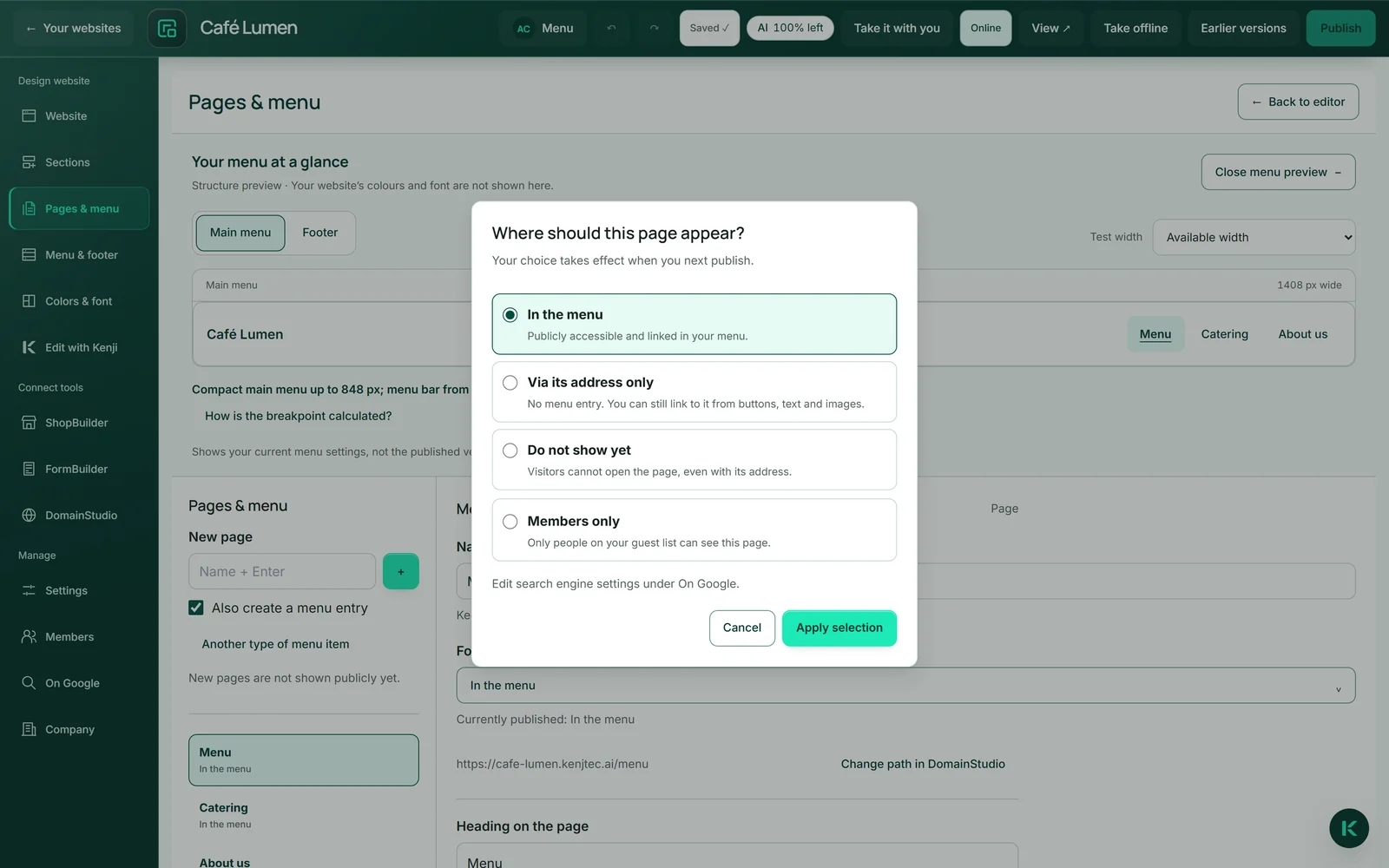
各ページについて、「訪問者への表示」で四つの状態から一つを選びます。「メニューに表示」:公開され、メニューからリンクされます。「アドレスからのみアクセス」:メニュー項目はありませんが、アクセスでき、ボタンからリンクすることもできます。ただし非公開ではありません。アドレスを知っている人は誰でも開くことができ、他の人に伝えることもできます。「まだ公開しない」:訪問者はアドレスを使ってもページを開けません。ページは下書きのまま待機します。
四つ目の「会員のみ」は、ページを本当に閉じます。ゲストリストに載っている人だけが閲覧できます。詳しくは会員とログインエリアをご覧ください。
選択内容は次回の公開時に反映されます。すべてのページは同時に公開されるため、新しいメニュー項目がリンク切れになることはありません。公開ページを検索エンジンに表示させるかどうかは、「Google での扱い」にある別のスイッチで設定します。
- 「ページとメニュー」でページを選択します。
- 「訪問者への表示」で現在の状態をクリックします。
- 「このページをどこに表示しますか?」ウィンドウで選択肢を選び、「選択を適用」をクリックします。
セクションへのリンク、外部リンク、ページのないメニュー項目
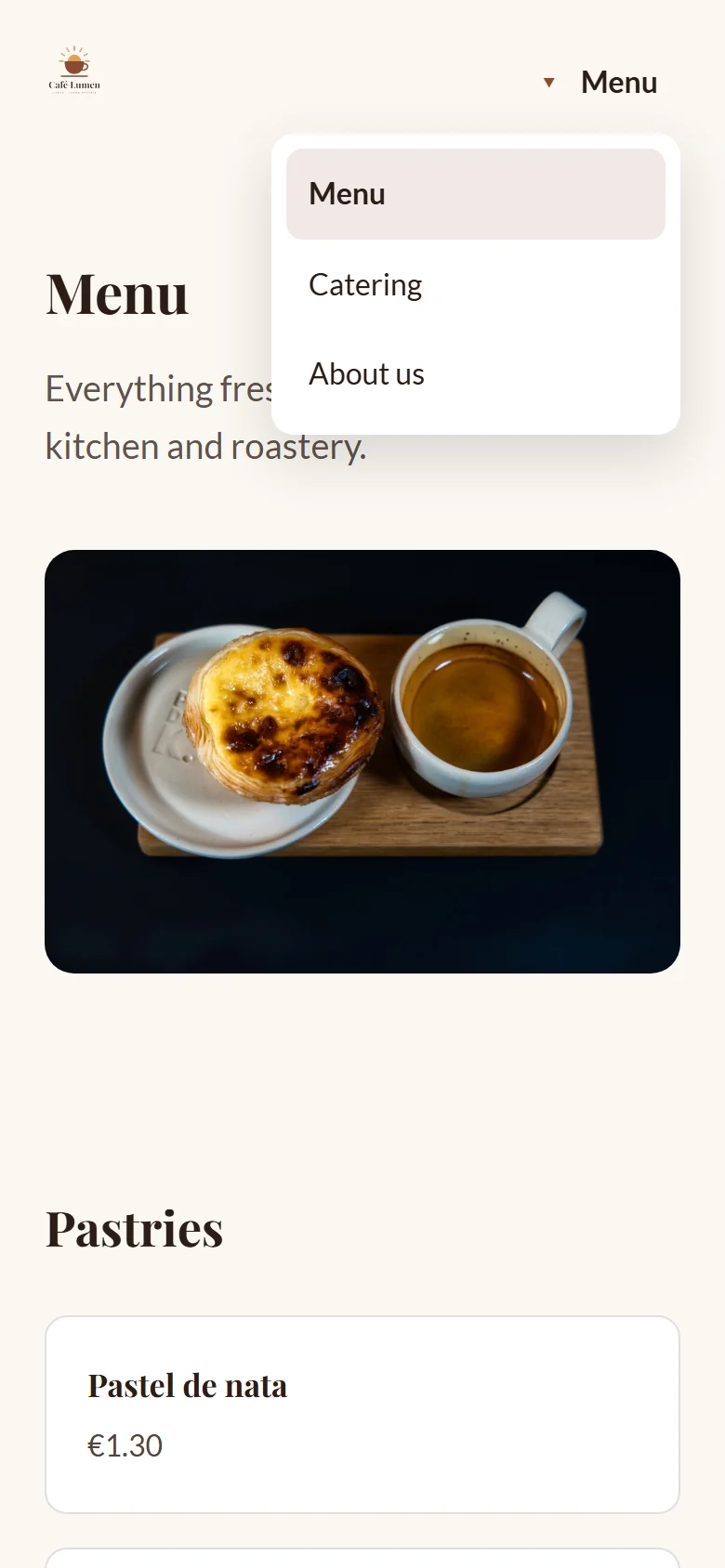
すべてのメニュー項目に専用のページが必要なわけではありません。「別の種類のメニュー項目」で種類を選びます。「セクションへのリンク」はトップページのセクション(「お問い合わせ」、または「セクションを選択」で選んだ別のセクション)にリンクします。「外部リンク」はサイトの外、たとえば予約サービスなどにリンクし、新しいウィンドウで開きます。
ページのないメニュー項目は「メニュー項目を削除」で削除します。その下の項目は残ります。ページの場合、「メニュー項目を削除」はメニューから項目を外すだけです。ページ自体は残り、アドレスからアクセスできます。「メニューに追加」で再びメニューに戻せます。
- 「ページとメニュー」で「別の種類のメニュー項目」を開き、「メニュー項目の種類」で「セクションへのリンク」または「外部リンク」を選びます。
- 「新しいページ」に名前を入力し、Enter キーを押します。
- 右側でセクションを選ぶか、「リンク先」にアドレスを入力します。
Web 上、サイトマップ、アーカイブでの下層ページ
表示されている各下層ページには、独自のタイトル(メニューでの名前と会社名、または「Google での扱い」で入力した内容)と、独自の正規アドレスがあります。そのため Google には、同じページが八回ではなく、八つの別々のページとして認識されます。存在しないアドレスには、トップページを黙って表示するのではなく、きちんとエラーページが表示されます。
メニューは画面に合わせて変化します。スマートフォンではスクリプトを一切使わずに展開でき、キーボードでも操作できます。また、メニューの色はサイトの色に合わせて計算され、読みやすさが保たれます。
サイトを持ち出す際は、表示されている各下層ページがアーカイブ内でそれぞれ独立したフォルダーになり、ページ間のリンクはサーバーがなくても機能します。
アドレスの変更とページの削除
ページのアドレスは「ページとメニュー」でページの横に表示されます。変更は、アドレスプラン内のそのページのシートで行います。「DomainStudio でパスを変更」をクリックすると、そこへ直接移動できます。新しいパスは Web サイトを公開した時点で有効になり、それまでは下書きとして表示されます。
古いアドレスが使えなくなることはありません。チラシや Google のインデックスなどにある古いリンクからアクセスした人は、新しいページへ恒久的にリダイレクトされます。こうして、各ページの直近十件のアドレスが維持されます。
削除する前に、そのページを参照しているもの(どのボタン、どのセクション、どのメニュー項目か)がウィンドウに表示されます。どれもリンク切れにはならず、削除後はお問い合わせセクションにリンクします。削除したページのアドレスは使用済みのまま保持されるため、古いリンクが知らないうちに別のコンテンツに行き着くことはありません。
- 「ページとメニュー」でページを選び、「ページを削除」をクリックします。
- そのページを参照しているものをウィンドウで確認します。
- 「削除を確定」をクリックします。中止する場合は「キャンセル」をクリックします。
公開中のページは、次回公開するまで変更されません。
会員限定:ログインエリア
四つ目の状態は、ページを本当に閉じます。他の三つはどれも公開状態で、ページの見つけやすさが違うだけですが、この状態では扉が設けられます。
ゲストはメールアドレスでログインし、リンクを受け取ります。パスワードは、あなたにもゲストにも必要ありません。ログインと登録は同じ手順です。誰が入れるかは「会員」で設定でき、ログインページにはサイトの色とフォントが使われます。
エリアの設定方法、会員の登録方法、リクエストの承認方法については、記事会員とログインエリアをご覧ください。
会員の登録に AI ご利用枠は消費しません。会員限定ページは、フッター、サイトマップ、Google には一切表示されません。
Kenji は一つのページを対象に作業します
「見出しを短くして」という指示は、現在プレビューに表示されているページ(「ページを選択」で選択)に適用されます。他のページには手を加えず、Kenji がページ構成を変更することもありません。ページの追加や削除、メニューの組み替えは行いません。どのページかは、Kenji ウィンドウの上部にも表示されます。
これは意図的な仕様です。そうしないと、八つのページがある場合、一つの変更で八つすべてが書き換えられ、間違いが起こる機会も八回になってしまいます。ただし、サブタイトルのように Web サイト全体に適用される情報は、変更の影響を受けることがあります。
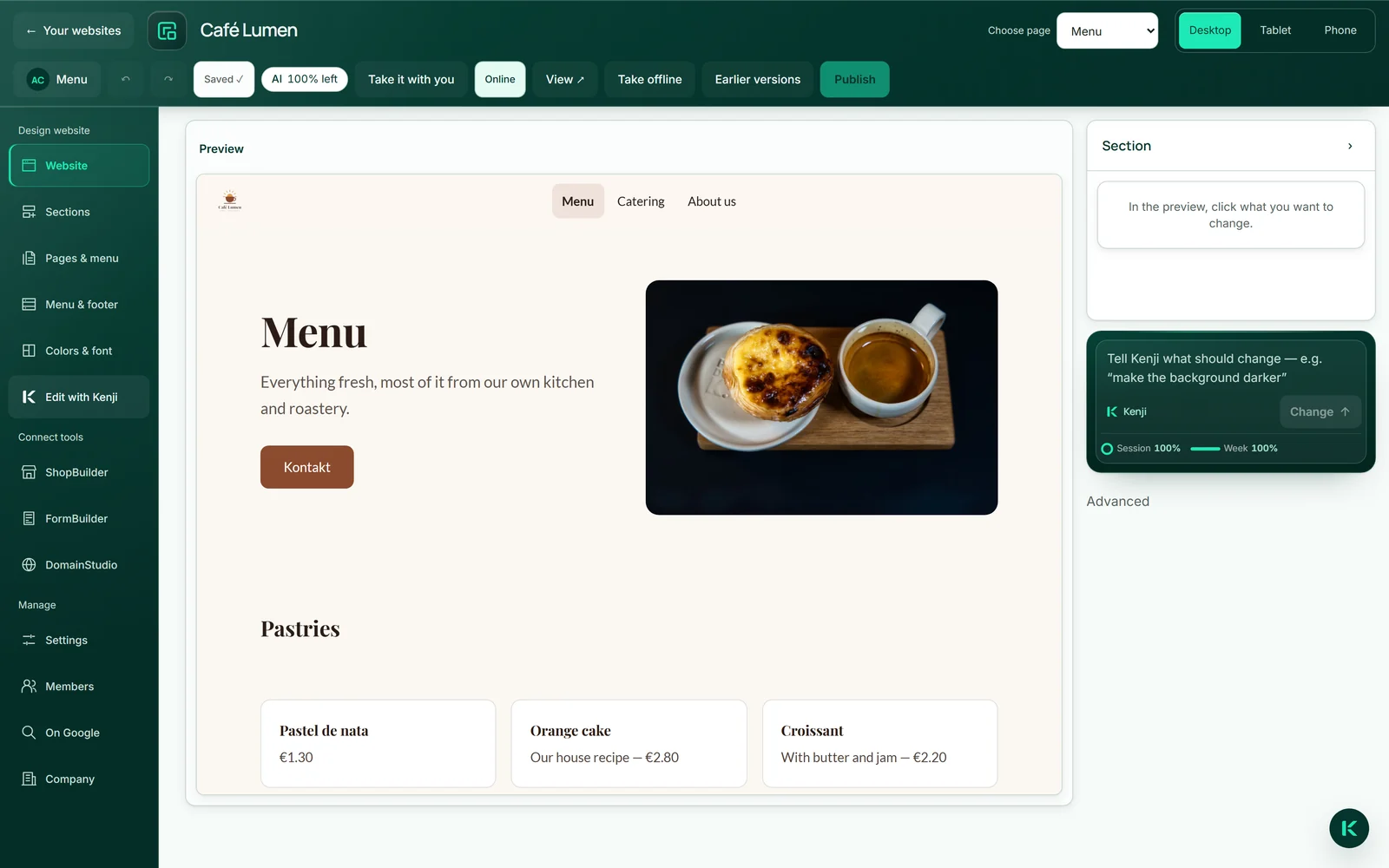
- 上部の「ページを選択」でページを選びます。
- 「Kenji で編集」をクリックし、ウィンドウで Kenji に要望を伝えます。
会話による他の変更と同様に、AI ご利用枠を消費します。