画像を探して配置する
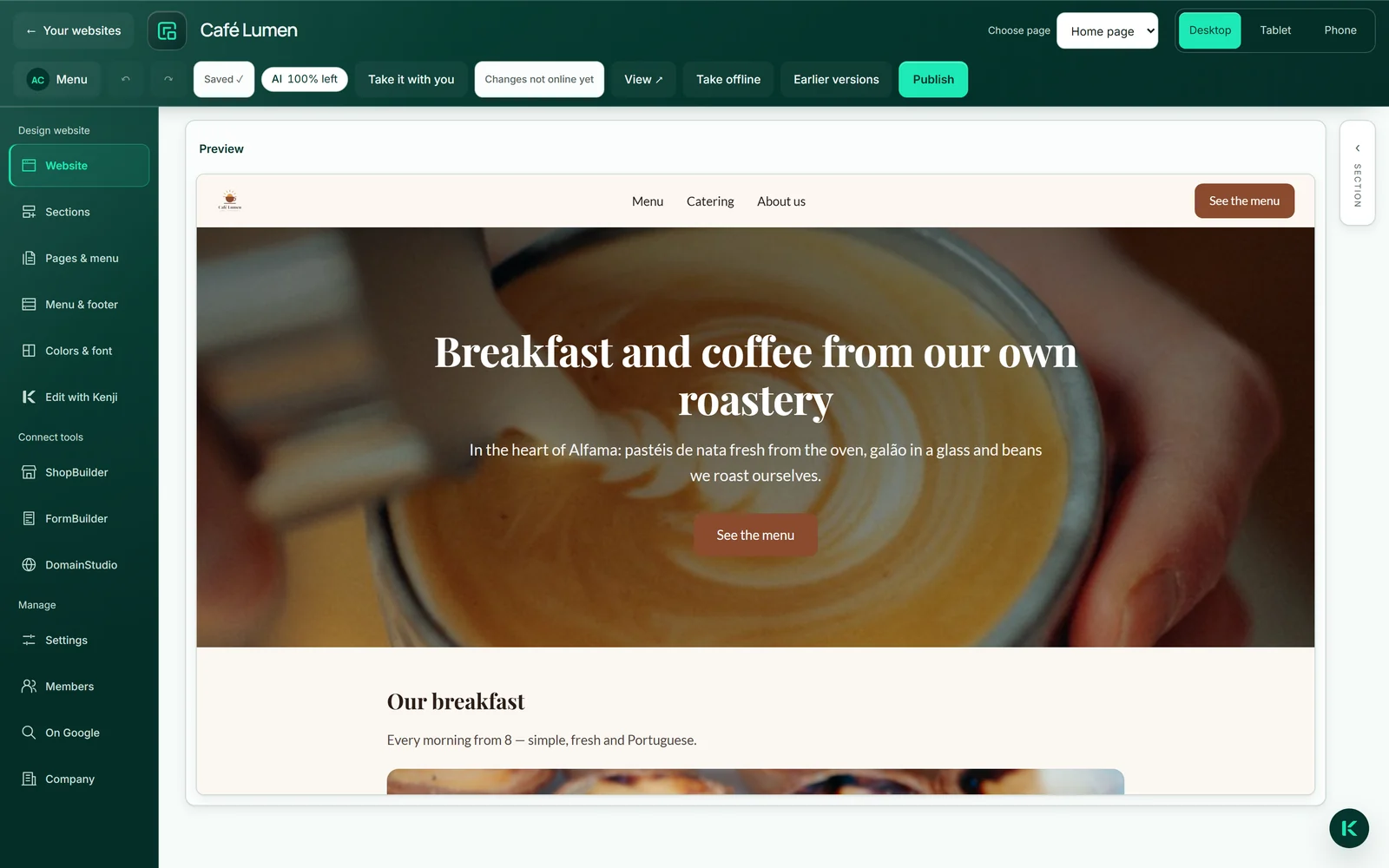
画像を使えるのは、ヘッダーと「テキスト」「画像」「サービス」の各セクションです。プレビューで画像をクリックすると、右側にそのセクションが画像エリアとともに開きます。「画像を選ぶ」で選択画面が開きます。「検索」タブでは、2 つの大規模な無料画像ソースから、一度に 4 枚ずつ結果が表示されます。「別の 4 つ」を使うと、検索し直さずに次の候補を表示できます。
クリック 1 回で画像が配置されます。その際、画像は当社のサーバーにコピーされ、あなたのアドレスから配信されます。訪問者が外部のソースから画像を読み込むことはなく、画像がそこに残っているかどうかにページが左右されることもありません。小さなプレビュー画像の横に、画像の提供者が表示されます。
トップページでは、同じ画像選択を「会社」→「画像」からも利用できます。
- プレビューで画像をクリックするか、右側のセクションで「画像を選ぶ」をクリックします。
- 「検索」タブでキーワードを入力し、「検索」をクリックします。
- 画像をクリックします。すぐにプレビューに表示されます。
画像を選んでも AI ご利用枠は消費されません。
MediaStudio の自分の画像
「自分の画像」タブには、検索・アルバム・タグを備えた MediaStudio ai が表示されます。二重のアップロードも、別の保管場所も不要です。そこにある画像は、クリック 1 回で配置できます。
画像はリンクではなく、ウェブサイトにコピーされます。後で MediaStudio で削除しても、ページ上には残ります。そこで説明が付いていれば、その説明も画像の説明として引き継がれます。
本物を見せたいときは、この方法を使います。あなたのカウンター、チーム、仕事。良い自前の写真は、どんなストック画像にも勝ります。
- 「画像を選ぶ」をクリックし、次に「自分の画像」をクリックします。
- 画像を検索するか、アルバムを開きます。
- 画像をクリックします。
AI ご利用枠は消費しません。アップロードは MediaStudio ai で行います。
画像の説明
画像にはそれぞれ、写っている内容の短い説明が付いています。スクリーンリーダーを使う人はそれを音声で聞き、Google もそれを読み取ります。説明は自動的に作られます。画像を見つけたときの検索語、または MediaStudio で画像に付いている説明が使われます。
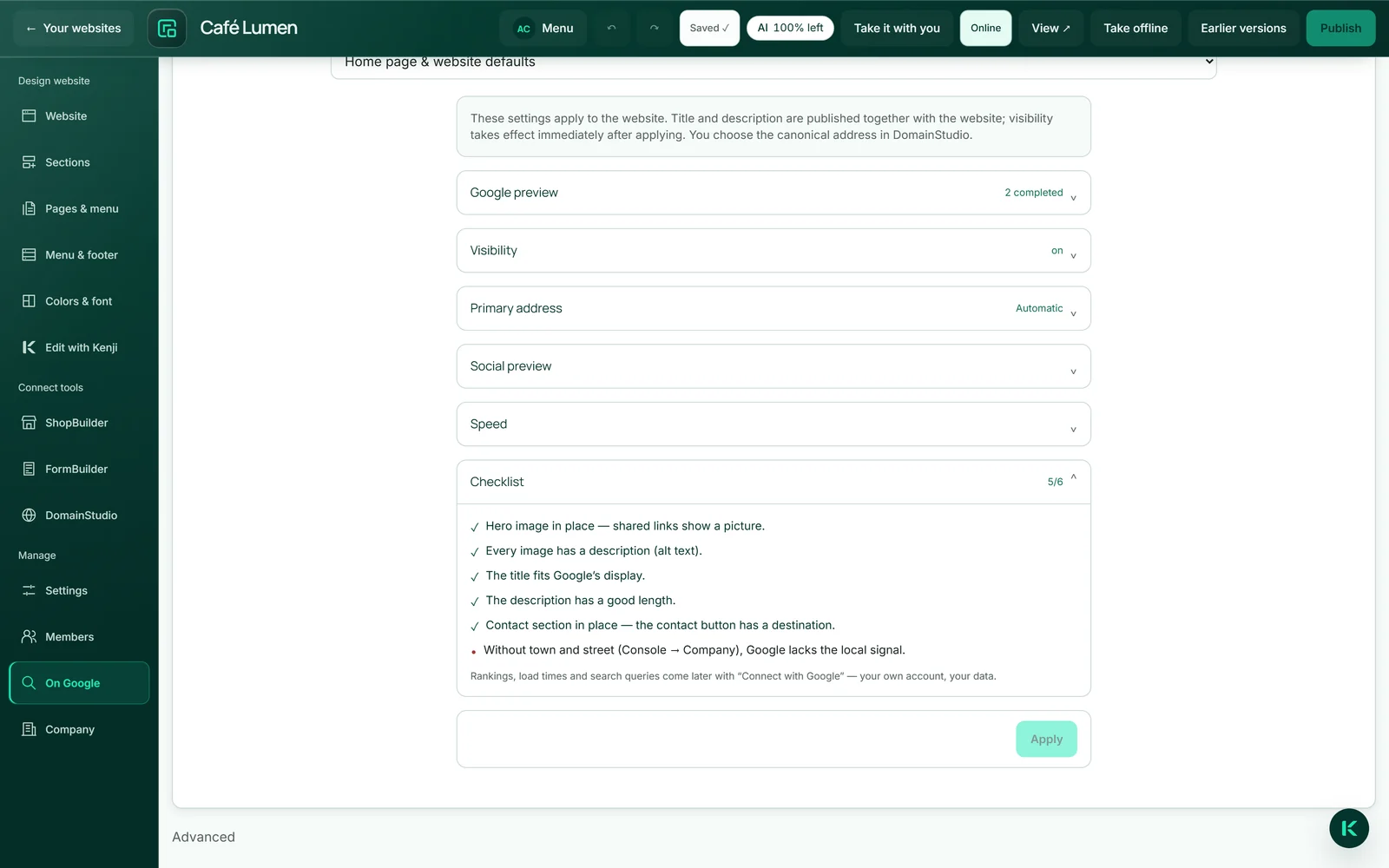
エディターには説明専用の入力欄はありません。より良い説明を付けたい場合は、MediaStudio で説明を付けてから、画像を配置し直してください。「Google での扱い」の「チェックリスト」で、トップページの画像のうち説明のないものがいくつあるかを確認できます。
画像の削除
「画像を外す」は、右側のセクションの画像エリアにあります。画像は下書きから消え、その箇所は空のままになります。後で Kenji がテキストを変更しても、そこに黙って新しい画像が入ることはありません。
ファイル自体は、公開中のページがまだ表示している間は残ります。このルールがなければ、下書きを整理しただけで、いまウェブに公開されているページに穴が開いてしまいます。
- 画像のあるセクションをクリックします。
- 右側の「画像を外す」をクリックします。
AI ご利用枠は消費しません。
新しい画像は公開中のページに影響しません
下書きで画像を差し替えると、新しい画像は古い画像を上書きせず、その隣に保存されます。公開中のページには、あなたが公開した画像がそのまま表示され続けます。
次に公開したときに初めて切り替わります。そのため、訪問者に見られることなく、落ち着いて下書きを編集できます。