
書類の作成を始める
右上の「+ 新規書類」または「新規書類」タブで入力画面が開きます。左側に入力項目、右側に用紙が表示されます。「書類の種類」で「請求書」または「見積書」を選びます。「顧客」欄に名前、市区町村、郵便番号、メールアドレスのいずれかを入力し、候補から顧客を選びます。マウスでも、矢印キーと Enter キーでも選べます。欄の右にある矢印をクリックすると全件が表示されます。
請求書には「サービス提供日」が必要です。Invoice が今日の日付を入力しますが、変更できます。「支払期限」(見積書では「有効期限」)は、Invoice が顧客の支払期限から、それがなければ設定から入力します。欄の下の一文に、既定値の出どころが示されます。ここで変更した内容は、この書類にのみ適用されます。
書類そのものの日付は、書類を発行した日になります。
- 「+ 新規書類」をクリックします。
- 「書類の種類」と「顧客」を選びます。
- 「サービス提供日」と「支払期限」を確認します。
明細、割引、テキスト
各明細には説明、数量、単位、単価があり、書類に税を表示する場合は税率もあります。合計は Invoice が計算します。「+ 明細」で行を追加し、「サービスから選択」で保存済みのサービスを呼び出し、行末の × で行を削除します。説明のない明細は、保存時に Invoice が除外します。
金額や数量は、1.250,50、1 250,50、1,250.50 など、普段どおりの書き方で入力できます。ラーク方式(12,34,567.89)や他の文字体系の数字も使えます。Invoice は通貨の小数点以下の桁数に従います。円には小数点以下がなく、クウェート・ディナールは 3 桁です。Invoice が読み取れない値は欄に赤で表示され、正しく入力されるまで保存されません。
「割引」は書類全体に適用され、「パーセントで指定」または「金額で指定」で指定します。割引によって書類の金額がマイナスになることはありません。Invoice は割引を各税率に按分し、PDF には小計と割引が表示されます。「冒頭文(任意)」は明細の上に、「結びの文(任意)」は合計の下に表示され、PDF ではそれぞれ最大6行までです。
- 最初の明細を入力するか、「サービスから選択」をクリックします。
- 「+ 明細」で明細をさらに追加します。
- 「割引」で種類を選び、割引がある場合はその値を入力します。
- 必要に応じて、導入文と結びの文を追加します。
通貨
Invoice は 55 種類の通貨に対応しており、それぞれ実際の表記で表示します。円には小数点以下の桁がなく、クウェート・ディナールは3桁です。タカでは、最初の3桁以降の桁を2桁ずつ区切ります。既定値は設定から取得されます。1件の書類についてだけ変更する場合は、「通貨」欄で変更します。
PDF 上での数字の表記は、書類の言語にも従います。同じユーロ金額でも、フランス語の請求書とドイツ語の請求書では表記が異なります。通貨記号は €、৳、₹、₩ のように実際の記号で表示されます。PDF のどのフォントにも含まれない記号だけが、略号で表示されます。
概要画面は、既定の通貨でのみ計算します。ほかの通貨の書類は件数を数えて表示しますが、合計には加算しません。

- 「通貨」欄で、この書類の通貨を選びます。
- 合計とシートを確認します。すぐに新しい表記に切り替わります。
顧客の言語で
書類は、支払う人のためのものです。「書類の言語」では、Deutsch、English、Français、Español、Italiano、Nederlands、Português、Dansk、Svenska、العربية、日本語、हिन्दी の12言語から選べます。PDF の見出し、列、日付、数字はこの言語に従います(アラビア語は文字がつながった形で、右から左に表記されます)。書類に添えるメールや支払いリマインダーも同様です。Invoice の操作画面は選択したプラットフォームの言語で表示されます。
初期値は顧客の言語で、それがない場合は設定の言語です。発行時に、言語は書類とともに確定されます。
PDF では、名前やテキストをラテン文字、ギリシャ文字、キリル文字、アラビア文字、ベンガル文字、デーヴァナーガリー文字、および日本語で表示します。それ以外の文字(韓国語、ヘブライ語、タイ語など)は疑問符で表示されます。
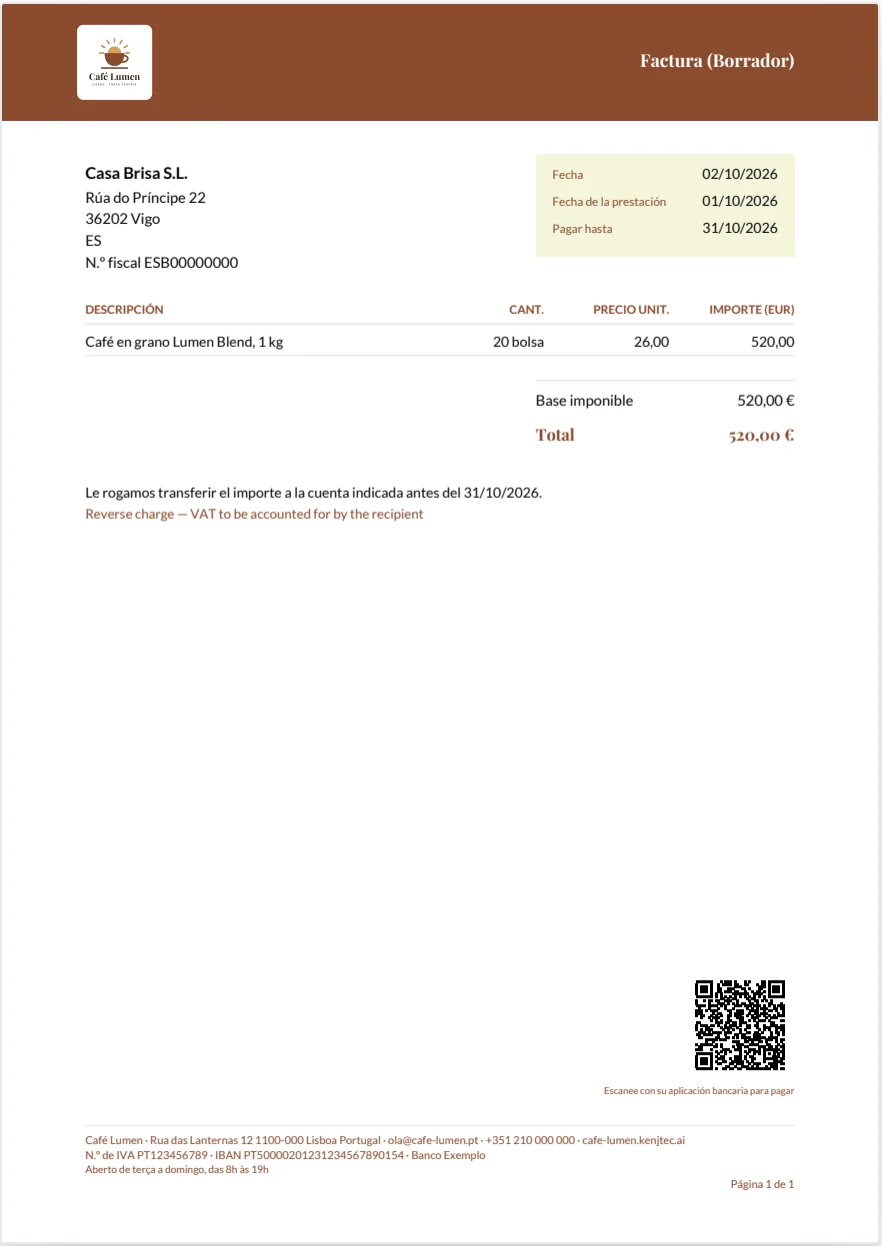
- 「書類の言語」欄で、顧客の言語を選びます。
- シートで、その言語での書類の見え方を確認します。
税率、税なし、税に関する注記
各明細の税欄には、設定した国で一般的な税率が表示されます。ポルトガルなら 23、13、6、0 パーセントです。該当するものがない場合は「その他の税率…」を選んで入力します。8,1 も含め、どんな数値でも入力できます。新しい明細はその国の標準税率で始まり、ポルトガルなら 23 % です。Invoice があなたの国を認識していない場合は 0 % で始まるので、ご自身に適用される税率を入力してください。複数の税率がある場合や割引がある場合は、PDF に税率ごとの税額も印刷されます。
「この書類に税額を記載しない」で書類から税が除かれ、税の列が消えます。理由は「税に関する注記(任意)」に入力します(例:「Reverse charge」や「VAT exempt」)。ここに入力した内容は、税のある書類でも Invoice が合計の下に印刷します。
自国で何が求められるかは、あなたが一番よくご存じです。Invoice が自動で何かを書き加えることはありません。
- 各明細で税率を選びます。
- 書類に税がない場合は、「この書類に税額を記載しない」をオンにします。
- 理由を「税に関する注記(任意)」に入力します。
海外の顧客向けの提案
顧客があなたと異なる国にいる場合、Invoice は明細の上に、書類の扱い方を提案します。対象となるのは2つのケースです。両者が EU 内の別々の国にあり、顧客に付加価値税識別番号が登録されている場合は、税なしとし、注記を「Reverse charge — VAT to be accounted for by the recipient」とするよう提案されます。あなたが EU 内、顧客が EU 外にいる場合は、税なしとし、注記を「Export — VAT exempt」とするよう提案されます。
これは理由付きの提案であり、決定ではありません。自動でチェックが入ることはありません。「適用する」を押して初めて税がオフになり、注記が設定されます。どちらも後から変更できます。それ以外のケースでは、提案は表示されません。
あなたのケースに当てはまるかどうかは、ご自身で判断してください。事前に付加価値税識別番号を確認するで番号を確認しておきましょう。
- 別の国の顧客を選びます。
- 明細の上に表示される提案を読みます。
- あなたのケースに当てはまる場合は、「適用する」をクリックします。
デザインとプレビュー
入力画面の右側にシートがあります。これは再現ではなく、PDF そのものです。最後の入力から少しすると、Invoice が差出人、ロゴ、顧客、すべての合計を含めてシートを描き直します。その下には「顧客に届くPDFと同じ内容です。」と表示されます。プレビューは最大8ページまで表示され、それより長い書類は PDF で全体を確認できます。
「デザイン設定」では、ブランドをどの程度シートに反映するかを選びます。ブランドカラーの太い帯が入る「Farbband」、明るいヘッダーと線が入る「Leise」、塗りつぶしの面がまったくない「Linie」から選べます。色とフォントはブランドの設定に従います。この選択は請求書と見積書で利用でき、Invoice は次の書類のためにすぐに記憶します。
スクリーンリーダーではシートは非表示になります。その内容は左側の入力欄にあります。
- 「デザイン設定」で「Farbband」「Leise」「Linie」のいずれかを選びます。
- シートで書類の見え方を確認します。
下書きとして保存
「下書きとして作成」では、書類を発行せずに保存します。下書きにはまだ番号がありません。番号が付くのは発行時で、これにより採番に欠番が生じないようにしています。「書類」では「下書き」と表示され、すべての内容を変更できます。
一覧の「編集」で、下書きを再び入力画面で開きます。「下書きを保存」で変更を保存します。「破棄する」は保存せずに編集を終了し、入力画面を空にします。最後に保存した状態は一覧に残ります。「保存して発行」は保存と発行を一度に行います。
保存時に、Invoice は各明細をサービスにも登録します。不要になった下書きはここでは削除できませんが、番号がないため採番には影響しません。
- 「下書きとして作成」をクリックします。
- 後で「書類」から「編集」で開きます。
- 変更は「下書きを保存」で保存します。